UPDF
UPDF
 Windows के लिए UPDF
 Mac के लिए UPDF
 iPhone/iPad के लिए UPDF
 Android के लिए UPDF
 Nomostar
 UPDF AI Online
 UPDF साइन
 IvyCraft
 PDF संपादित करें
 PDF पर टिप्पणी करें
 PDF बनाएं
 PDF फ़ॉर्म
 लिंक संपादित करें
 PDF रूपांतरित करें
 OCR
OCR PDF से Word
 PDF से छवि
 PDF से Excel
 PDF व्यवस्थित करें
 PDF मर्ज करें
 PDF विभाजित करें
 PDF क्रॉप करें
 PDF घुमाएँ
 PDF सुरक्षित करें
 PDF पर हस्ताक्षर करें
 PDF संशोधित करें
 PDF स्वच्छ करें
 सुरक्षा हटाएँ
 PDF पढ़ें
 UPDF क्लाउड
 PDF संपीड़ित करें
 PDF प्रिंट करें
 बैच प्रोसेस
 UPDF AI के बारे में
 UPDF AI समाधान
 एआई उपयोगकर्ता मार्गदर्शिका
 UPDF से जुड़े प्रश्न
 PDF का संक्षेपण करें
 PDF का अनुवाद करें
 PDF के साथ चैट करें
 छवि के साथ चैट करें
 PDF को माइंड मैप में बदलें
 PDF की व्याख्या करें
 PDF AI Tools
 Image AI Tools
 AI Chat Tools
 AI Writing Tools
 AI Study Tools
 AI Working Tools
 Other AI Tools
 AI बुकमार्क जनरेशन
 AI बुकमार्क सारांश
 AI वॉटरमार्क जनरेशन
 AI बैकग्राउंड जनरेशन
 AI स्टिकर जनरेशन
 AI स्टैम्प जनरेशन
 AI राइटिंग सूट
 UPDF Copilot
 AI पेज प्रबंधन
 AI सिमेंटिक खोज
 PDF से Word
 PDF से Excel
 PDF से PowerPoint
 एंटरप्राइज समाधान
 एंटरप्राइज योजना
 एंटरप्राइज उपयोगकर्ता गाइड
 कंपनी वेबिनार
 आईटी
आईटी शिक्षा
 निर्माण
 वित्तीय सेवा
 स्वास्थ्य सेवा
 बीमा
बीमा क़ानूनी
 विनिर्माण
 सरकार
सरकार शिक्षा समाधान
 ग्राहक कहानियां
 उपयोगकर्ता गाइड
 UPDF ट्रिक्स
 अक्सर पूछे जाने वाले प्रश्न
 UPDF समीक्षाएं
 डाउनलोड केंद्र
 ब्लॉग
ब्लॉग न्यूजरूम
 तकनीकी विनिर्देश
 अपडेट्स
 UPDF बनाम Adobe Acrobat
 UPDF बनाम Foxit
 UPDF बनाम PDF Expert

85%
कम क्लिक
100%
सहज नेविगेशन
3x
वर्कफ़्लो तेज़
शून्य
सीखने की कठिनाई
UPDF AI
 अधिक AI उपकरण>>
Feedback
मेन्यूज़ में बटन खोजने की चिंता छोड़ें। UPDF Copilot आपके व्यक्तिगत कमांड सेंटर की तरह काम करता है—बस AI को बताएं
आप क्या करना चाहते हैं, और यह तुरंत सही टूल दिखाएगा ताकि आपका काम आसानी से पूरा हो।
कम क्लिक
सहज नेविगेशन
वर्कफ़्लो तेज़
सीखने की कठिनाई
बस अपनी आवश्यकता दर्ज करें, और AI तुरंत सही टूल से इसे मिलाएगा। UPDF Copilot आपके लिए एक विशेषज्ञ मार्गदर्शक की तरह काम करता है, जबकि पूरी संपादन शक्ति आपके हाथ में बनी रहती है।

प्राकृतिक भाषा इनपुट

PDF टूल सुझाव
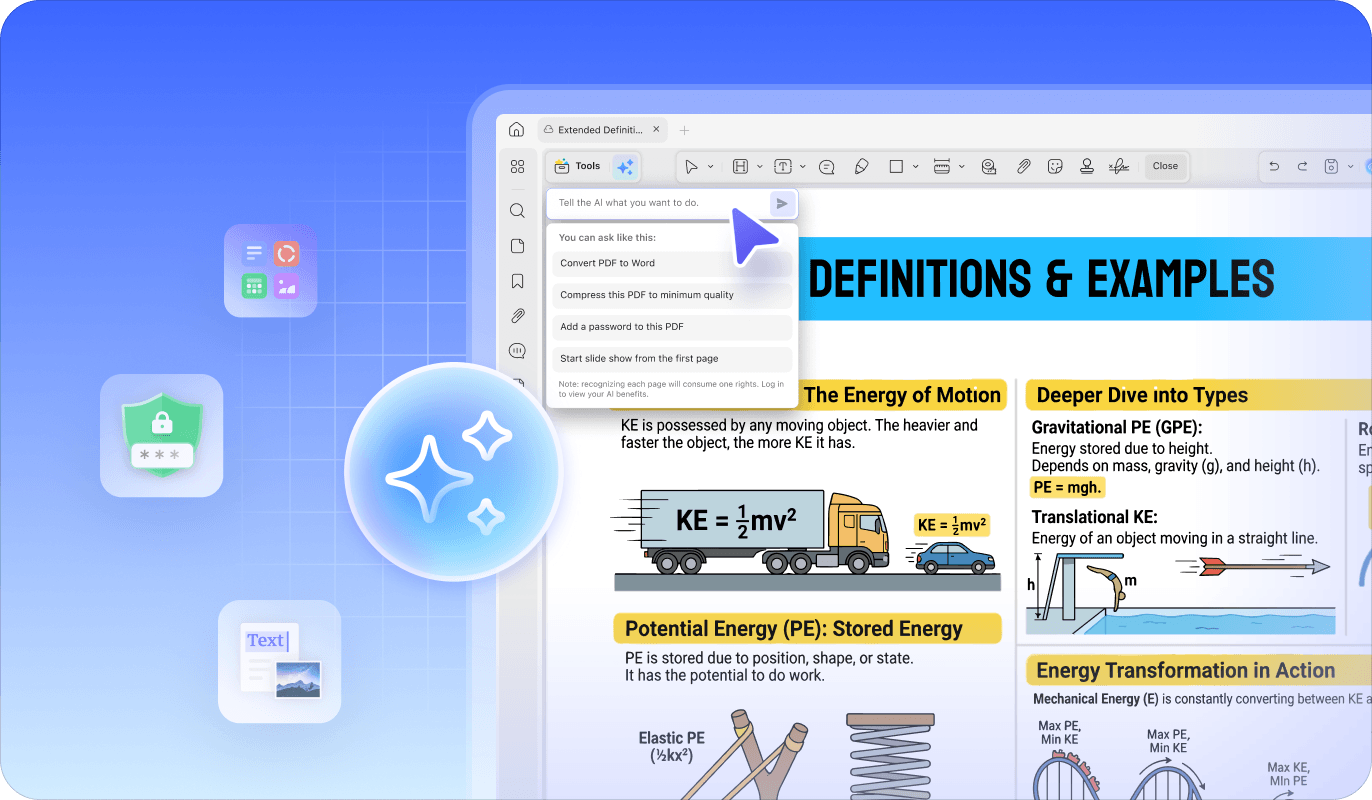
अपने PDF संपादन को एक निर्बाध, उच्च-गति अनुभव में बदलें। शुरुआती उपयोगकर्ताओं से लेकर विशेषज्ञों तक, Copilot सुनिश्चित करता है कि आप कम क्लिक करें और अधिक रचनात्मक समय बिताएँ।

कोई सीखने की कठिनाई नहीं

तेज़ पहुँच
हम सुरक्षा को प्राथमिकता देते हैं और आपके आदेशों को स्थानीय और सुरक्षित रूप से प्रोसेस करते हैं, यह सुनिश्चित करते हुए कि नेविगेशन के दौरान आपकी संवेदनशील जानकारी कभी भी आपके डिवाइस से बाहर न जाए।

स्थानीय प्रोसेसिंग

डेटा ट्रांसफर शून्य
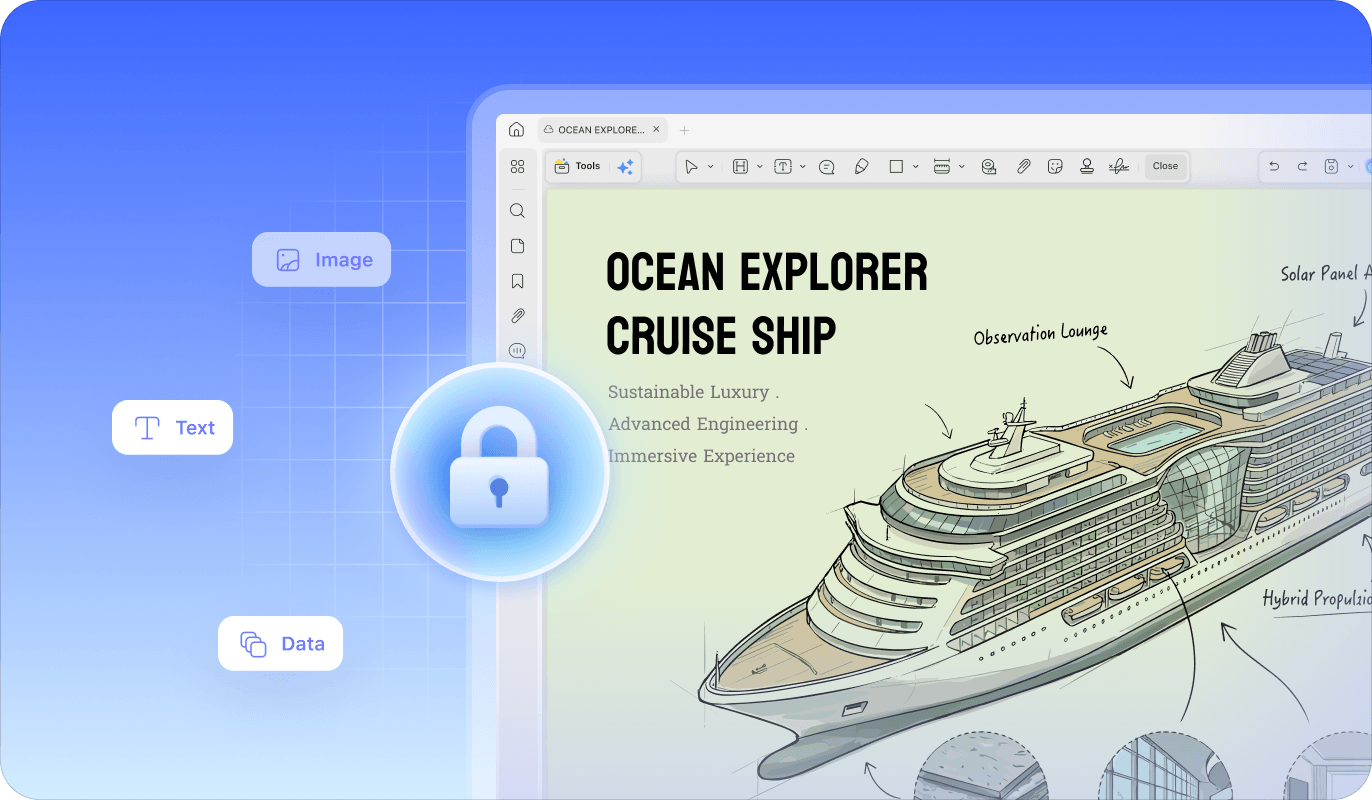
“मेनू में खो जाने” और पुराने इंटरफेस से जूझने को रोकें। UPDF Copilot एकमात्र बुद्धिमान सहायक है जो आपकी प्राकृतिक भाषा अनुरोधों को तुरंत सही फीचर से जोड़ता है।
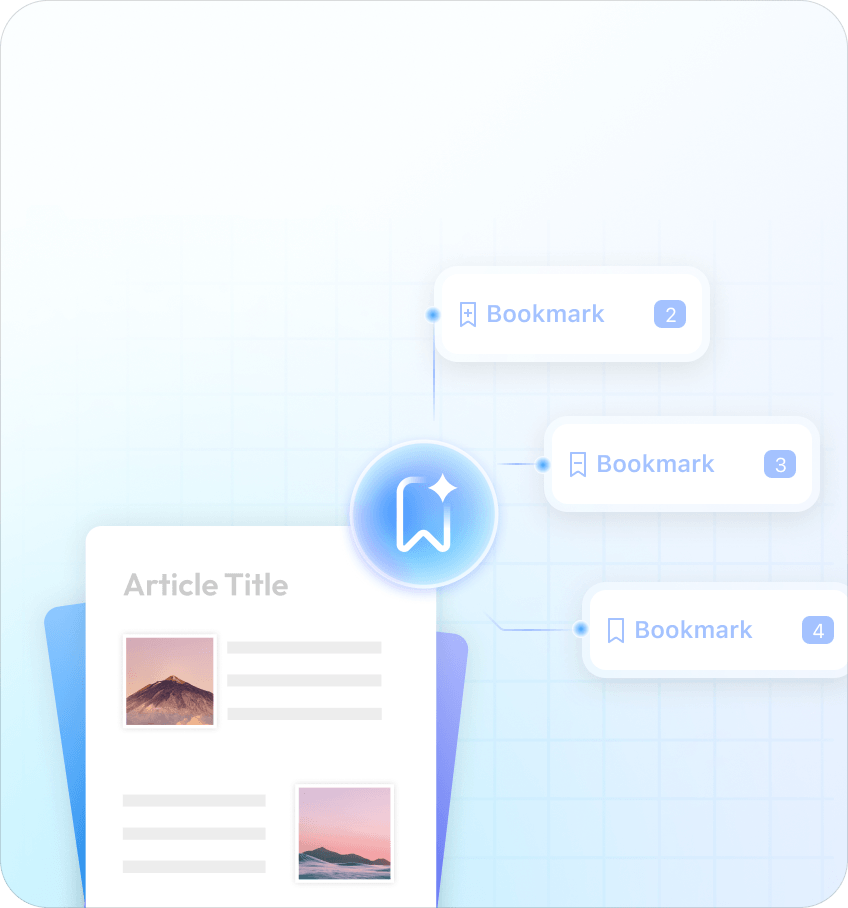
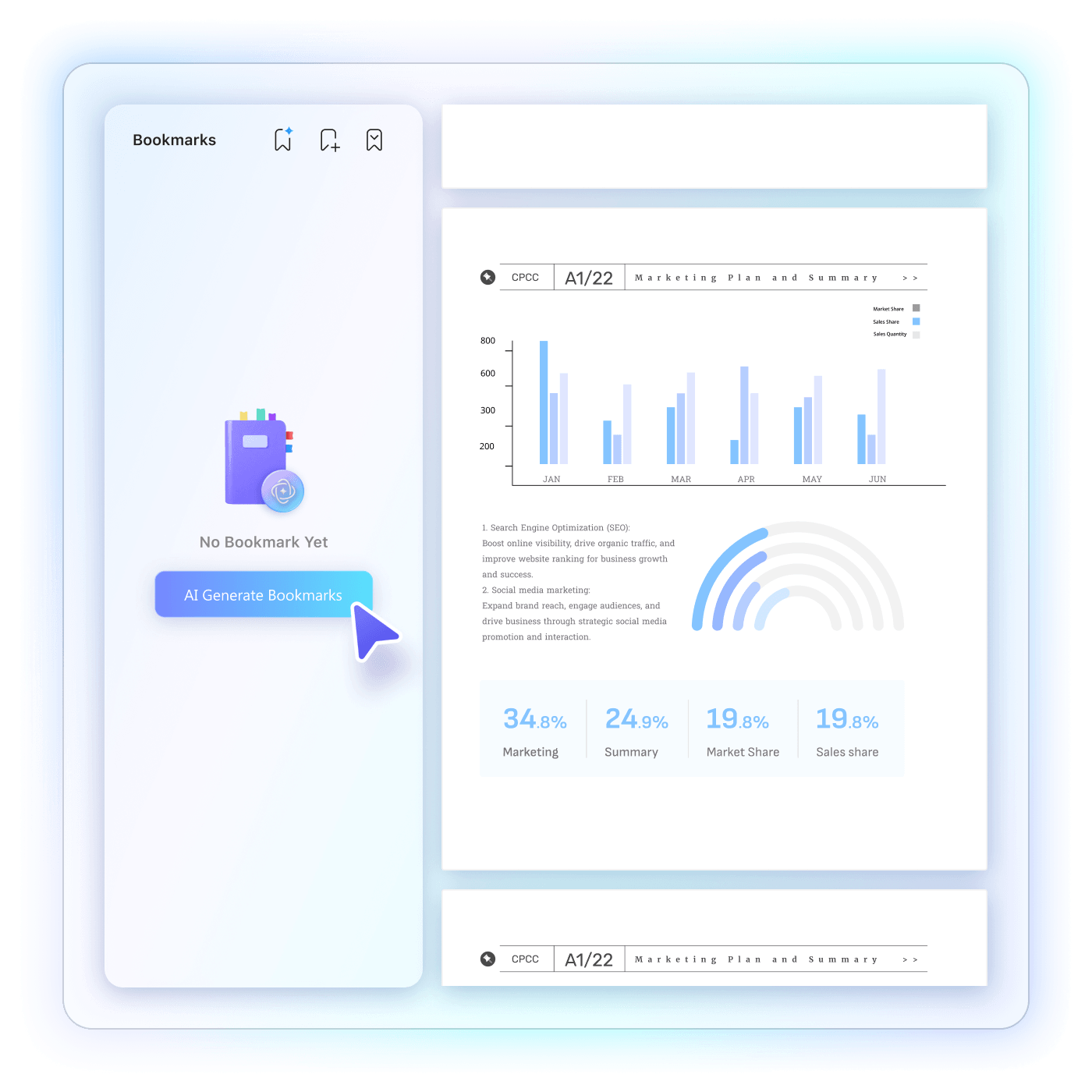
बुकमार्क और रूपरेखा प्रबंधन
स्लाइड शो मोड
खोजें, हटाएँ और एन्क्रिप्ट करें
एड, फ़िल्टर, लोकेट और एनोटेशन एक्सपोर्ट करें
टेक्स्ट, इमेज, लिंक और फॉर्म संपादित करें
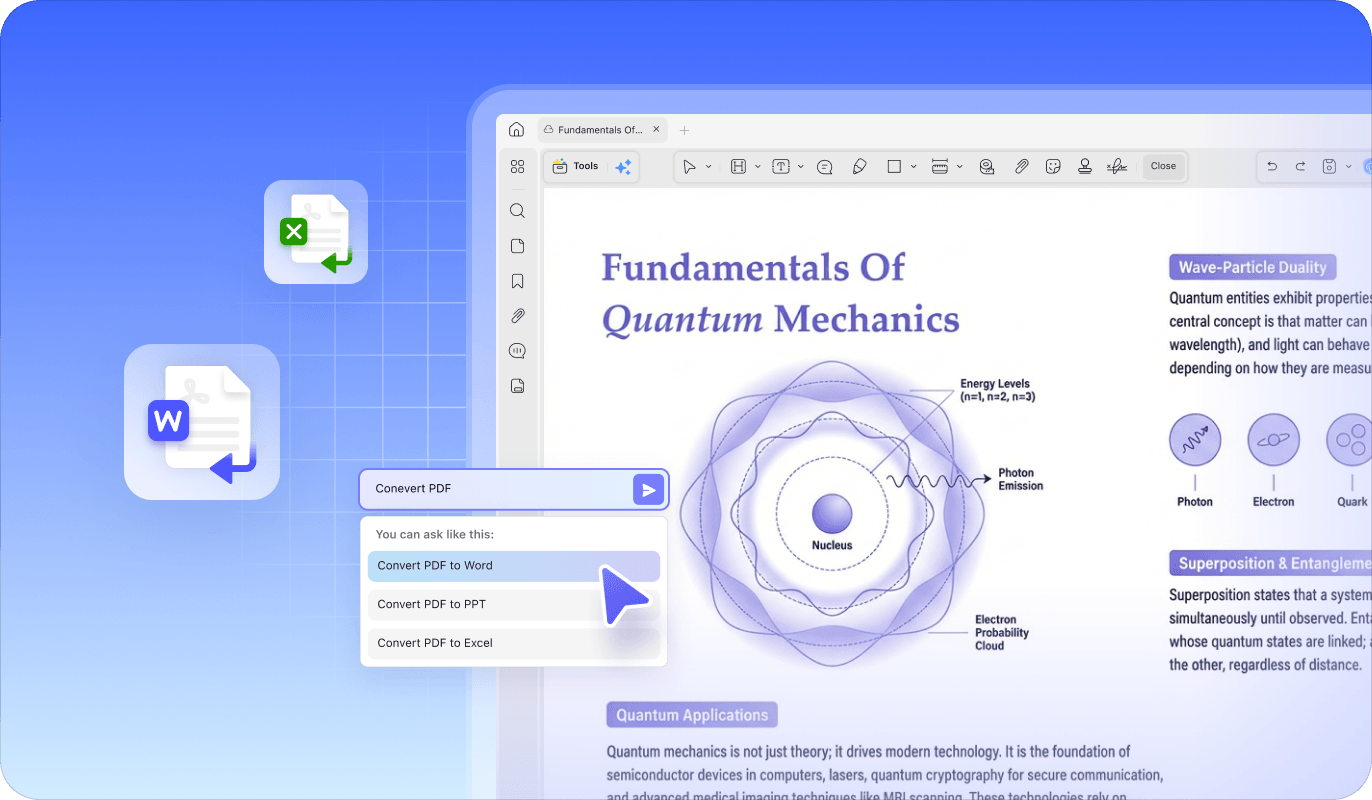
OCR और कन्वर्ज़न
PDF को सारांशित/अनुवाद/व्याख्या करें और AI चैट
सहेजें, क्लाउड, साझा करें, प्रिंट करें और संपीड़ित करें
पृष्ठ संगठन
UPDF Copilot के साथ किसी भी फीचर को तुरंत खोजें, एक्सेस करें और लागू करें—मेनू में खोए बिना।
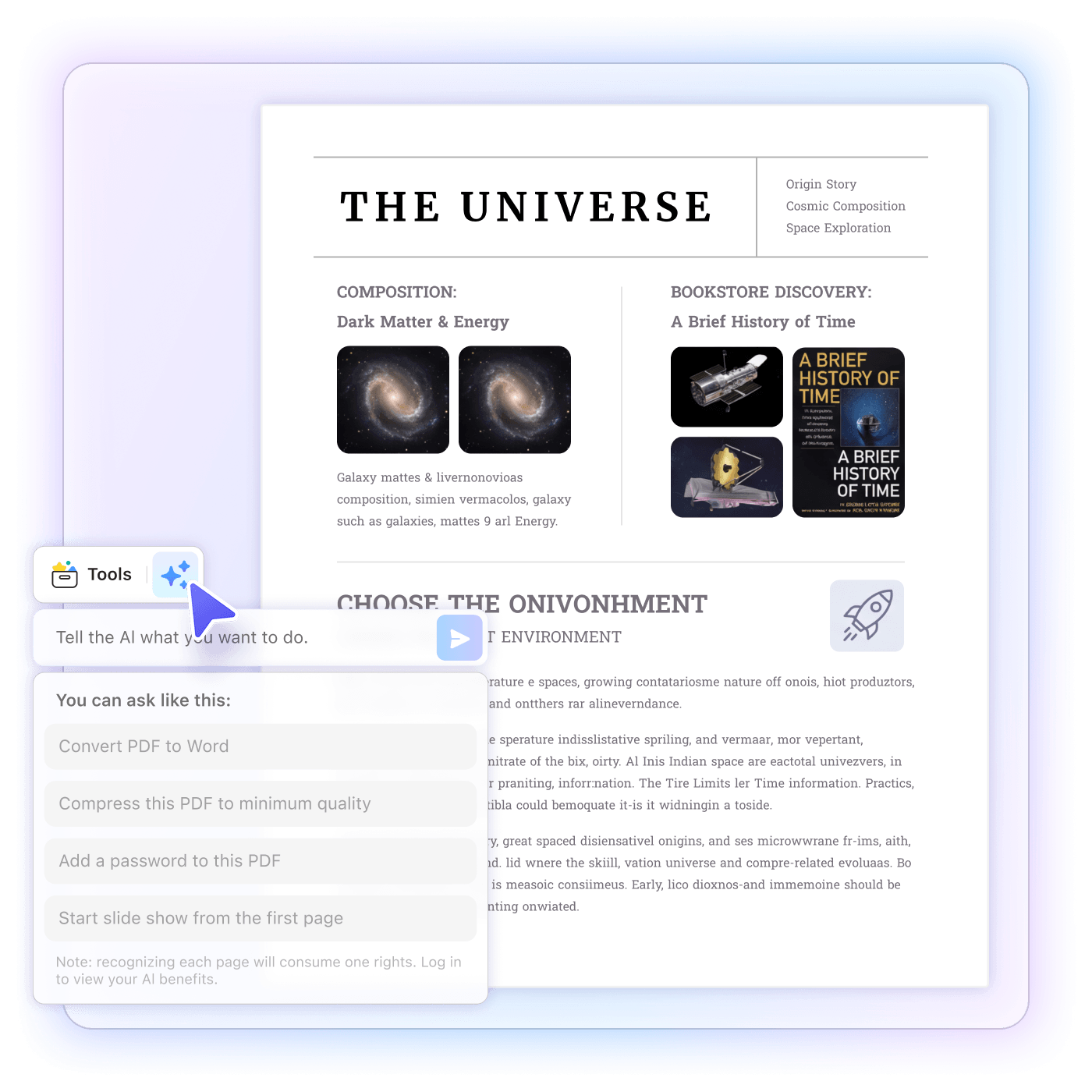
अपना PDF UPDF में खोलें और Tools विकल्प के पास स्थित UPDF Copilot बटन पर क्लिक करें। Copilot पैनल खुल जाएगा जिसमें इनपुट बॉक्स और सुझाए गए कार्य होंगे, ताकि आप जल्दी शुरुआत कर सकें।
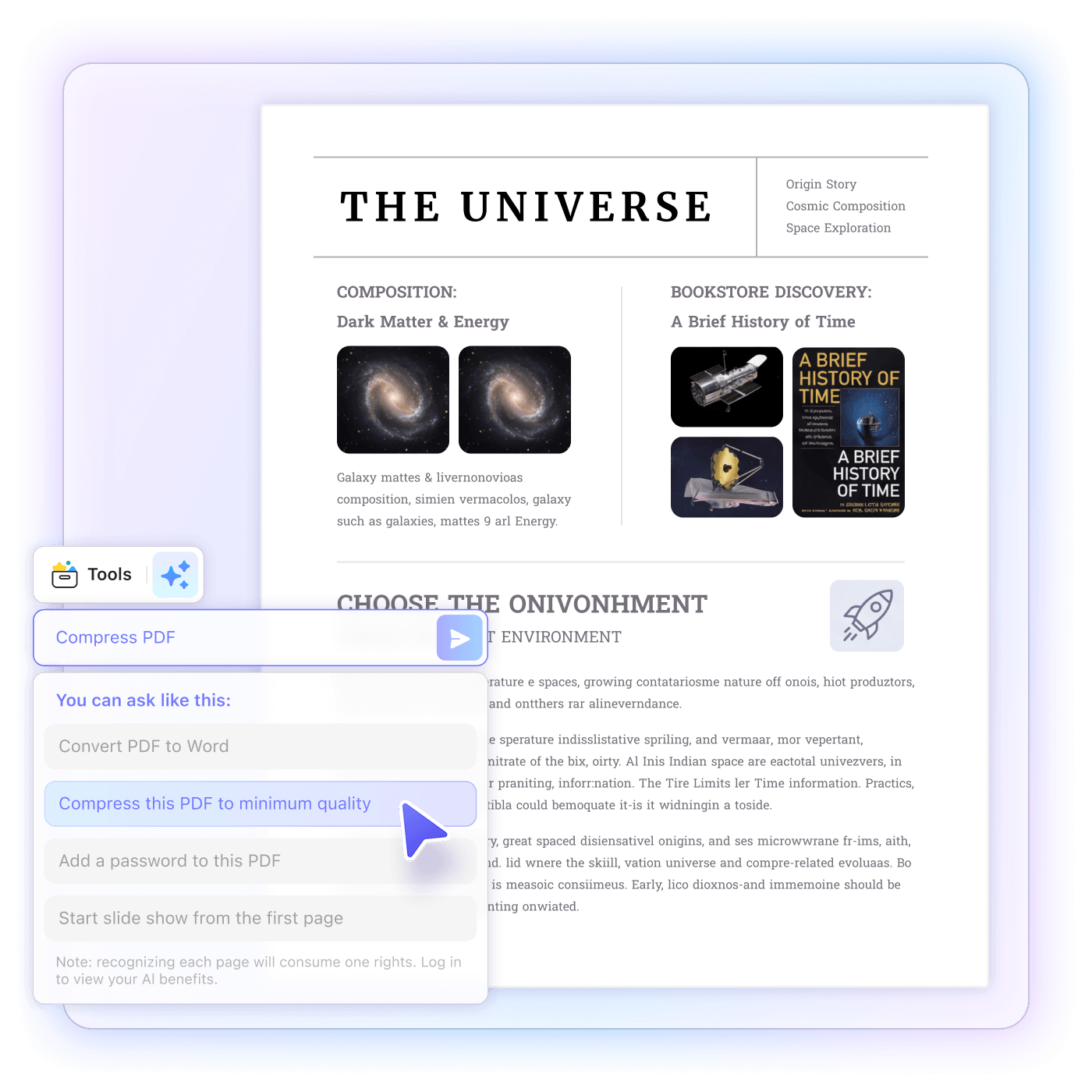
बस टाइप करें कि आप क्या करना चाहते हैं—जैसे “इस PDF को कॉम्प्रेस करें,” “Word में कन्वर्ट करें,” या “सिग्नेचर जोड़ें।” आप प्रीसेट टास्क सुझावों में से भी चुन सकते हैं ताकि अपने लक्ष्य को जल्दी वर्णित किया जा सके।
Enter दबाएँ और उस टूल के पैनल पर नेविगेट करें। UPDF Copilot दरवाज़ा खोलता है, जिससे आप जटिल मेनू को छोड़कर तुरंत संपादन शुरू कर सकते हैं।
हाँ। UPDF Copilot के प्रत्येक इंटरैक्शन से आपके उपलब्ध AI उपयोग कोटा में से एक AI क्रेडिट खर्च होगा। आप अपने शेष क्रेडिट की जाँच कर सकते हैं या अधिक क्षमता के लिए हमारे Pricing पेज पर अपग्रेड कर सकते हैं।
बिल्कुल नहीं—and यह अच्छी बात है। UPDF Copilot आपका स्मार्ट गाइड है, आपका नियंत्रण नहीं बदलता। यह सही बटन खोजता है जिसे आपको अपनी आवश्यक क्रिया करने के लिए क्लिक करना चाहिए, इसलिए आप हमेशा ड्राइवर सीट में रहते हैं। इसे अपने PDF टूल्स के लिए GPS समझें।
हाँ! UPDF Copilot 12 इनपुट भाषाओं को समझता है ताकि आपकी रिक्वेस्ट्स को पूरी तरह समझ सके। सिस्टम की प्रतिक्रियाएँ वर्तमान में एक एकीकृत, पढ़ने में आसान फॉर्मेट में प्रदान की जाती हैं ताकि सर्वोत्तम नेविगेशन अनुभव सुनिश्चित किया जा सके।
कोई समस्या नहीं। बस सामान्य भाषा में बताएं कि आप क्या करना चाहते हैं—जैसे "मैं कुछ टेक्स्ट ब्लैक आउट करना चाहता हूँ" या "इस फाइल को छोटा करना चाहता हूँ"—और हमारा AI इसे समझ लेगा। प्रीसेट सूची से भी सबसे लोकप्रिय PDF क्रियाओं तक एक-क्लिक पहुंच मिलती है।
यदि UPDF Copilot आपके आवश्यक फीचर को नहीं ढूँढ पा रहा है, तो इसे फिर से स्पष्ट रूप से शब्दों में लिखकर सबमिट करें। कार्य का स्पष्ट या सीधा विवरण असिस्टेंट को आपकी मंशा को बेहतर समझने में मदद कर सकता है। आप विशिष्ट PDF ऑपरेशन्स करने के विस्तृत निर्देशों के लिए User Guide देख सकते हैं। अगर फिर भी मदद चाहिए, तो हमारे सपोर्ट टीम से संपर्क करें।
एक शक्तिशाली एआई। आपके दस्तावेज़ वर्कफ़्लो के लिए विशेष रूप से बनाया गया।