 UPDF
UPDF
 UPDF na Windows
 UPDF na Mac
 UPDF na iPhone/iPad
 UPDF na Android
 Nomostar
 UPDF AI Online
 UPDF Sign
 IvyCraft
 Edytuj PDF
 Zaznacz PDF
 Utwórz PDF
 Formularz PDF
 Edytuj linki
 Przekonwertuj PDF
 OCR
OCR PDF do Word
 PDF do obrazu
 PDF do Excel
 Zarządzaj PDF
 Scalać PDF
 Podziel PDF
 Przytnij PDF
 Obróć PDF
 Zabezpiecz PDF
 Podpisz PDF
 Redaguj PDF
 Oczyść PDF
 Usuń ochronę
 Otwórz PDF
 UPDF Chmura
 Skompresuj PDF
 Drukuj PDF
 Przetwarzanie wsadowe
 O UPDF AI
 Rozwiązania UPDF AI
 Podręcznik użytkownika AI
 FAQ dotyczące UPDF AI
 Podsumuj PDF
 Przetłumacz PDF
 Porozmawiaj z PDF-em
 Porozmawiaj z AI
 Porozmawiaj z obrazem
 PDF do mapy myśli
 Wyjaśnij PDF
 Narzędzia PDF AI
 Narzędzia obrazu AI
 Czat AI
 Pisanie AI
 Nauka z AI
 Praca z AI
 Inne narzędzia AI
 Generowanie Zakładek AI
 Podsumowanie Zakładek AI
 Generowanie Znaku Wodnego AI
 Generowanie Tła AI
 Generowanie Naklejek AI
 Generowanie Pieczęci AI
 Pakiet do Pisania AI
 UPDF Copilot
 Zarządzanie Stronami AI
 Semantyczne Wyszukiwanie AI
 PDF to Word
 PDF to Excel
 PDF do PowerPoint
 Rozwiązania dla przedsiębiorstw
 Plan dla przedsiębiorstw
 Przewodnik użytkownika dla przedsiębiorstw
 Webinar Korporacyjny
 IT
IT Edukacyjnych
 Budowlanych
 Usług Finansowych
 Opieka zdrowotna
 Ubezpieczenia
 Prawo
Prawo Produkcja
 Rząd
Rząd Rozwiązania dla edukacji
 Historie klientów
 Przewodnik użytkownika
 Sztuczki UPDF
 FAQs
FAQs Recenzje UPDF
 Centrum pobierania
 Blog
Blog Sala prasowa
 Specyfikacja techniczna
 Aktualizacje
 UPDF a Adobe Acrobat
 UPDF a Foxit
 UPDF a PDF Expert

Wielu użytkowników chce porównać dwa pliki PDF, ale mogą to zrobić tylko za pomocą kilku narzędzi. Tymczasem trudno jest osiągnąć odpowiednie narzędzie do zadania. W tym przewodniku nauczysz się, jak porównywać dwa pliki PDF za pomocą Foxit PDF Editor.
Dodatkowo przedstawimy informacje o UPDF jako lepszej opcji niż Foxit, szczegółowo wyjaśniając dlaczego i jak w kolejnej sekcji. Jeśli nie masz UPDF na swoim urządzeniu, możesz kliknąć poniższy przycisk, aby go pobrać.
Windows • macOS • iOS • Android 100% bezpieczne
Po przejściu przez ten przewodnik będziesz mieć całą niezbędną wiedzę, aby wybrać właściwe narzędzie dopasowane do porównania PDF.
Jak porównać dwa pliki PDF, aby uzyskać różnice w porównaniu do Foxit?
Foxit PDF Editor Pro to jedno z najbardziej efektywnych narzędzi stworzonych, aby spełnić profesjonalne wymagania dotyczące pracy z dokumentami PDF. Jedną z kluczowych funkcji Foxit PDF Editor Pro jest porównywanie dokumentów PDF, co jest niezwykle pomocne w zadaniach wymagających bardzo dokładnej uwagi wobec zmian i dokładnych porównań dokumentów. Oznacza to, że ta funkcja pozwala na wyszukiwanie różnic między dwoma dokumentami, co pozwala na pełną dokładność i spójność pracy.
Porównywanie dwóch dokumentów PDF za pomocą Foxit daje możliwość zobaczenia usunięć, dodatków i zastąpień podświetlonych różnymi kolorami. Dodatkowo daje krótki raport podsumowujący porównania, co ułatwia sprawę. Najlepsze w korzystaniu z Foxit jest to, że możesz dostosować ustawienia porównania, aby ignorować i wyświetlać pożądane zmiany.
Funkcje te mają na celu szybkie i sprawne organizowanie pracy, co czyni to narzędzie bardzo cennym dla osób pracujących z dokumentami PDF. Przejdźmy do szczegółowego przewodnika, jak porównać dwa pliki PDF z Foxit:
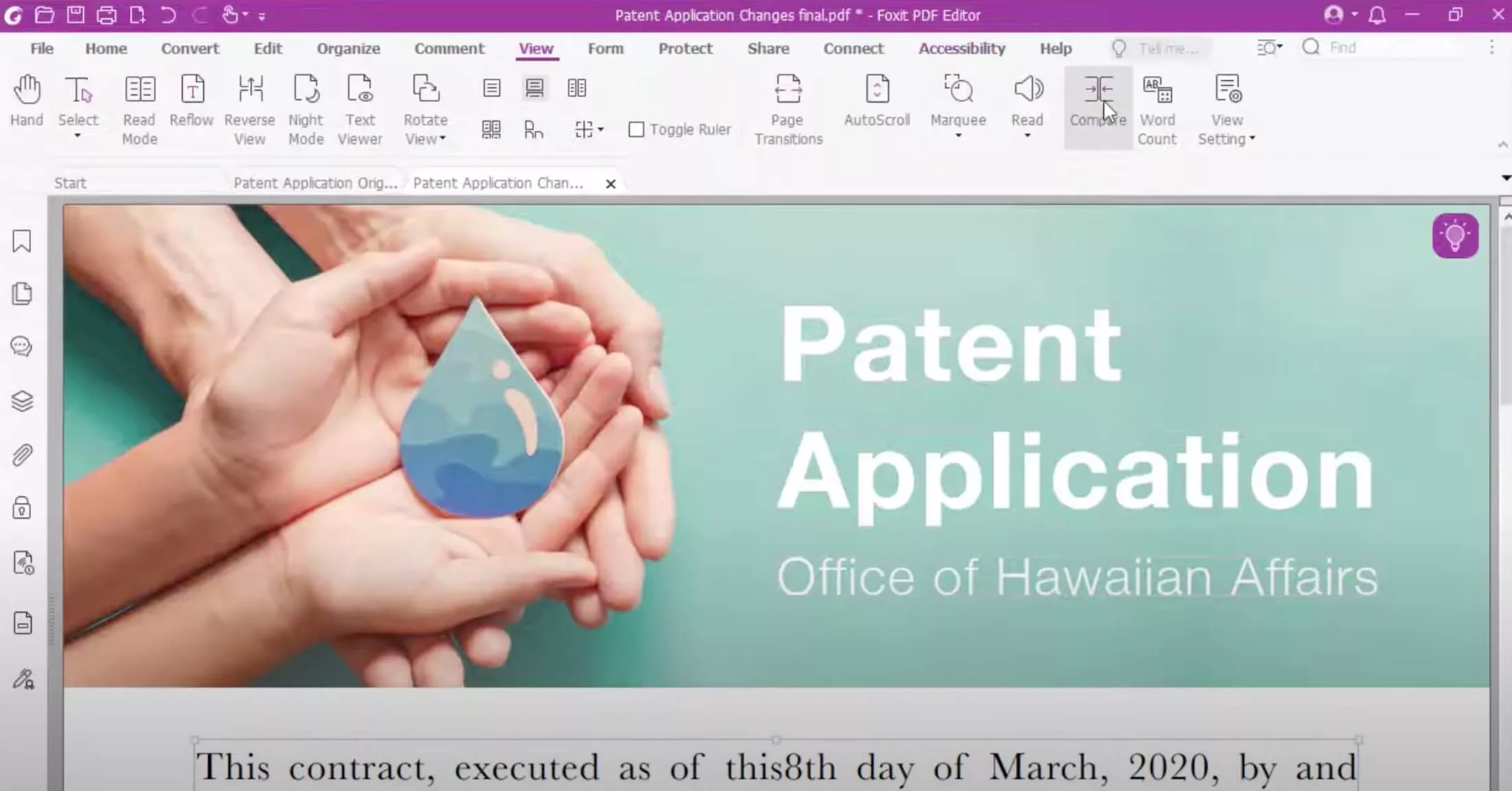
- Uruchom Foxit PDF Editor na swoim komputerze i otwórz oba pliki PDF w oknie, używając funkcji "File" > "Open". Aby je porównać, klikniesz "Zobacz" od góry i wybierzesz funkcję "Porównaj".
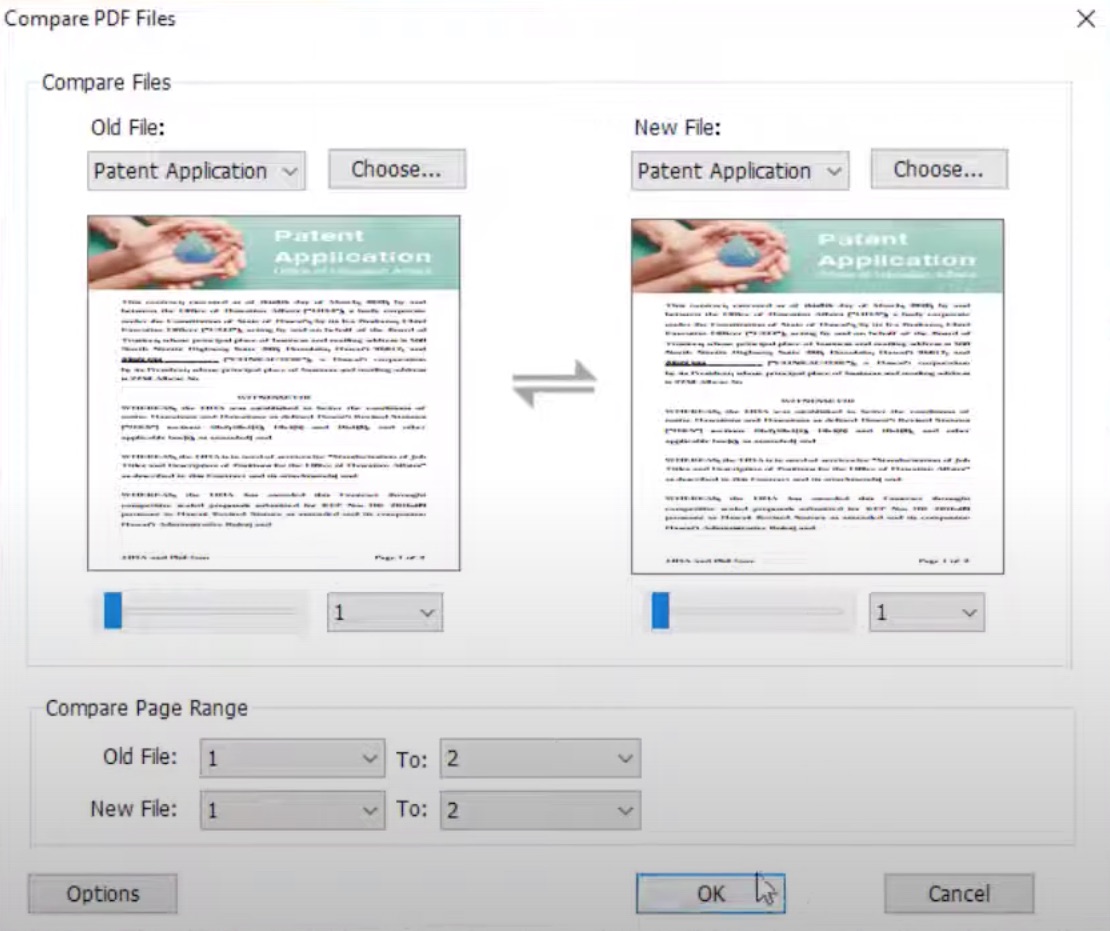
- Teraz wybierz pierwszy i drugi plik PDF do porównania. W tej części możesz zmienić zakres stron dla porównania i użyć przycisku "Options", aby dostosować porównanie. Dzięki tej personalizacji możesz wybrać, które kolory chcesz użyć do którego elementu w porównaniu oraz inne rzeczy, takie jak uwzględnienie lub pominięcie obrazów. Kliknij "OK", aby zobaczyć porównanie dwóch plików.
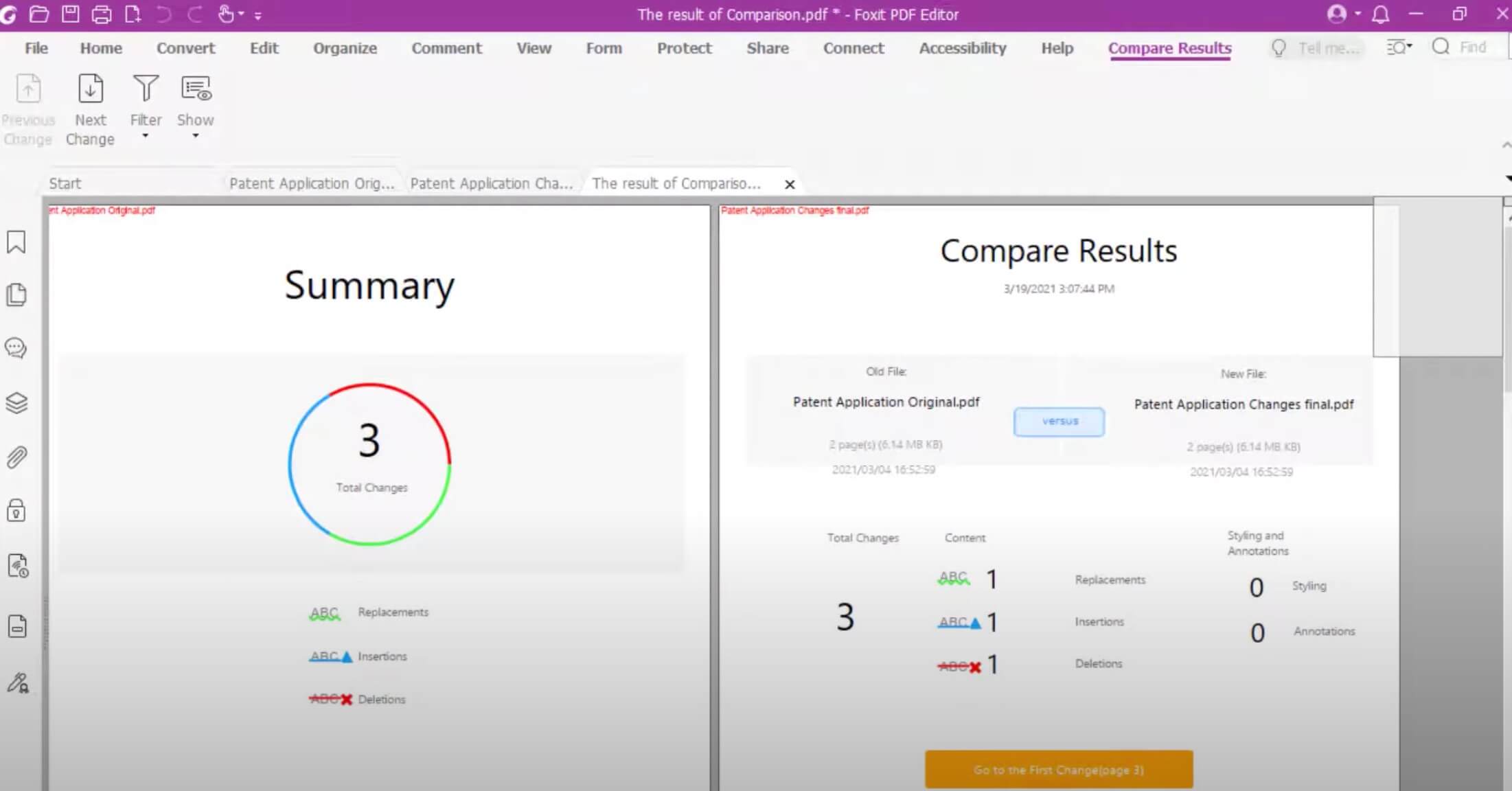
- Foxit PDF Editor Pro udostępni raport porównawczy na górze, a podczas przewijania zobaczysz wszystkie zmiany podświetlone odpowiednimi kolorami. Dzięki temu zmiana w obu wersjach będzie bardziej efektywna.
Jak porównać dwa pliki PDF pod kątem różnic Alternatywa dla Foxit – UPDF
UPDF to prosty w użyciu, a jednocześnie profesjonalny edytor PDF, który zawiera wiele funkcji i dobrze nadaje się do porównywania dwóch plików PDF obok siebie. Narzędzie porównawcze UPDF jest zaprojektowane do niezwykle szybkiego i dokładnego porównania dwóch dokumentów PDF, aby poznać wszystkie różnice. UPDF oferuje wizualne porównanie dokumentów, gdzie różnice są przedstawione obok siebie w formacie łatwym do zrozumienia.
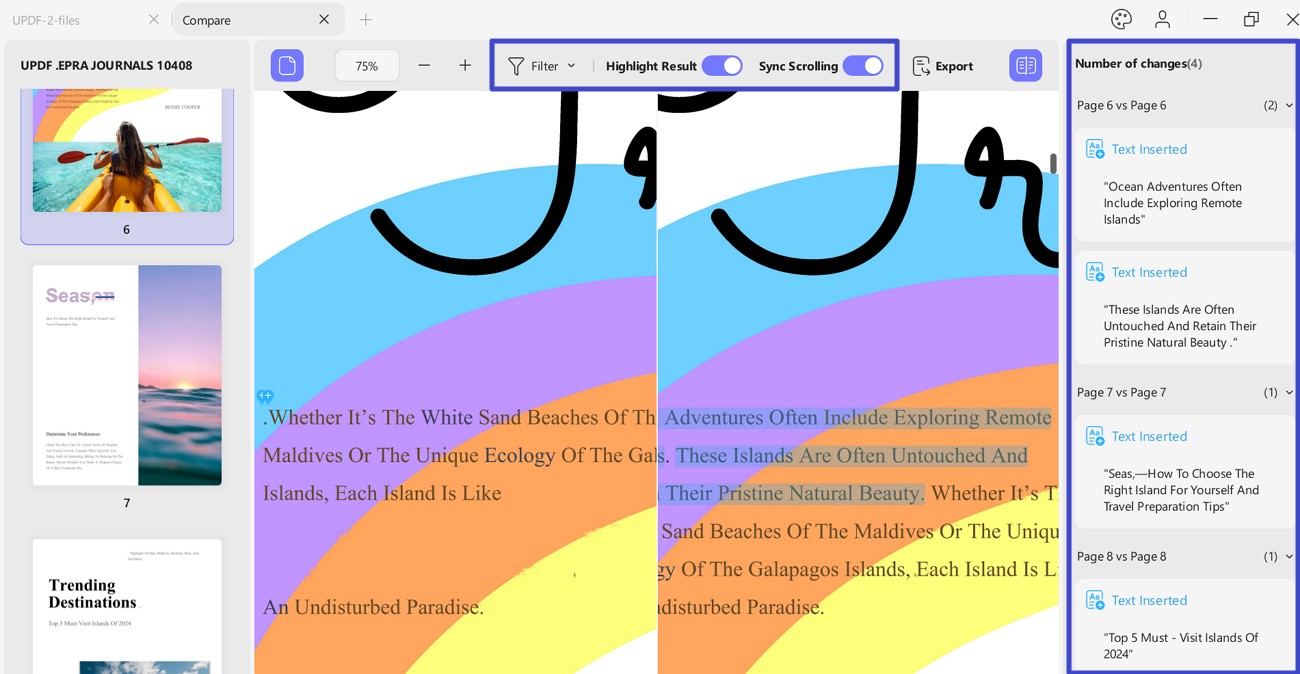
Te funkcje użyteczności, takie jak 'Wyróżnij wyniki' i 'Synchronizacja przewijania', pomagają usprawnić proces porównań oraz zwiększyć widoczność porównań na każdym poziomie, nawet jeśli są one niewielkie. Panel po prawej stronie śledzi wszystkie zmiany i pokazuje je według ich typu, dzięki czemu szybkie wykrycie różnic jest dla Ciebie łatwe.
UPDF jest zaprojektowany kompaktowo i dzięki temu działa szybko na różnych urządzeniach, co czyni go nie tylko wydajnym, ale także stosunkowo tanim w porównaniu z wielofunkcyjnymi edytorami PDF. Oto kroki, które możesz zastosować, aby porównać dwa pliki PDF pod kątem różnic od UPDF. Po prostu pobierz UPDF za pomocą poniższego przycisku i skorzystaj z poniższego przewodnika.
Windows • macOS • iOS • Android 100% bezpieczne
Krok 1. Po pierwsze, upewnij się, że masz zainstalowany UPDF for Windows na swoim komputerze.
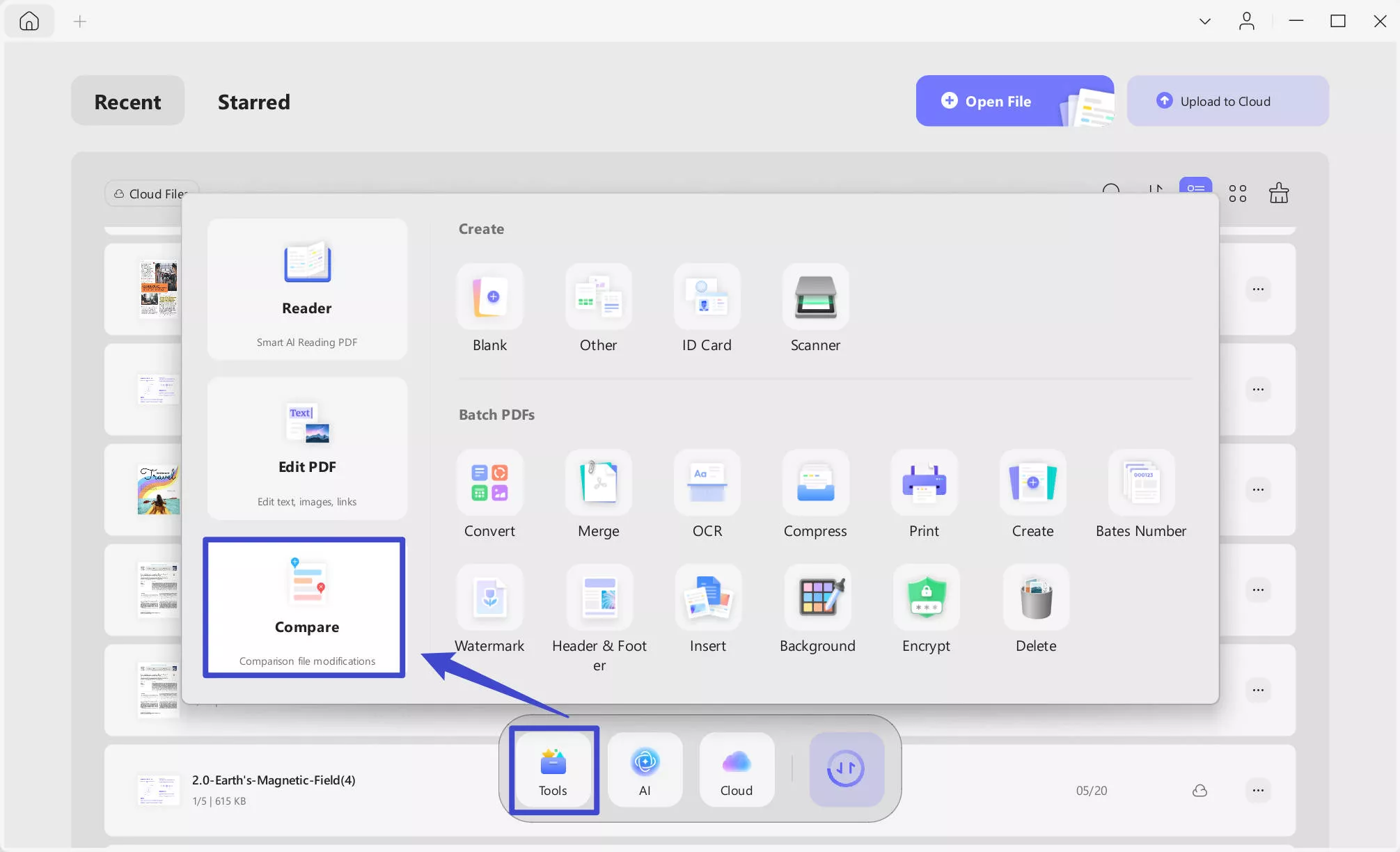
Krok 2. Po uruchomieniu UPDF naciśnij opcję "Tools" > "Porównaj" na stronie głównej i pokaż okno przesyłania dokumentów.
Krok 3. Otworzy się nowe okno. Następnie umieść aktualną i poprzednią wersję PDF. Możesz dodać plik, klikając przycisk Wybierz plik.
Możesz także zaznaczyć pola: Porównując tekst, skup się tylko na zmianach w treści, ignoruj atrybuty tekstu, takie jak rozmiar czcionki i kolor czcionki, a także ignoruj spacje podczas porównywania. Pod tymi opcjami znajdziesz filtr, który pozwala uwzględnić tekst, obraz, ścieżkę, cieniowanie i stronę w porównaniu.
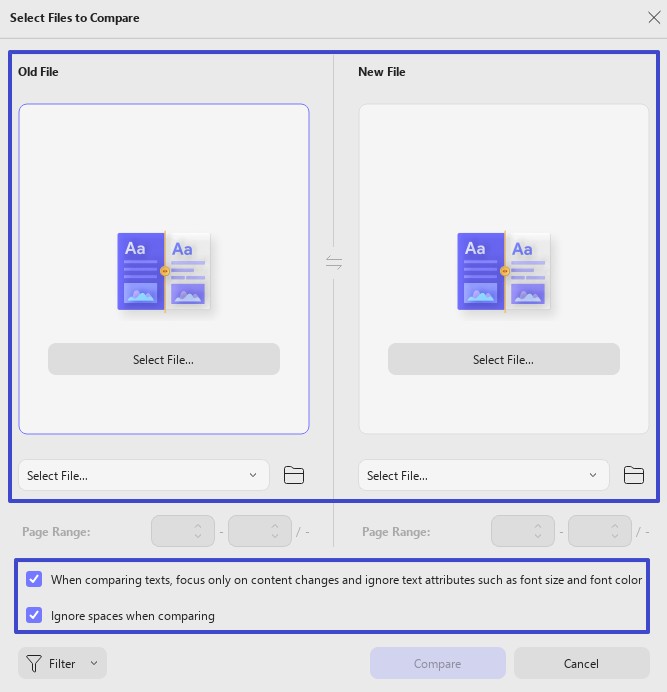
Krok 4. Gdy pliki zostaną pomyślnie przesłane, możesz wybrać preferowany zakres stron i kliknąć przycisk Porównaj, aby rozpocząć proces.
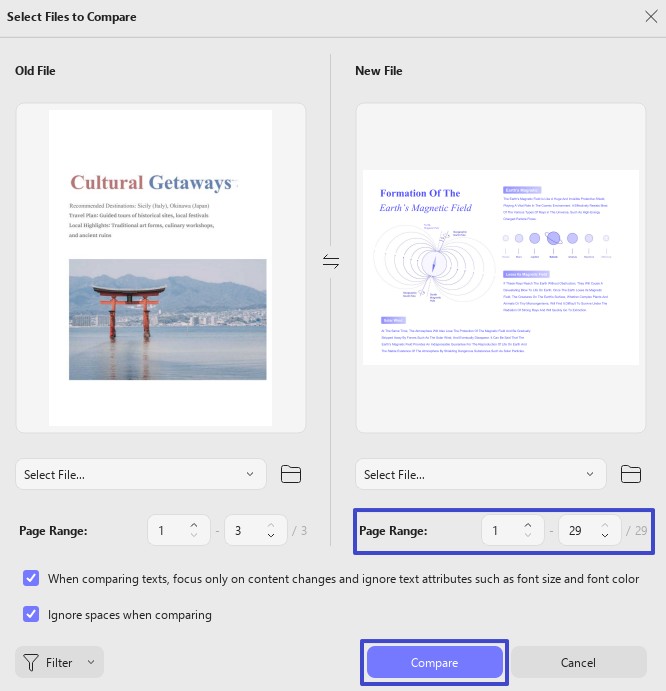
Prawy panel wygodnie wyświetla wszystkie różnice, od modyfikacji tekstu po zmiany obrazu i ścieżki. Dzięki temu łatwo zidentyfikowasz, jakie zmiany zostały wprowadzone w nowym pliku!
Dodatkowo, dzięki opcji Filtr, użytkownicy mogą bez wysiłku skupić się na pojedynczym lub wielu elementach.
Synchronizacja pozwala przewijać oba pliki PDF jednocześnie. Łatwo porównać PDF-y linijka po linijce. Wystarczy włączyć przycisk Sync Scrolling na górnym pasku menu i ciesz się dobrze!
Obejrzyj poniższy film, aby poznać więcej funkcji w UPDF.
Pamiętaj, że różnice są pokazywane tylko subskrybentom UPDF Pro, więc w przeciwnym razie zobaczysz tylko porównanie obok siebie obu plików bez żadnych podkreślonych zmian.
Jednak istnieje wiele funkcji UPDF, które możesz wypróbować za darmo, w tym adnotacje, konwersja plików, edycja PDF i inne. Podobnie są funkcje UPDF Pro, takie jak UPDF AI, OCR itd.
Aby wypróbować wszystkie te funkcje, pobierz UPDF na swoje urządzenia i wykup subskrypcję UPDF Pro dla najlepszych doświadczeń.
Windows • macOS • iOS • Android 100% bezpieczne
Dlaczego lepsze jest dla Ciebie użycie UPDF zamiast Foxit?
Foxit istnieje od dawna i jest jednym z wiodących programów PDF, które możesz wypróbować. Jednak UPDF ma kilka kluczowych korzyści, które mogą wpłynąć na Twoją decyzję, a które wymieniliśmy poniżej:
Przyjazny interfejs użytkownika
UPDF ma stosunkowo lepszy design i interfejs niż Foxit. Oznacza to, że korzystanie z oprogramowania, a w szczególności poruszanie się po urządzeniu, jest łatwiejsze dla wszystkich użytkowników, co minimalizuje czas poświęcony na opanowanie obsługi oprogramowania do maksimum, a tym samym zwiększa się produktywność od samego początku.
Mniej wymagające sprzętowo
UPDF nie jest bardzo wymagający sprzętowo, ponieważ nie wymaga wydajnego komputera ani urządzenia mobilnego do wykonania polecenia. Dzięki temu jest idealny do korzystania z niego użytkownicy z tańszymi komputerami i innymi urządzeniami, aby każdy mógł być dobrze zaopatrzony.
Stabilna wydajność wszędzie
Można być pewnym standardowej wydajności, niezależnie od tego, czy korzysta się z UPDF na komputerze, tablecie czy telefonie komórkowym. Ponadto UPDF używany podczas operacji na komputerze stacjonarnym, laptopowym lub tablecie oznacza tę samą efektywność i spójność aplikacji.
Przyjazne dla budżetu
UPDF okazuje się bardziej ekonomiczny w porównaniu do Foxit. UPDF kosztuje 39,99 USD rocznie, podczas gdy Foxit 129,99 USD. Oferuje znaczne oszczędności w porównaniu z innymi edytorami PDF, a jednocześnie oferuje pełne możliwości zarządzania PDF, co czyni go idealnym dla tych, którzy chcą oszczędzać pieniądze.
Teraz, gdy masz podstawowe pojęcie o tych różnicach, porównajmy oba narzędzia w formie tabelarycznej, aby zobaczyć, jak wypadają względem siebie.
| Foxit | UPDF | |
| Przyjazne interfejs użytkownika | No | Yes |
| Mniej wymagające pod względem sprzętowym | No | Yes |
| Spójna wydajność | No | Yes |
| Dostępne cenowo | No | Yes |
| Wbudowana AI | Yes | Yes |
Przy tak wielu nakładających się funkcjach i funkcjonalnościach, konkurencja między UPDF a Foxit jest zacięta. Wybór jednego z nich może być też mylący, ale stół i unikalne funkcje UPDF w przystępnej cenie sprawiają, że jest to lepsza opcja dla każdego użytkownika.
Podsumowanie
Skupiając się na właściwym wyborze narzędzi potrzebnych do porównania zawartości plików PDF, odgrywa to kluczową rolę w pracy. Mimo że Foxit oferuje świetne narzędzia do porównywania plików PDF, UPDF może się pochwalić wieloma zaletami, w tym przyjaznym interfejsem, niskim obciążeniem sprzętowym, stabilnością pracy i rozsądną ceną.
Te aspekty przyczyniają się do atrakcyjności UPDF dla wielu osób w porównaniu do Foxit. Jeśli ocenisz wymagania i ograniczenia swoich zadań, możesz wybrać właściwie i poprawić efektywność zarządzania dokumentami za pomocą UPDF. Pobierz UPDF już dziś, aby doświadczyć z gry i wykup subskrypcję UPDF Pro, aby odblokować wszystkie dostępne funkcje premium.
Windows • macOS • iOS • Android 100% bezpieczne



 Lizzy Lozano


