UPDF
UPDF
 UPDF na Windows
 UPDF na Mac
 UPDF na iPhone/iPad
 UPDF na Android
 Nomostar
 UPDF AI Online
 UPDF Sign
 IvyCraft
 Edytuj PDF
 Zaznacz PDF
 Utwórz PDF
 Formularz PDF
 Edytuj linki
 Przekonwertuj PDF
 OCR
OCR PDF do Word
 PDF do obrazu
 PDF do Excel
 Zarządzaj PDF
 Scalać PDF
 Podziel PDF
 Przytnij PDF
 Obróć PDF
 Zabezpiecz PDF
 Podpisz PDF
 Redaguj PDF
 Oczyść PDF
 Usuń ochronę
 Otwórz PDF
 UPDF Chmura
 Skompresuj PDF
 Drukuj PDF
 Przetwarzanie wsadowe
 O UPDF AI
 Rozwiązania UPDF AI
 Podręcznik użytkownika AI
 FAQ dotyczące UPDF AI
 Podsumuj PDF
 Przetłumacz PDF
 Porozmawiaj z PDF-em
 Porozmawiaj z AI
 Porozmawiaj z obrazem
 PDF do mapy myśli
 Wyjaśnij PDF
 Narzędzia PDF AI
 Narzędzia obrazu AI
 Czat AI
 Pisanie AI
 Nauka z AI
 Praca z AI
 Inne narzędzia AI
 Generowanie Zakładek AI
 Podsumowanie Zakładek AI
 Generowanie Znaku Wodnego AI
 Generowanie Tła AI
 Generowanie Naklejek AI
 Generowanie Pieczęci AI
 Pakiet do Pisania AI
 UPDF Copilot
 Zarządzanie Stronami AI
 Semantyczne Wyszukiwanie AI
 PDF to Word
 PDF to Excel
 PDF do PowerPoint
 Rozwiązania dla przedsiębiorstw
 Plan dla przedsiębiorstw
 Przewodnik użytkownika dla przedsiębiorstw
 Webinar Korporacyjny
 Bankowość
 Opieka zdrowotna
 Ubezpieczenia
 Prawo
Prawo Produkcja
 Rząd
Rząd Rozwiązania dla edukacji
 Historie klientów
 Przewodnik użytkownika
 Sztuczki UPDF
 FAQs
FAQs Recenzje UPDF
 Centrum pobierania
 Blog
Blog Sala prasowa
 Specyfikacja techniczna
 Aktualizacje
 UPDF a Adobe Acrobat
 UPDF a Foxit
 UPDF a PDF Expert

OneNote to aplikacja do robienia notatek udostępniana przez Microsoft. Chociaż oferuje wiele funkcji, które poprawią Twoje notatki, nie ma dedykowanych opcji otwierania dokumentów PDF. Jednak jeśli nauczysz się otwierać PDF w OneNote, korzystając z poniższych 3 sposobów, wszystko będzie dla Ciebie bardzo proste.
Część 1. Czy OneNote może otworzyć PDF?
Dokumenty PDF są zazwyczaj otwierane w narzędziach PDF do przeglądania i edycji. Jednak nie masz podobnych doświadczeń pracując nad OneNote. Nie można bezpośrednio otworzyć dokumentów PDF, więc trzeba je włożyć jako wydruk pliku lub obraz, żeby je otworzyć.
Część 2. Jak otworzyć PDF w OneNote za pomocą wydruku plików?
Istnieje wiele sposobów na otwarcie dokumentu PDF w dokumencie OneNote Note. Pierwszym, o którym tu porozmawiamy, jest użycie opcji Wydruku Plików. Ta metoda dołącza go jako wydruk pliku, aby go otworzyć. Możesz postępować zgodnie z poniższymi kroka
Premia
Windows • macOS • iOS • Android 100% bezpieczne
1. Otwórz OneNote i przejdź do Strony, aby dodać PDF
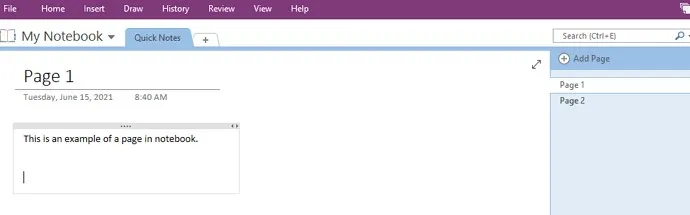
Otwórz OneNote na komputerze, a w sekcji notatek przejdź na stronę, na której chcesz dodać notatki. Jeśli chcesz dodać notatki na nowej stronie, możesz kliknąć przycisk "Dodaj stronę" w prawym panelu. Po dodaniu nowej strony musisz przejść do tej strony, zanim przejdziesz do dalszych kroków.
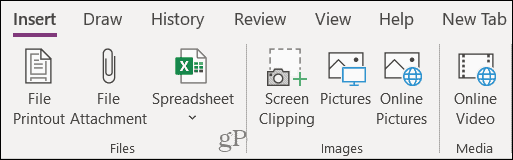
2. Wybierz zakładkę Wstaw i kliknij Wydruk pliku.
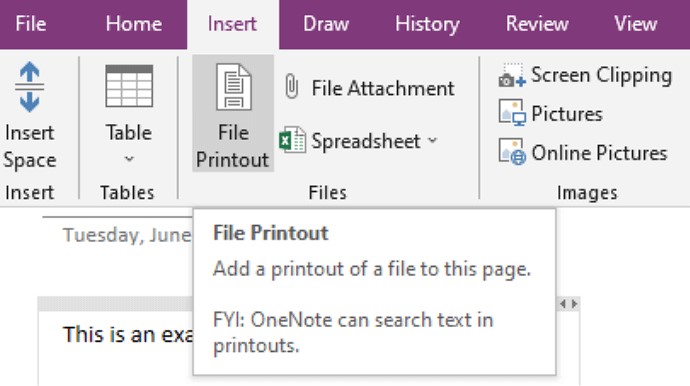
Na górze okna zobaczysz zakładkę "Wstaw". Kliknij na nią, a następnie kliknij przycisk "File Printout" poniżej. Teraz możesz wybrać dokument PDF do wstawienia w OneNote. W zależności od rozmiaru pliku, przesłanie go do aplikacji OneNote zajmie chwilę lub kilka sekund, a po zakończeniu przesyłania będzie tam widoczny. Teraz poprawnie otwierasz PDF w OneNote.
Część 3. Jak otworzyć PDF w OneNote poprzez wstawienie jako obraz?
Jeśli nie chcesz dołączać dokumentu PDF do OneNote jako wydruk pliku, ale chcesz go oglądać, możesz wstawić go jako obraz. Proces jest bardzo prosty, jak wyjaśniono poniżej w krokach:
1. Otwórz PDF w UPDF i przekonwertuj na obraz
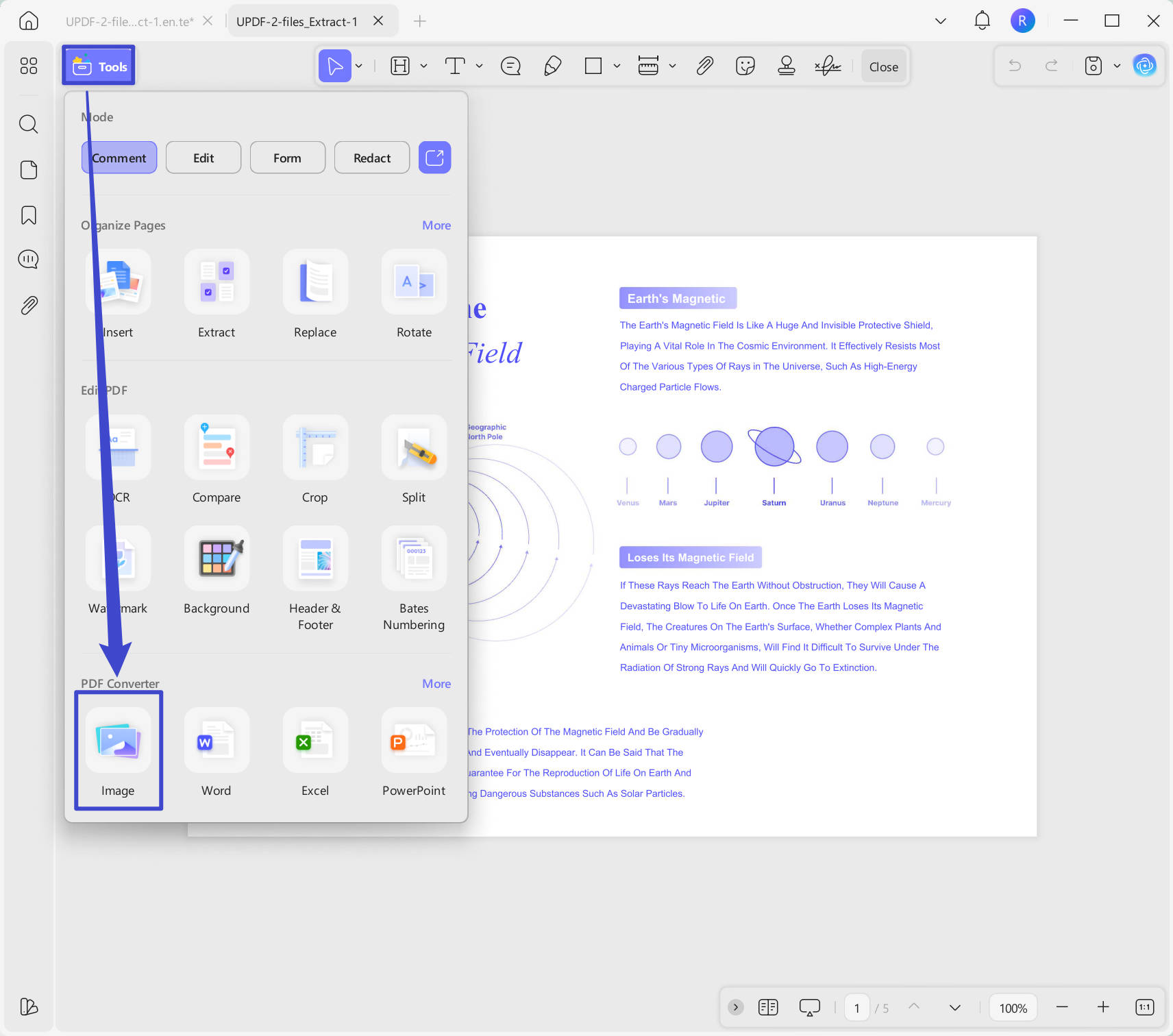
Aby wstawić dokument PDF w OneNote jako obraz, najpierw musisz go przekonwertować na plik obrazu. Możesz zrobić zrzut ekranu dokumentu i go zapisać, ale może to prowadzić do problemów z jakością i produktywnością. Dlatego naszym zalecanym rozwiązaniem jest wypróbowanie UPDF do konwersji dokumentu PDF na format obrazowy za pomocą funkcji "Convert". Po prostu otwórz PDF, kliknij ikonę "Narzędzia". Tutaj możesz wybrać format obrazu do konwersji PDF na obraz. Jeśli nie masz UPDF na komputerze, możesz pobrać go za pomocą poniższego przycisku i wykonać kroki wprowadzane do konwersji PDF na obrazy.
Windows • macOS • iOS • Android 100% bezpieczne
2. Kliknij Wstaw, a następnie Obrazki
Po konwersji PDF na obraz przejdź do strony w OneNote i kliknij przycisk "Wstaw". Następnie kliknij "Obrazy" i wybierz "Z pliku". OneNote otworzy okno przeglądania, w którym możesz znaleźć ostatnio przekonwertowany plik. Kliknij, aby go wybrać i kliknij "Otwórz". Teraz ten obraz dokumentu PDF zostanie dodany do Twojej notatki w OneNote.
Część 4. Jak otworzyć PDF w OneNote przez wyślij do OneNote podczas drukowania?
Trzecią metodą otwierania dokumentów PDF w OneNote jest wysłanie ich do OneNote podczas korzystania z funkcji Drukowania na komputerze. Chociaż ta metoda działa z wieloma edytorami i przeglądarkami PDF, niekoniecznie potrzebujesz jednego, ponieważ przeglądarka będzie działać dobrze, a metoda będzie znacznie łatwiejsza. Poniżej przedstawiono szczegółowe kroki, jak to zrobić w przeglądarce.
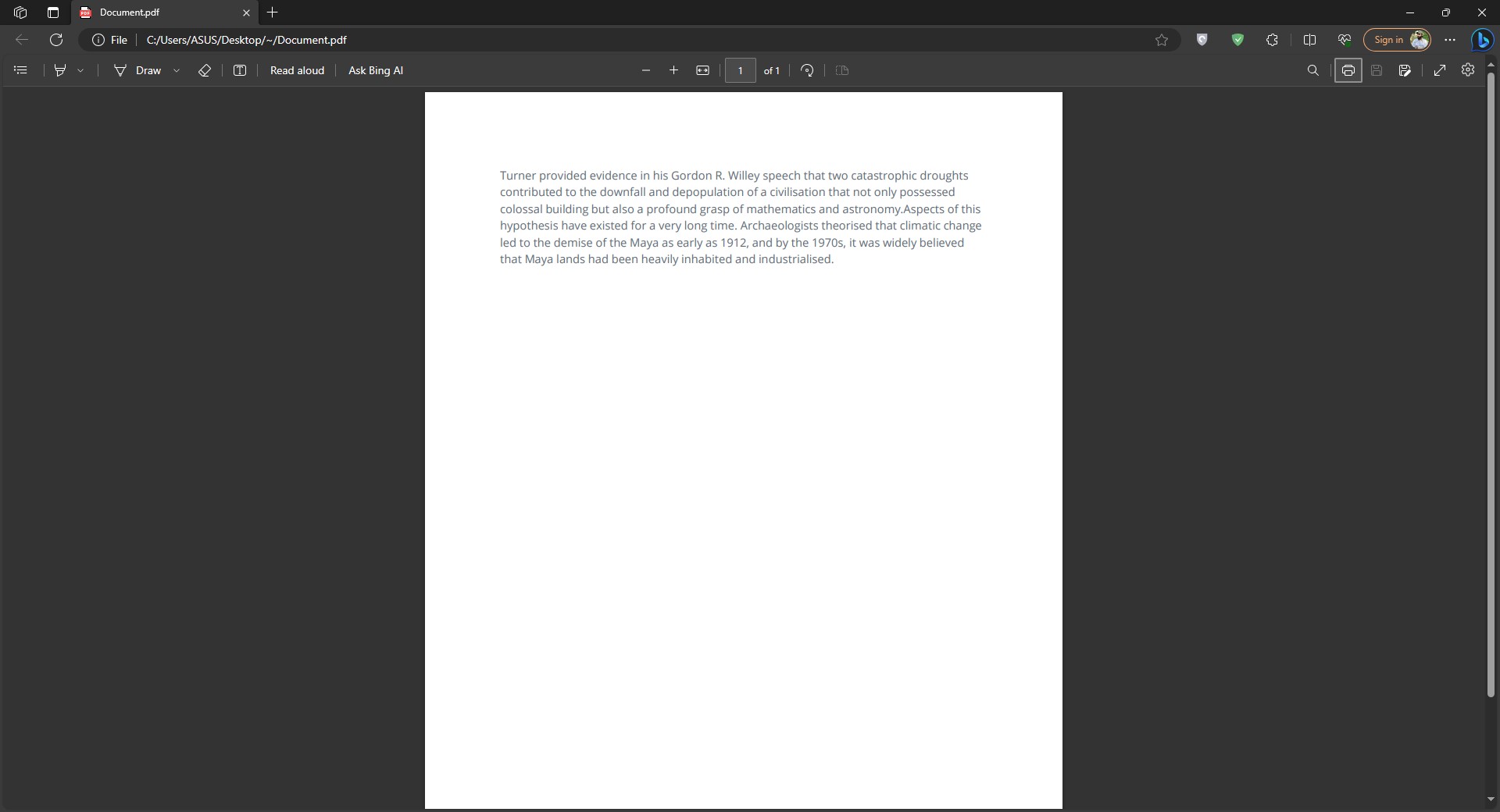
1. Otwórz dokument PDF w przeglądarce i wydrukuj go.
Jeśli ustawiłeś przeglądarkę jako domyślny przeglądnik PDF, możesz dwukrotnie kliknąć plik i go otworzyć. W przeciwnym razie możesz kliknąć prawym przyciskiem myszy, aby sprawdzić rozwijane menu "Otwórz od" i wybrać tam przeglądarkę. Gdy PDF się otworzy, kliknij przycisk Drukuj lub kombinację "Ctrl + P" na klawiaturze, aby otworzyć opcje drukowania.
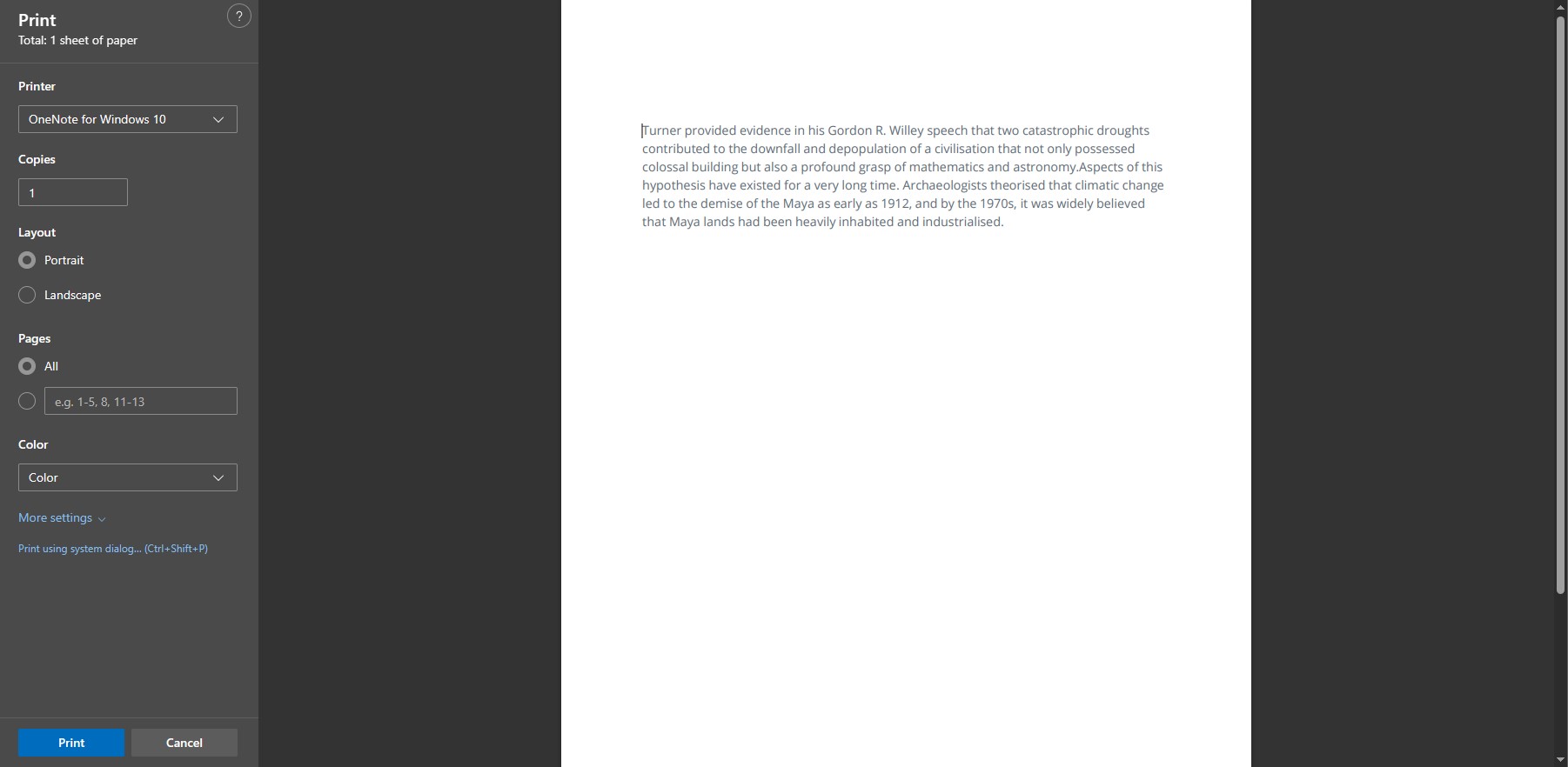
2. Podczas ustawiania preferencji druku wybierz OneNote jako drukarkę
Otworzą się preferencje drukowania, a w tym oknie musisz wybrać "OneNote" z rozwijanego menu drukarki. Po kliknięciu "Drukuj" PDF automatycznie otworzy się jako dokument OneNote na Twoim komputerze. Jednak aby ta metoda działała, musisz zainstalować oprogramowanie OneNote na swoim komputerze.
Część 5. Dodatkowa wskazówka: Jak otworzyć PDF z UPDF?
OneNote nie otwiera bezpośrednio dokumentu PDF, a chociaż można użyć załącznika plików, wstawienia obrazu lub metody drukowania, napotykasz kilka problemów, w tym ograniczone wyświetlanie, problemy z rozdzielczością i jakością, ograniczenia plików, a nawet brak bezpośredniej nawigacji jak w przeglądarce PDF. Dlatego ogólne wrażenia nie są najlepsze.
Dlatego otwieranie dokumentów PDF w UPDF będzie znacznie lepszą opcją, ponieważ dzięki funkcji powiększania i oddalania są bardzo łatwe do czytania. Możesz pomijać wiele lub pojedynczych stron, przewijać ciągle, zmieniać typy widoków dokumentu, a nawet używać go jako pokazu slajdów. Ponadto posiada tryb ciemny i ochronny dla oczu, które pomagają lepiej czytać. Dlatego możesz pobrać UPDF na swoje urządzenie i wykonać poniższe kroki, aby otworzyć PDF z UPDF:
Windows • macOS • iOS • Android 100% bezpieczne
1. Otwórz UPDF, aby otworzyć dokument PDF
Znajdź ikonę UPDF na swoim komputerze i kliknij dwukrotnie, aby ją otworzyć. Gdy oprogramowanie się uruchomi, możesz kliknąć przycisk "Otwórz plik".
2. Zobacz PDF w trybie Reader.
Gdy klikniesz "Otwórz" w oknie przeglądania, dokument PDF otworzy się w UPDF. Tutaj możesz czytać pliki PDF i zmieniać właściwości czytania. To najprostszy i najefektywniejszy sposób otwierania dokumentów PDF.

UPDF to nie tylko świetne narzędzie do przeglądania PDF, ale także oferuje długą listę innych funkcji do konwersji, edycji i udostępniania dokumentów PDF, jak wymieniono poniżej:
- Integracja ChatGPT z UPDF AI
- OCR PDF Cecha
- Konwersja plików PDF na inne
- Konwersja innego pliku na PDF
- UPDF Cloud
- Edycja tekstu, obrazów i linków w PDF
- Scalaj i rozdzielaj PDF
- Funkcje organizacji stron w PDF
- Bezpieczeństwo i ochrona hasłem
- Przetwarzanie wsadowe itd.
Jeśli chcesz również cieszyć się tymi niesamowitymi funkcjami, musisz pobrać UPDF na swoje urządzenia i wykupić subskrypcję UPDF Pro, aby odblokować wszystkie funkcje premium.
Część 6. FAQ dotyczące otwierania PDF w OneNote
P1. Jak otworzyć PDF w OneNote na Androidzie?
Aby otworzyć dokument PDF w aplikacji OneNote na urządzeniu z Androidem, najpierw musisz otworzyć PDF, a następnie udostępnić go w OneNote za pomocą przycisku "udostępnij". OneNote teraz poprosi o stronę docelową i notes. Na koniec możesz ustawić typ wstawiania jako "Printout", a PDF zostanie zaimportowany do OneNote jako obraz.
Pytanie 2. Jak otworzyć PDF w OneNote na iPadzie?
Zainstaluj OneNote i przeglądarkę PDF na swoim iPadzie. Znajdź plik PDF w "Files App" i stuknij, aby go otworzyć, a następnie kliknij przycisk "Udostępnij" na dole, aby udostępnić go na OneDrive, przewijając w prawo w aplikacjach. Ustaw numer strony i notes w okienku OneNote i kliknij "Wstaw". Teraz zaimportowałeś PDF do OneNote jako wydruk, aby móc go tam adnotować lub czytać.
P3. Jak otworzyć PDF w OneNote na Macu?
Zainstaluj OneNote na Macu i znajdź dokument PDF. Teraz kliknij zakładkę "Wstaw" w OneNote i wybierz "Załącznik pliku". W okienku wyskakującym możesz zlokalizować i wybrać plik, a następnie kliknąć "Otwórz", aby go otworzyć. Dzięki tym prostym krokom plik otworzy się w OneNote jako plik PDF. Możesz wybrać "Wydruk pliku" zamiast "Załącznik pliku", aby otworzyć PDF w OneNote jako wydruk pliku.
Ostatnie słowa
Chociaż nie możesz otwierać dokumentów PDF bezpośrednio w aplikacji OneNote, znajomość otwierania PDF w OneNote może pomóc Ci w różnych sprawach. Istnieje wiele sposobów, aby wstawić dokument PDF do dokumentu OneNote Note i używać go tam. Mamy nadzieję, że teraz łatwo Ci to zrobisz, stosując trzy proste metody opisane poniżej.
OneNote to jedynie aplikacja do robienia notatek, a włączenie plików PDF nie jest zbyt efektywne. Zamiast tego możesz otwierać dokumenty PDF w UPDF i korzystać z funkcji adnotacji, aby efektywnie robić notatki do swoich dokumentów. Dzięki temu możesz korzystać z kilku innych funkcji oferowanych przez UPDF. Pobierz więc UPDF na swoje laptopy, komputery i smartfony i korzystaj ze wszystkich jego funkcji.
Windows • macOS • iOS • Android 100% bezpieczne





 Lizzy Lozano