 UPDF
 UPDF لـWindows
 UPDF لـMac
 UPDF لـiPhone/iPad
 UPDF لـAndroid
 Nomostar
 UPDF AI عبر الإنترنت
 UPDF Sign
 IvyCraft
 تحرير PDF
 تعليق على PDF
 إنشاء PDF
 نموذج PDF
 تحرير الروابط
 تحويل PDF
 OCR
 PDF إلى Word
 PDF إلى صورة
 PDF إلى Excel
 تنظيم PDF
 دمج PDF
 تقسيم PDF
 قص PDF
 تدوير PDF
 حماية PDF
 توقيع PDF
 تنقيح PDF
 تطهير PDF
 إزالة الأمان
 قراءة PDF
 UPDF Cloud
 ضغط PDF
 طباعة PDF
 معالجة الدُفعات

 حول UPDF AI
 حلول UPDF AI
 دليل مستخدم AI
 الأسئلة الشائعة حول UPDF AI
 تلخيص PDF
 ترجمة PDF
 الدردشة مع PDF
 الدردشة مع الصورة
 تحويل PDF إلى خريطة ذهنية
 الدردشة مع AI
 شرح PDF
 أدوات PDF بالـ AI
 أدوات صور AI
 أدوات دردشة AI
 أدوات كتابة AI
 أدوات دراسة AI
 أدوات عمل AI
 أدوات AI أخرى
 توليد الإشارات المرجعية AI
 تلخيص الإشارات المرجعية AI
 توليد العلامة المائية AI
 توليد الخلفيات AI
 توليد الملصقات AI
 توليد الأختام AI
 مجموعة الكتابة AI
 UPDF Copilot
 إدارة الصفحات AI
 البحث الدلالي AI
 PDF إلى Word
 PDF إلى Excel
 PDF إلى PowerPoint
 الحلول المؤسسية
 علامة المؤسسة
 الذكاء الاصطناعي للمؤسسات
 خطة المؤسسة
 دليل مستخدم المؤسسة
 ويبينار للشركات
 تكنولوجيا المعلومات
 التعليمية
 البناء
 الخدمات المالية
 الرعاية الصحية
 التأمين
 قانوني
 التصنيع
 الحكومة
 الباحثون وطلاب الدكتوراه
 رواد الأعمال المستقلون
 المحامون ومكاتب المحاماة
 العاملون في العقارات
 حلول التعليم
 قصص العملاء
 دليل المستخدم
 حيل UPDF
 الأسئلة الشائعة
 مراجعات UPDF
 مركز التنزيل
 مدونة
 غرفة الأخبار
 المواصفات التقنية
 التحديثات
 UPDF مقابل Adobe Acrobat
 UPDF مقابل Foxit
 UPDF مقابل PDF Expert


التوقيع على مستند
Table of Contents
الجزء 1. توقيع مستند بصفتك مستلمًا
لتوقيع المستندات باستخدام UPDF Sign بصفتك مستلمًا، اتبع الخطوات التالية:
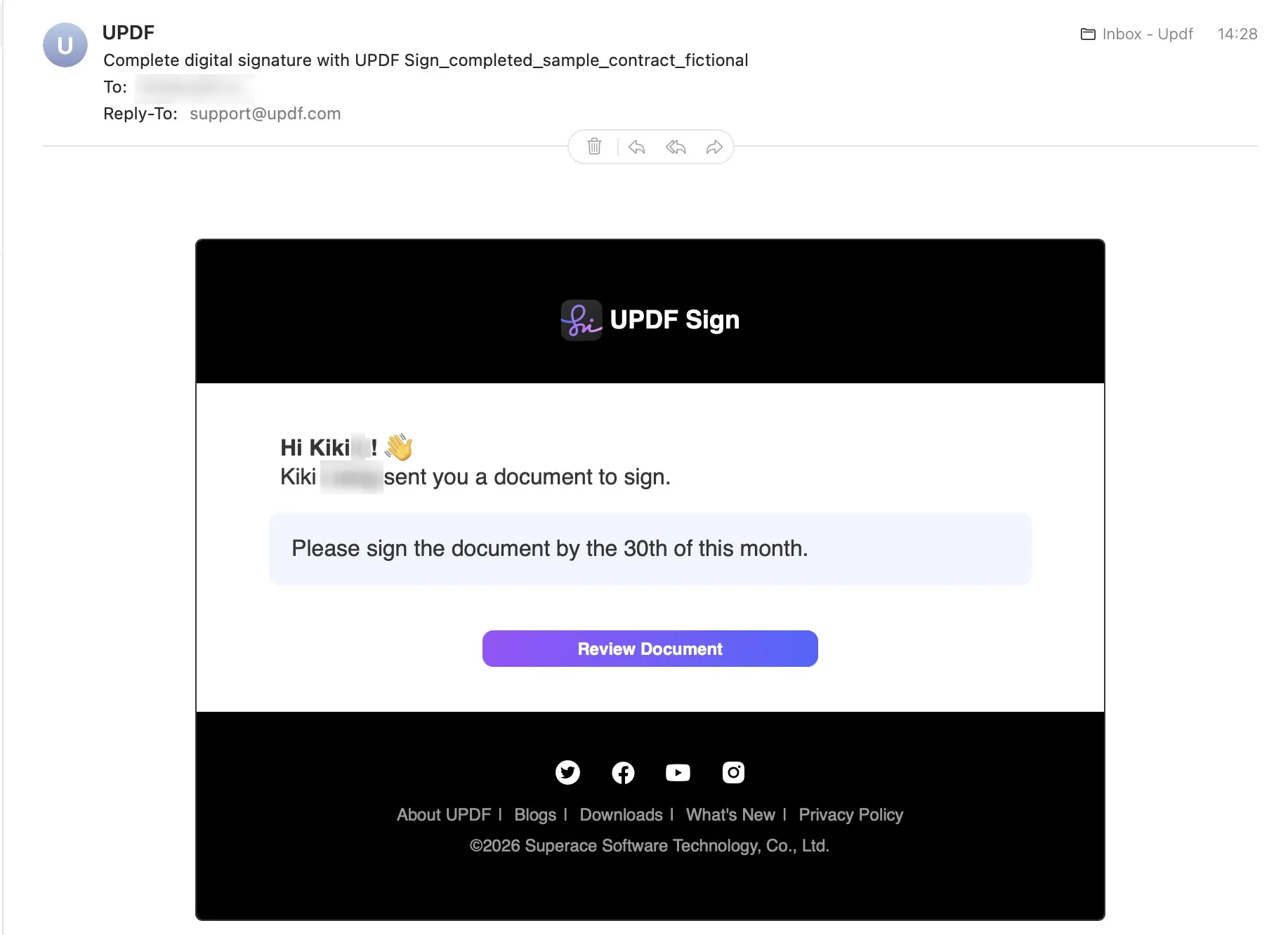
الخطوة 1. افتح رسالة الإشعار في بريدك الإلكتروني على جهازك، وانقر على Review Document.
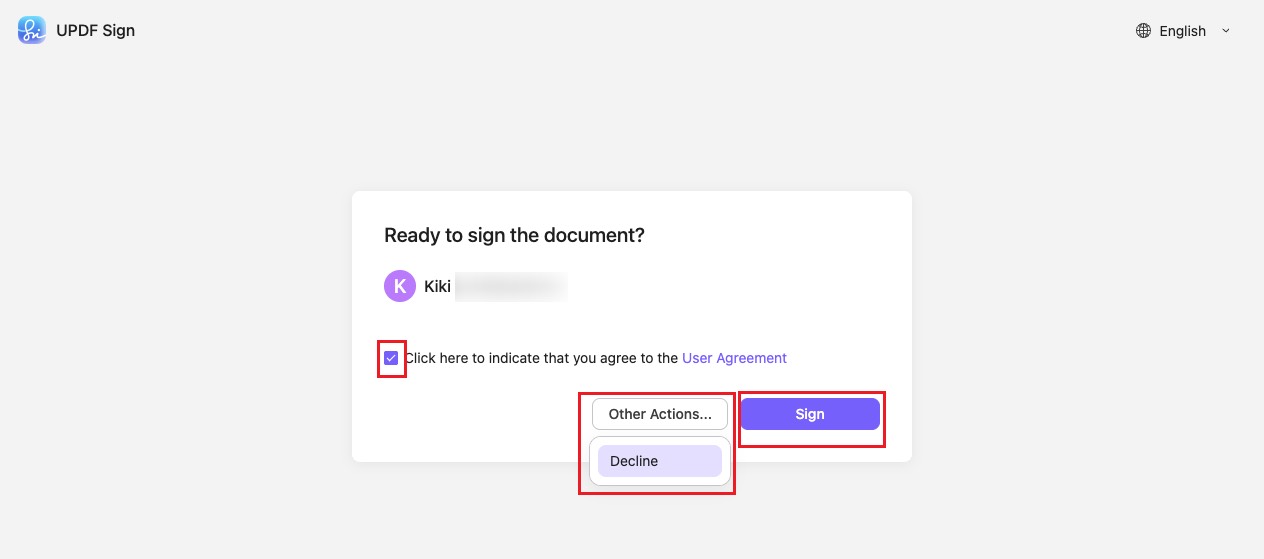
الخطوة 2. ستفتح نافذة UPDF Sign. إذا كانت هناك كلمة مرور للمستند، فأدخلها في النافذة المنبثقة، ثم انقر على Continue.
الخطوة 3. حدد مربع الموافقة على اتفاقية المستخدم، ثم انقر على Sign لمتابعة توقيع المستند. ولرفض طلب التوقيع، اختر Other Actions > Decline بدلًا من ذلك.
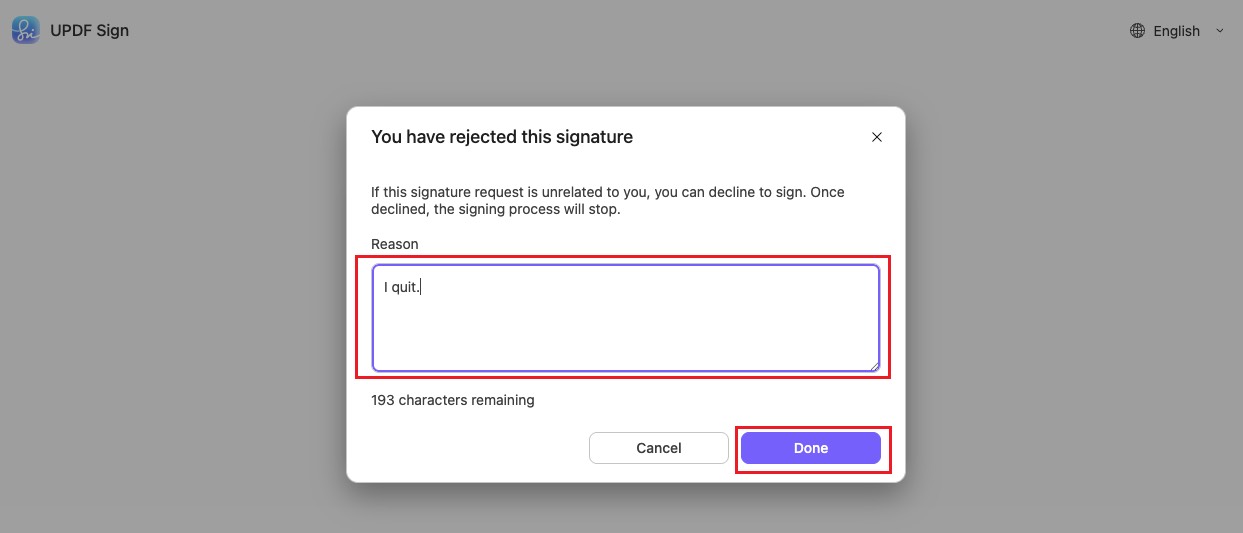
إذا اخترت رفض طلب التوقيع، فأدخل السبب في حقل Reason، ثم انقر على Done للتأكيد. ستتوقف عملية التوقيع وسيُبلغ المرسل بالرفض.
الخطوة 4. افتح المستند وحدد الحقول التي تتطلب توقيعك. استخدم أزرار التنقل في Signing Tasks أعلى الشاشة للانتقال بين الحقول المطلوبة.
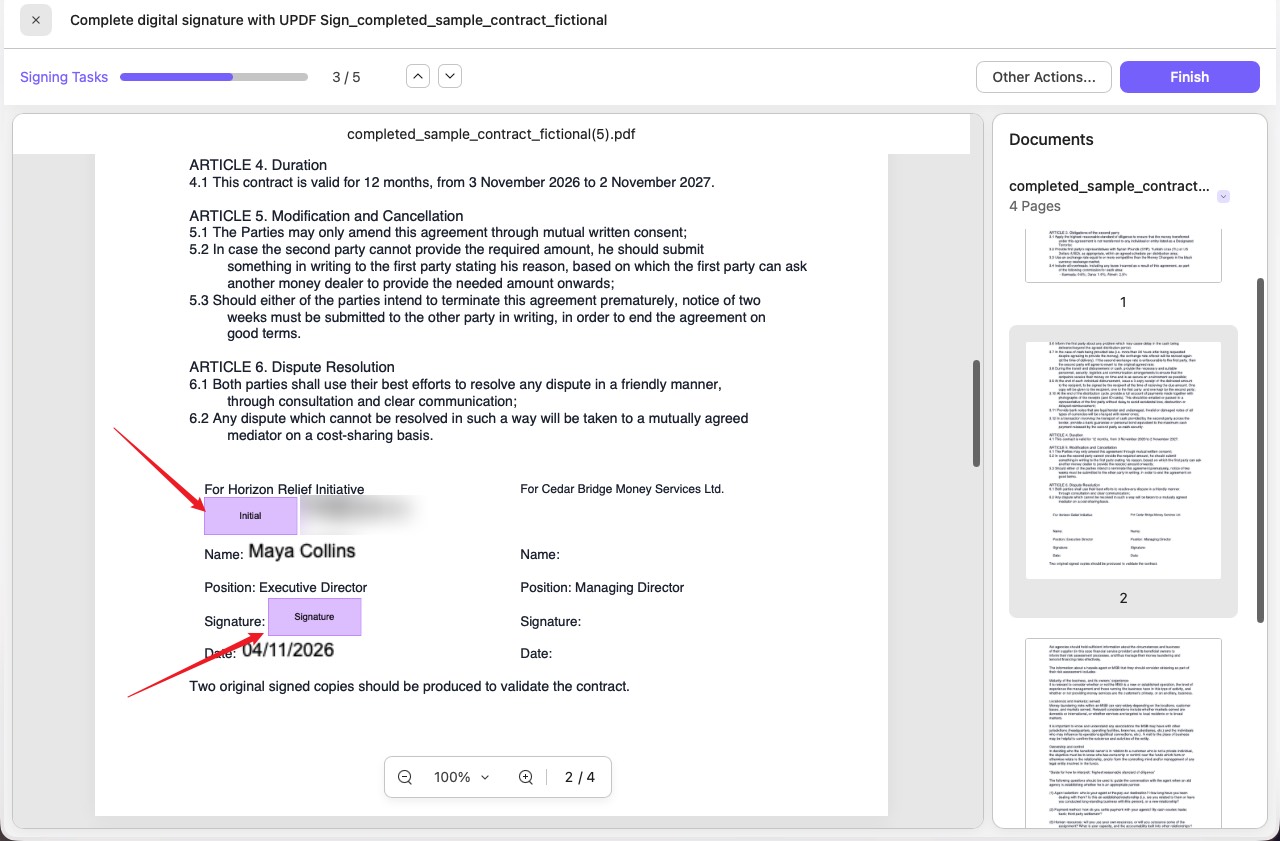
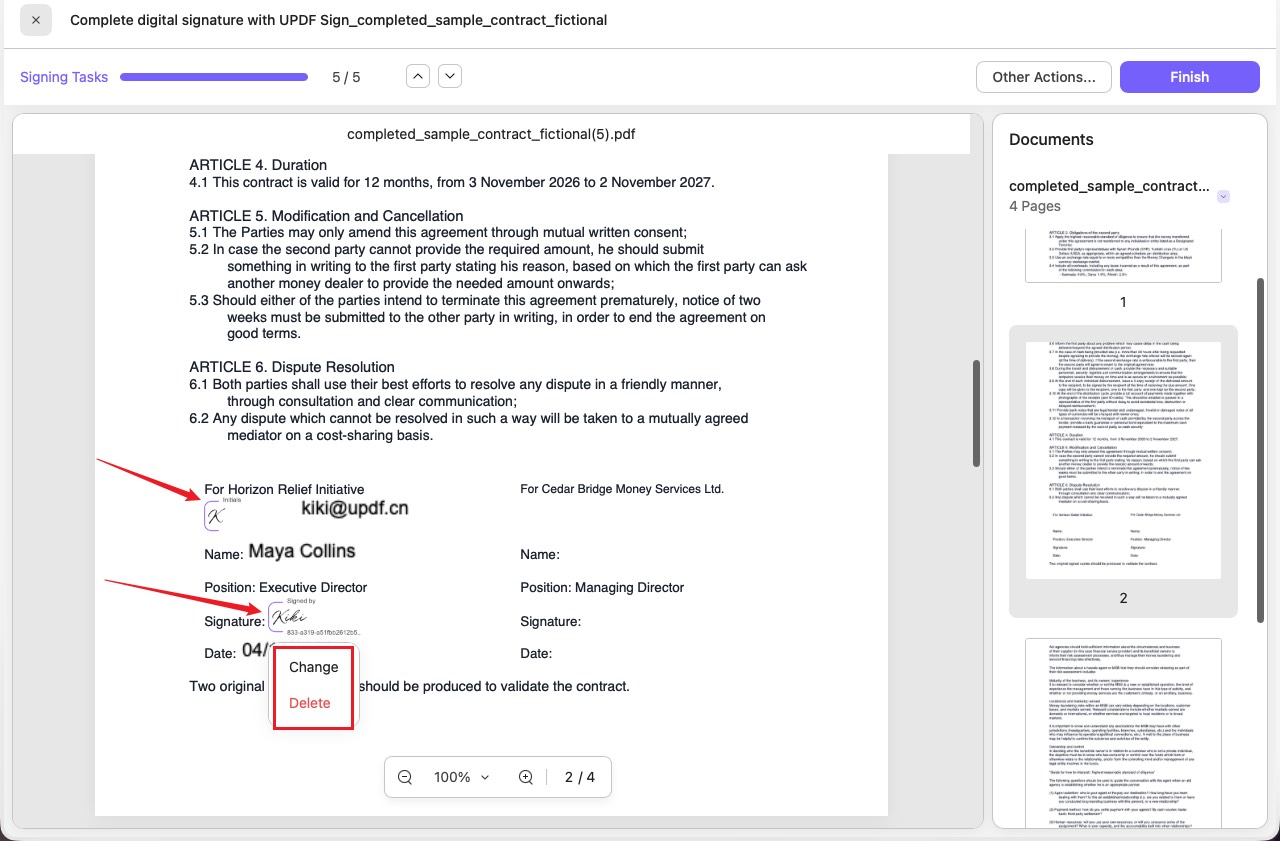
الخطوة 5. انقر على كل حقل مطلوب لتوقيعه أو إدخال المعلومات فيه. ولتعديل توقيع موجود، انقر عليه واختر Change أو Delete.
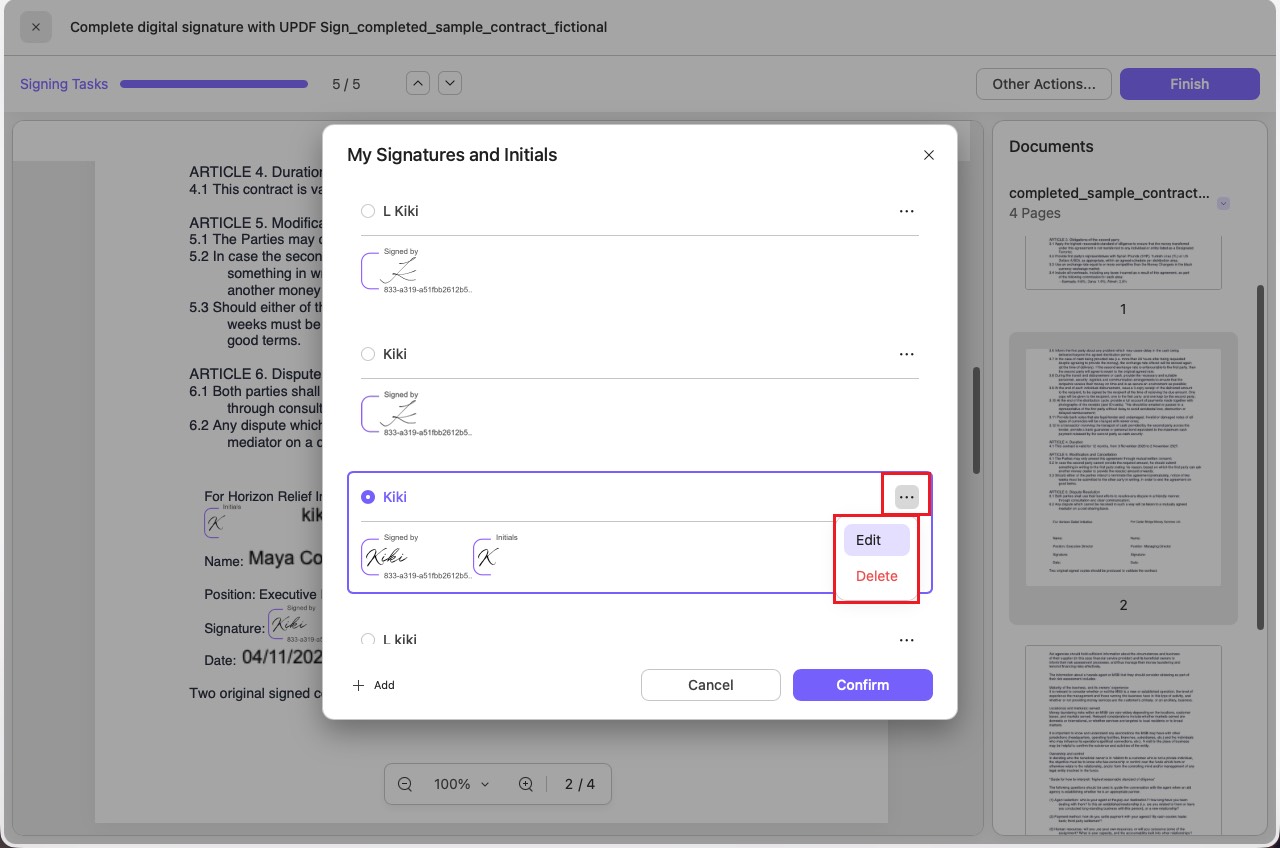
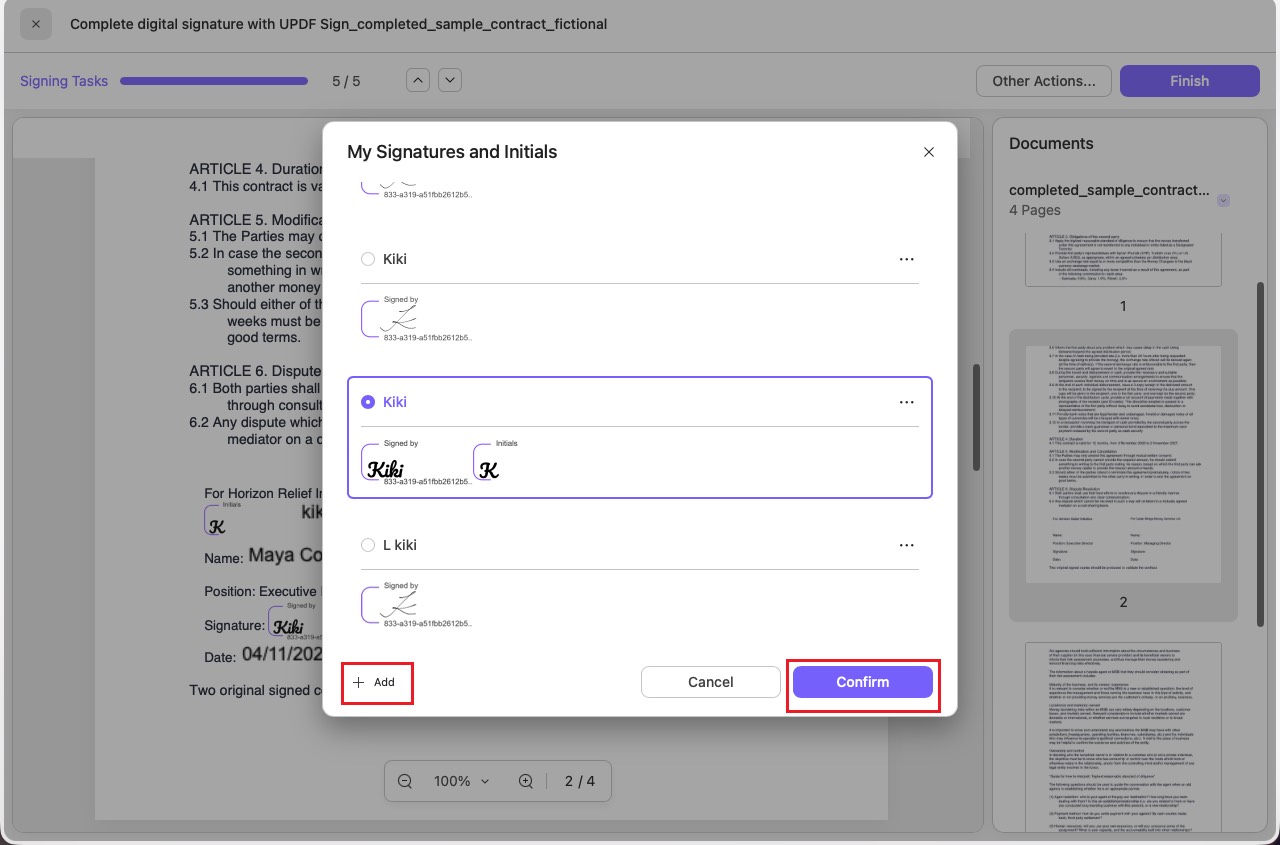
الخطوة 6. في نافذة My Signatures and Initials، اختر توقيعًا محفوظًا وانقر على Confirm. ويمكنك أيضًا فتح قائمة النقاط الثلاث لتعديل توقيع موجود أو حذفه.
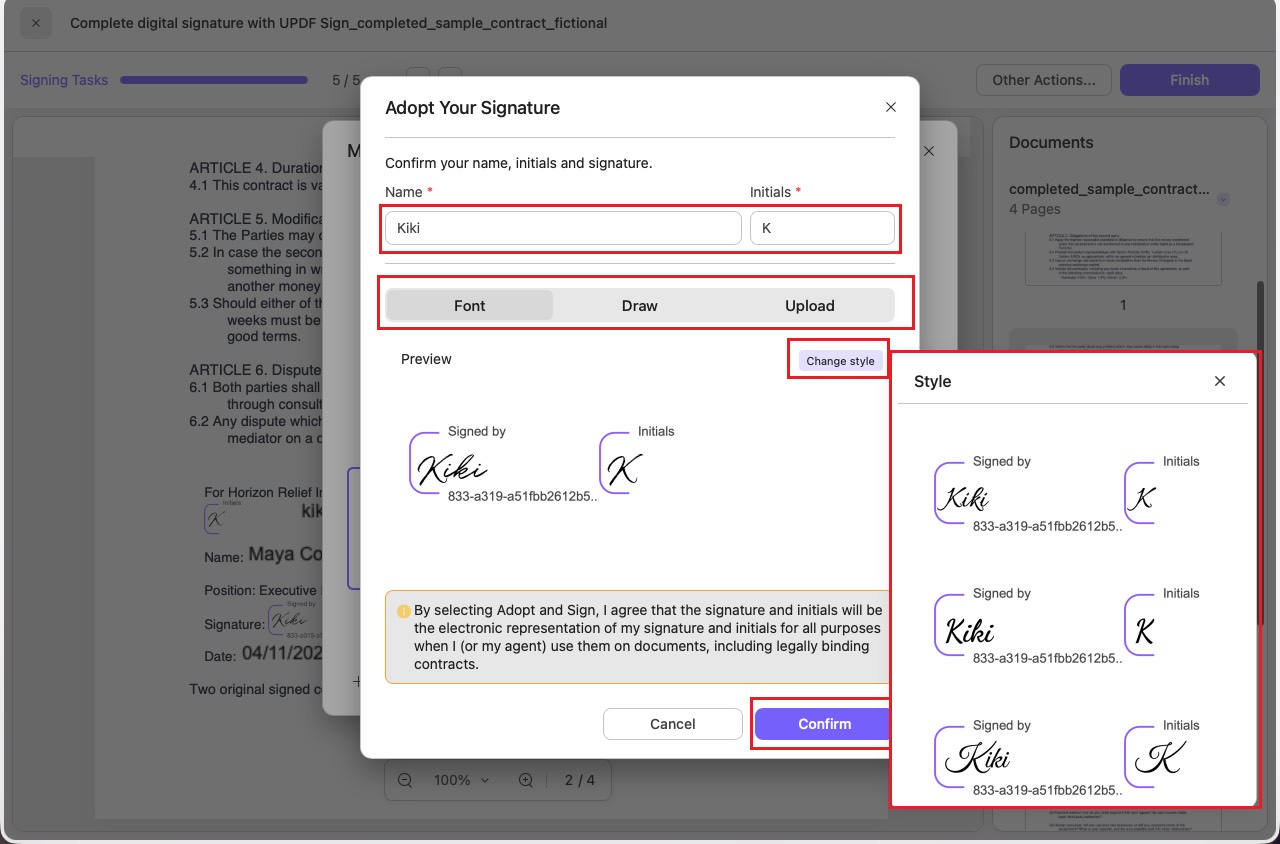
الخطوة 7. في نافذة Adopt Your Signature، أدخل اسمك والأحرف الأولى منه، ثم أنشئ توقيعك باستخدام Font أو Draw أو Upload. ويمكنك النقر على Change style لاختيار نمط توقيع مختلف. عند الانتهاء، انقر على Confirm.
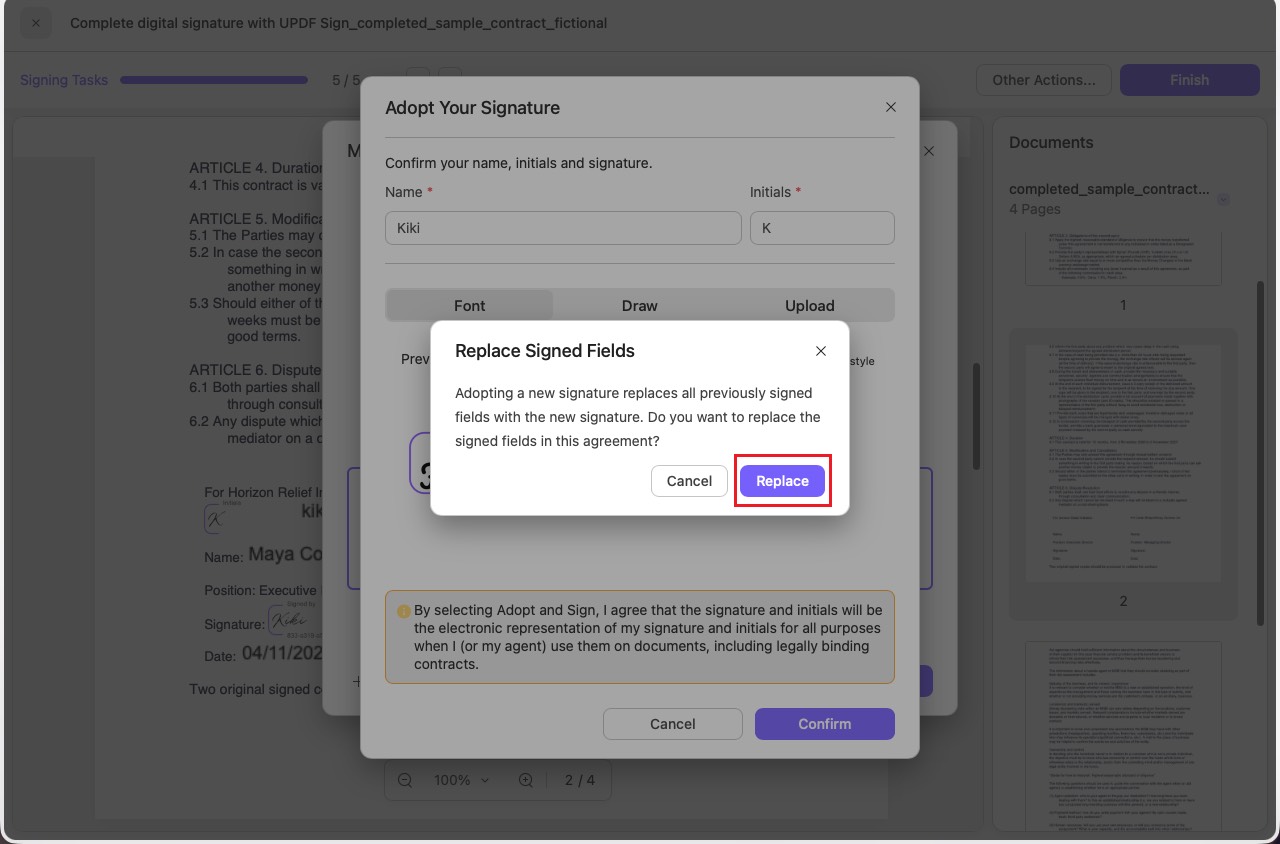
الخطوة 8. إذا عدّلت توقيعًا سبق تطبيقه، فانقر على Replace لتحديث الحقول التي وقّعتها سابقًا في الاتفاقية.
الخطوة 9. يمكنك أيضًا النقر على + Add لإنشاء توقيع آخر لاستخدامه لاحقًا. اختر التوقيع المطلوب من القائمة وانقر على Confirm لتطبيقه.
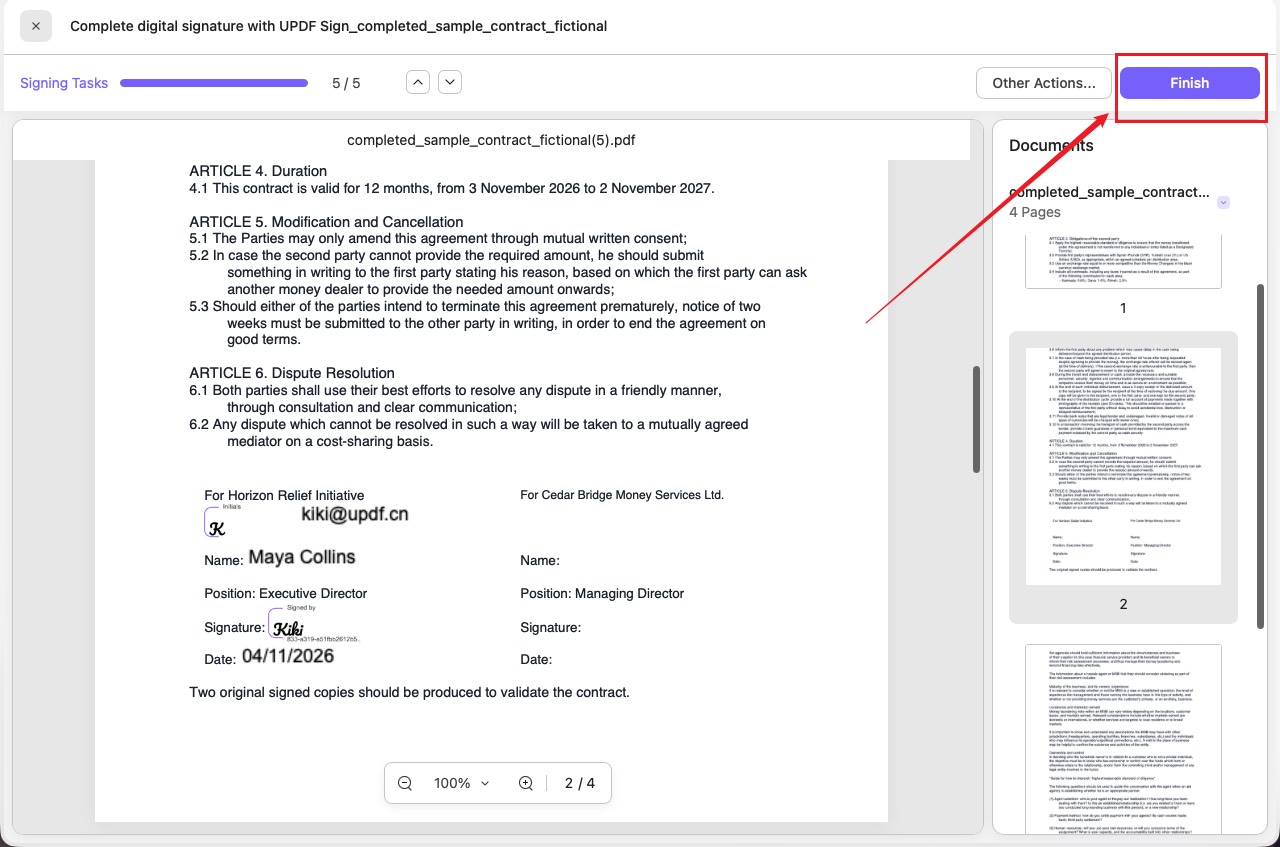
الخطوة 10. بعد إكمال جميع الحقول المطلوبة، سيُظهر شريط تقدم Signing Tasks اكتمال المهام كلها. انقر على Finish في الزاوية العلوية اليمنى للمتابعة.
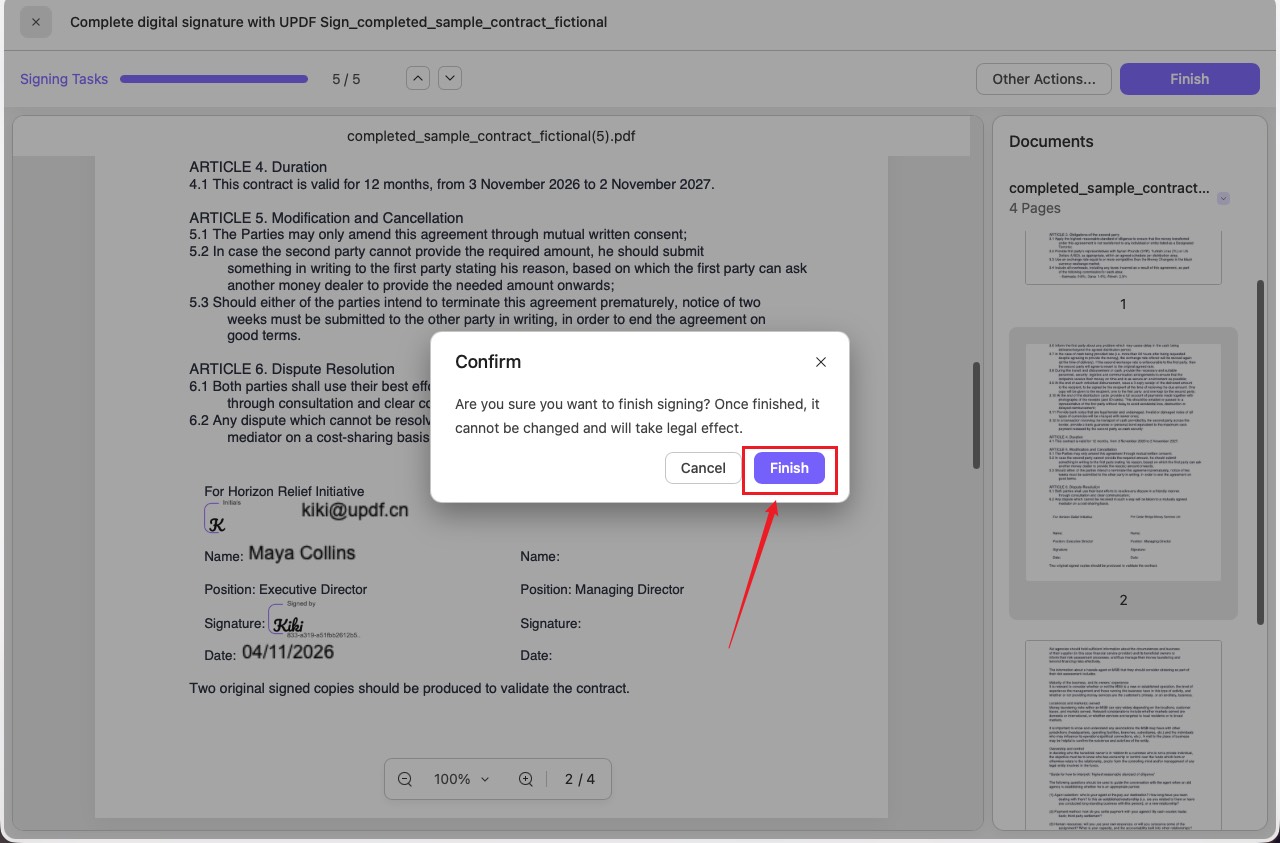
الخطوة 11. راجع التنبيه في نافذة التأكيد، ثم انقر على Finish لإكمال توقيعك. بعد الإنهاء، لا يمكن تغيير توقيعك.
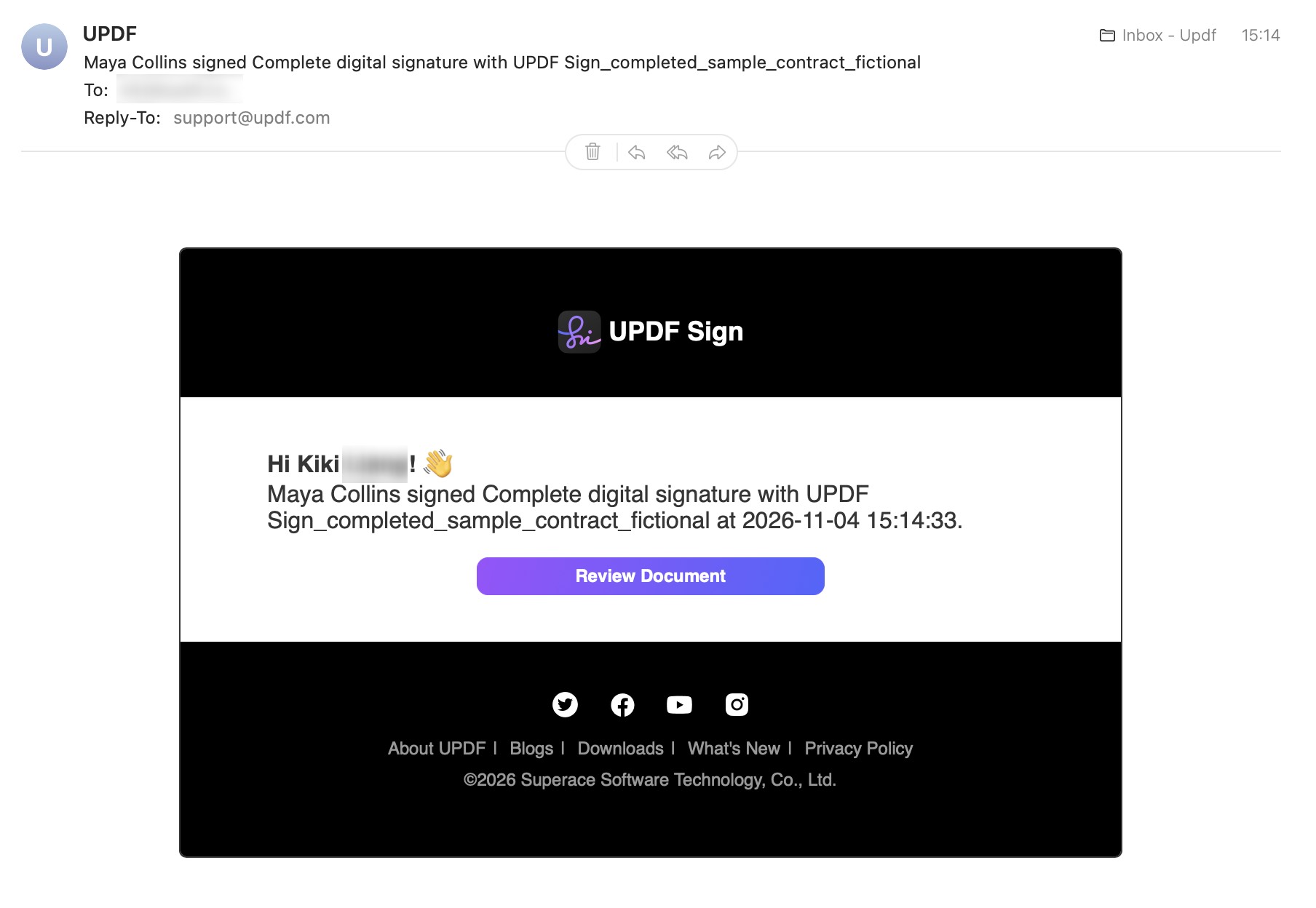
الخطوة 12. سيتلقى المرسل إشعارًا عبر البريد الإلكتروني يؤكد أنك وقّعت المستند. ويمكنه النقر على Review Document للتحقق من حالة التوقيع.
الجزء 2. توقيع مستند بنفسك
يمكن للمرسل أيضًا إضافة نفسه كموقّع عند وضع حقول التوقيع في المستند. راجع دليل إرسال المستندات للتوقيع. وخطوات توقيع المستندات هي نفسها الخطوات الموضحة أعلاه للمستلمين.