UPDF
UPDF
 Windows용 UPDF
 Mac용 UPDF
 iPhone/iPad용 UPDF
 안드로이드용 UPDF
 Nomostar
 UPDF AI 온라인
 UPDF Sign
 IvyCraft
 PDF 편집
 PDF 주석
 PDF 생성
 PDF 양식
 링크 편집
링크 편집 PDF 변환
 OCR
OCR PDF → Word
 PDF → 이미지
 PDF → Excel
 PDF 정리
 PDF 병합
 PDF 분할
 PDF 자르기
 PDF 회전
 PDF 보호
 PDF 서명
 PDF 민감 정보 가리기
 PDF 민감 정보 제거
 보안 제거
보안 제거 PDF 보기
 UPDF 클라우드
 PDF 압축
 PDF 인쇄
 일괄 처리
일괄 처리
 UPDF AI 소개
 UPDF AI 솔루션
 AI 사용자 가이드
 UPDF AI에 대한 FAQ
 PDF 요약
 PDF 번역
 PDF 설명
 PDF로 채팅
 AI 채팅
AI 채팅 이미지로 채팅
 PDF를 마인드맵으로 변환
 PDF AI 도구
 이미지 AI 도구
 AI 채팅 도구
 AI 글쓰기 도구
 AI 학습 도구
 AI 업무 도구
 기타 AI 도구
 AI 북마크 생성
 AI 북마크 요약
 AI 워터마크 생성
 AI 배경 생성
 AI 스티커 생성
 AI 스탬프 생성
 AI 글쓰기 스위트
 UPDF 코파일럿
 AI 페이지 관리
 AI 의미 기반 검색
 PDF를 Word로
 PDF를 Excel로
 PDF를 PowerPoint로
 기업용 솔루션
 엔터프라이즈 사인
 엔터프라이즈 AI
 기업용 요금제
 기업 사용자 가이드
 기업용 웨비나
 은행업
은행업 의료
의료 보험
보험 법률
법률 제조
제조 정부
정부 교육용 솔루션
 고객 사례
고객 사례 사용자 가이드
 UPDF 팁
 FAQ
FAQ UPDF 리뷰
 다운로드 센터
 블로그
블로그 뉴스룸
뉴스룸 기술 사양
기술 사양 업데이트
업데이트 UPDF vs Adobe Acrobat
 UPDF vs. EZPDF
 UPDF vs. ALPDF

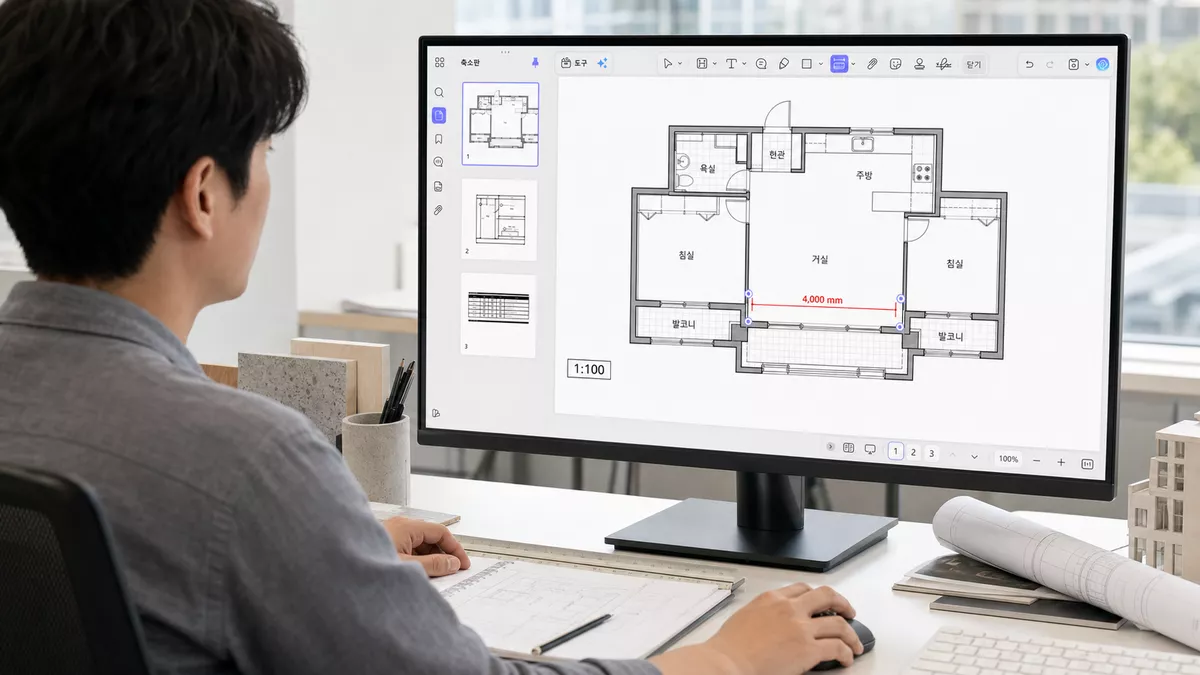
PDF 도면은 축척을 먼저 보정한 뒤 UPDF의 거리·둘레·면적 도구로 실제 치수를 측정할 수 있습니다.
아파트 리모델링 견적을 앞두고 카카오톡으로 받은 마포_84A_평면도.pdf에서 거실 벽을 재었더니 47.2mm가 표시됩니다. 도면에는 1:100이라고 적혀 있으니 4.72m로 계산하면 될 것 같지만, 파일이 A1에서 A3로 축소됐거나 “페이지에 맞춤”으로 다시 저장됐다면 이 숫자는 틀릴 수 있습니다. 화면 확대율을 바꿔도 결과가 같다고 해서 축척까지 맞는 것은 아닙니다.
그래서 pdf 길이 측정에서 가장 먼저 확인할 것은 측정 버튼이 아니라 기준 치수와 페이지 축척입니다. 아래에서는 UPDF로 PDF 도면 치수를 재는 방법과 함께, 결과를 믿기 어려운 상황까지 구분해 설명합니다.
1부. 측정 전에 도면 상태부터 확인하기
| 도면 상태 | 축척 설정 방법 | 결과를 사용할 수 있는 범위 |
|---|---|---|
| CAD에서 바로 내보낸 벡터 PDF | 표기된 1:50·1:100·1:200 축척을 적용하고 기준 치수로 재확인 | 견적 검토와 설계 협의용 |
| 인쇄·축소 후 다시 만든 PDF | 1:100 표기만 믿지 말고 이미 적힌 실제 치수로 보정 | 기준점 주변의 참고 측정 |
| 스캔하거나 촬영한 도면 | 기울기와 원근 왜곡을 먼저 확인한 뒤 가로·세로를 각각 검증 | 현장 참고용, 공식 실측 대체 불가 |
| 한 파일에 상세도가 섞인 PDF | 페이지마다 1:200·1:100·1:20을 따로 확인 | 페이지별 축척 기록 필수 |
| 축척과 기준 치수가 모두 없음 | 신뢰할 수 있는 실제 길이를 확보하기 전에는 보정 불가 | 상대적 거리 비교만 가능 |
실무 팁:
2부. UPDF로 PDF 도면 길이·둘레·면적 측정하기
방법 1. 데스크톱 UPDF에서 PDF를 측정하는 방법
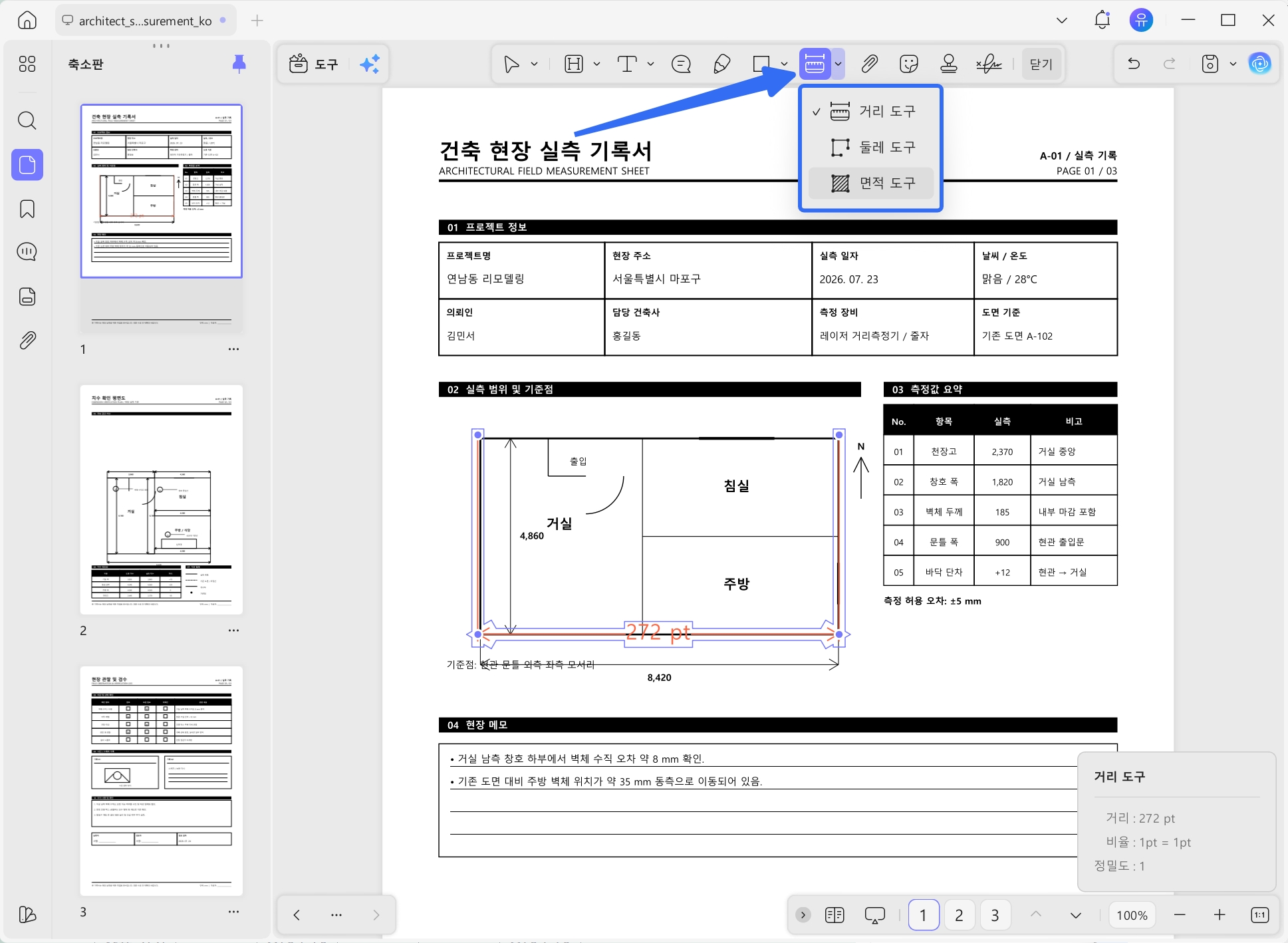
1단계. UPDF를 다운로드해 PDF를 연 뒤 도구 → 주석으로 이동합니다. 상단의 측정 메뉴에서 거리, 둘레, 면적 중 하나를 선택합니다.
Windows • macOS • iOS • Android 100% 안전
2단계. 기준 치수로 PDF 축척 측정값 보정하기
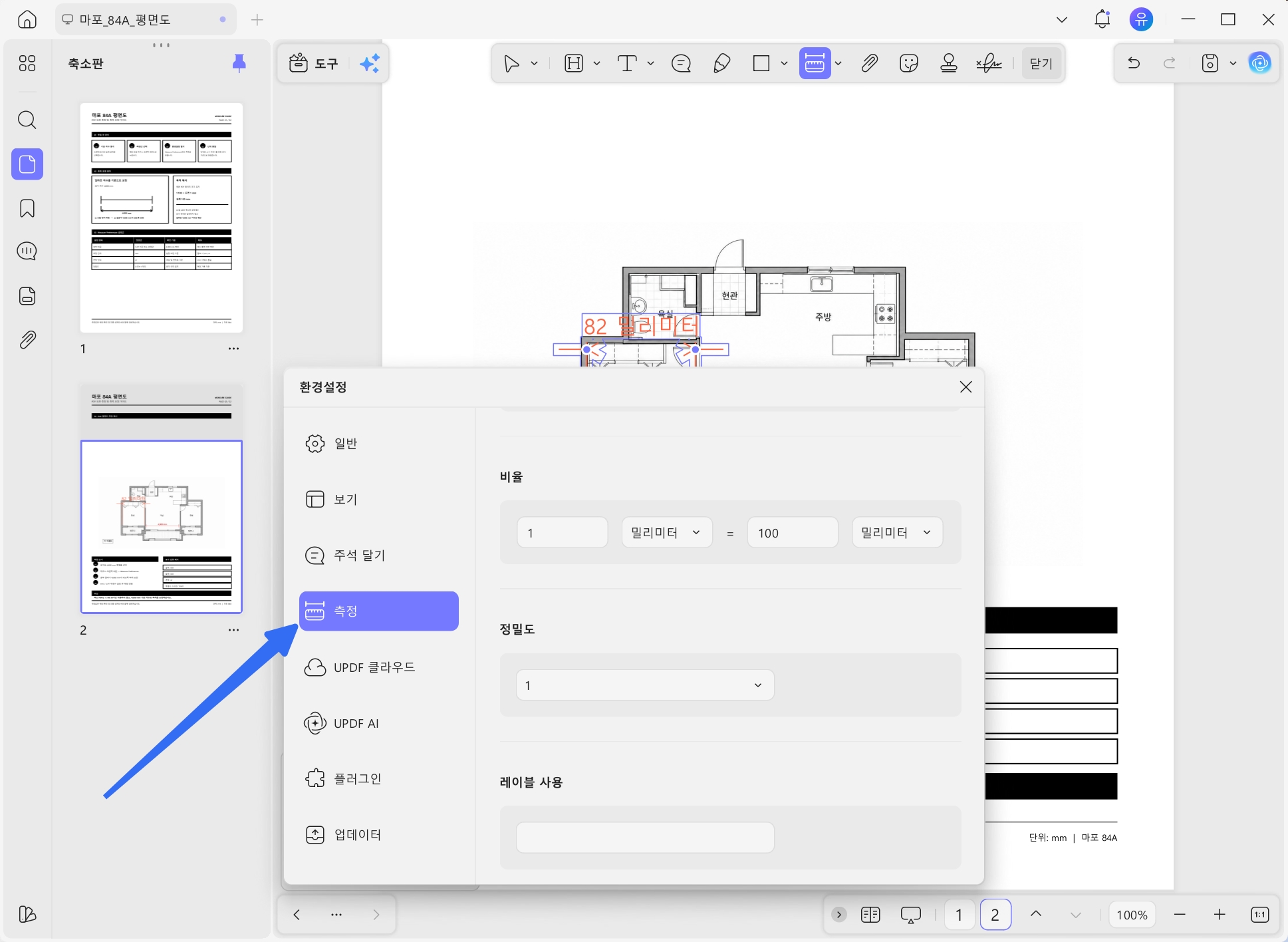
도면에 이미 표시된 4,000mm 벽처럼 실제 길이를 아는 선을 먼저 측정합니다. 측정선을 마우스 오른쪽 버튼으로 누르고 측정 환경설정(Measure Preferences)을 열어 축척 비율, 단위와 정밀도를 맞춥니다.
- 원본 PDF의 페이지 크기가 유지됐다면 1:100은 도면 1mm가 실제 100mm라는 뜻입니다.
- A1 도면을 A3로 축소했다면 표기된 1:100만 입력하지 말고, 알려진 4,000mm 치수가 4,000mm로 표시되도록 보정하는 편이 안전합니다.
- mm, cm, m, ㎡ 중 현장 문서에 맞는 단위를 정하고 소수 자릿수도 통일합니다.
3단계. 목적에 맞는 측정 유형 선택하기
| 측정 유형 | 조작 방법 | 한국 실무 장면 |
|---|---|---|
| 거리 | 시작점과 끝점을 차례로 클릭 | 벽 길이, 복도 폭, 문·가구 간격 |
| 둘레 | 방향이 바뀌는 모서리마다 클릭하고 마지막 점에서 더블 클릭 | 걸레받이, 배관·전선 경로, 방수 경계 |
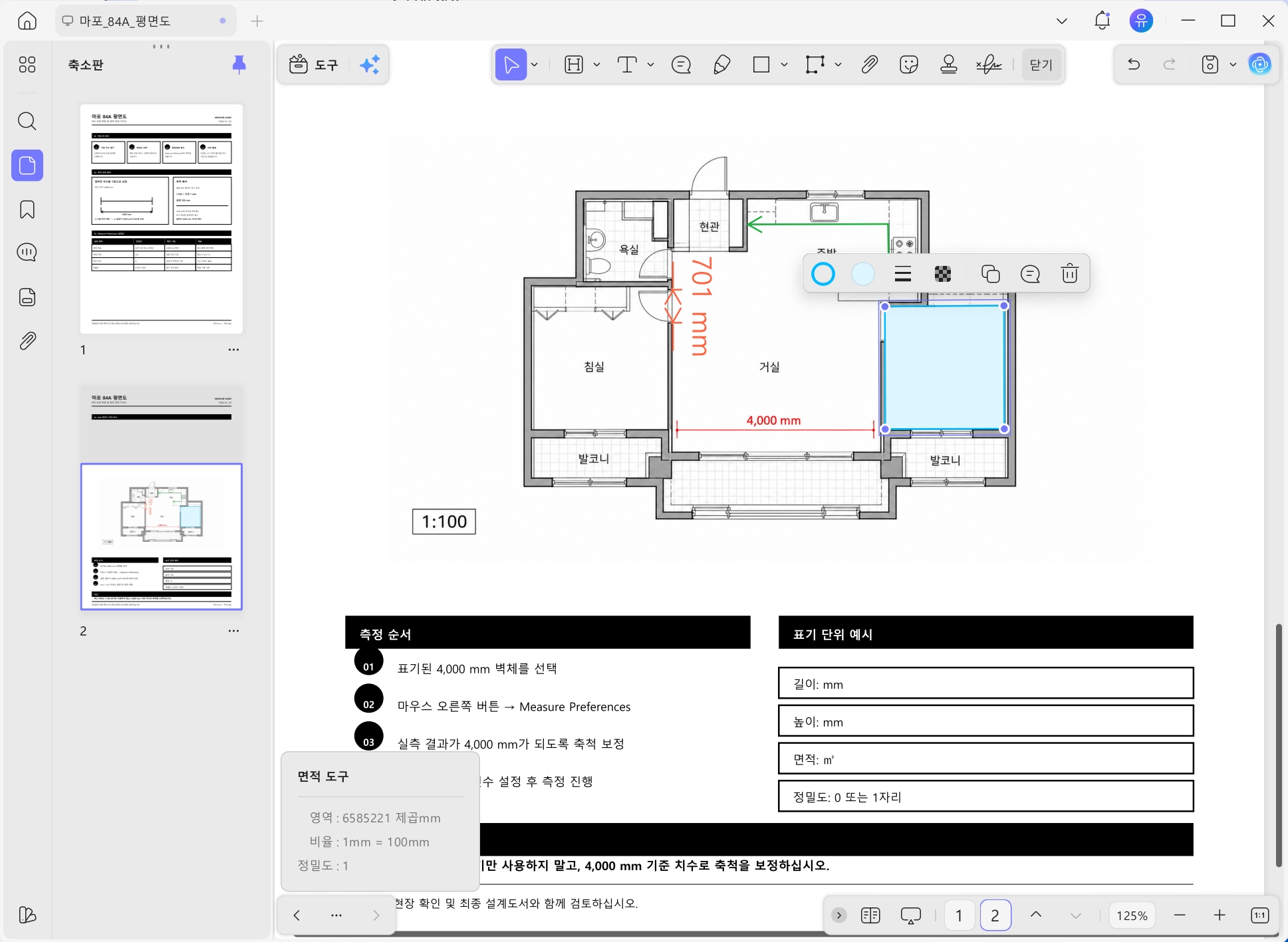
| 면적 | 공간의 꼭짓점을 순서대로 찍어 닫힌 도형 완성 | 바닥재, 도장, 천장, 방수 면적 |
UPDF 측정 정보 창에서는 거리와 면적 외에도 각도, X·Y축 거리, 축척 비율과 정밀도를 함께 확인할 수 있습니다. PDF 평면도 길이 측정에서는 선이 굵거나 겹친 부분을 충분히 확대해 같은 기준선의 끝점을 찍는 것이 좋습니다.
4단계. 측정선을 구분하고 PDF로 저장하기
측정선을 선택해 색상, 두께와 불투명도를 조정하고 라벨을 편집합니다. 예를 들어 건축은 파랑, 전기는 빨강, 설비는 초록으로 나누고 거실 동측 벽 4.72m처럼 위치와 값을 함께 적으면 협력사가 다시 확인하기 쉽습니다. 저장한 측정선은 PDF 주석으로 남습니다.
실제 도면에서 축척을 보정하고 거리·둘레·면적을 직접 확인해 보세요.
Windows • macOS • iOS • Android 100% 안전
iPad에서 PDF 도면을 측정하는 방법
현장에서 노트북을 펼치기 어려울 때는 iPad용 UPDF에서도 PDF 거리, 둘레와 면적을 측정할 수 있습니다.
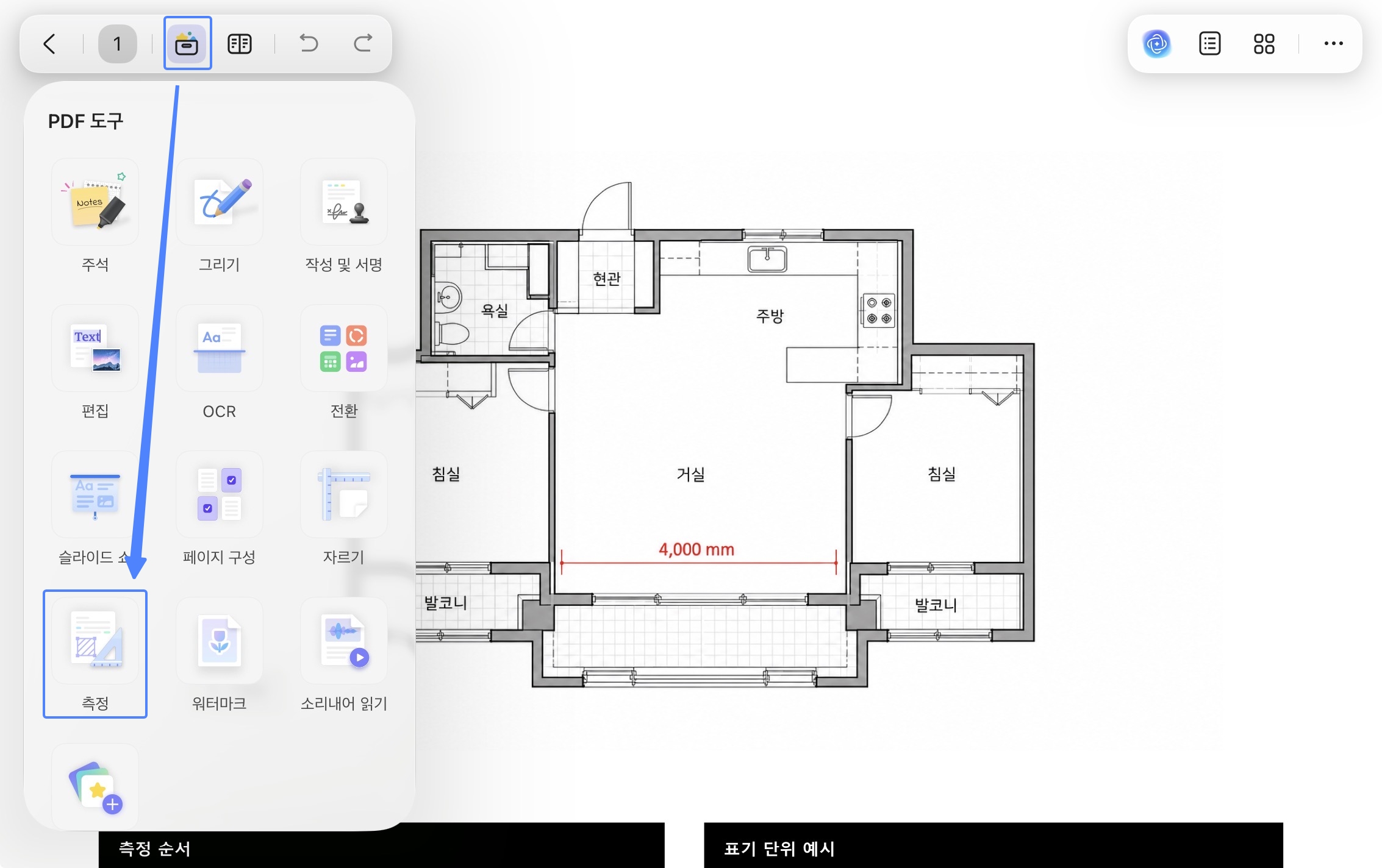
1단계. iPad에서 UPDF 앱을 실행해 도면 PDF를 열고 도구>측정(Measure)을 탭합니다.
2단계. 거리, 둘레, 면적 중 하나를 선택합니다. 손가락이나 Apple Pencil로 시작점과 경유점을 차례로 찍고, 경로가 완성되면 완료(Done)를 누릅니다.
3단계. 왼쪽 톱니바퀴 아이콘을 눌러 비율, 정밀도와 측정값·단위 표시 여부를 설정합니다. 선 색상, 굵기, 불투명도와 선 모양도 현장 공종에 맞게 구분할 수 있습니다.
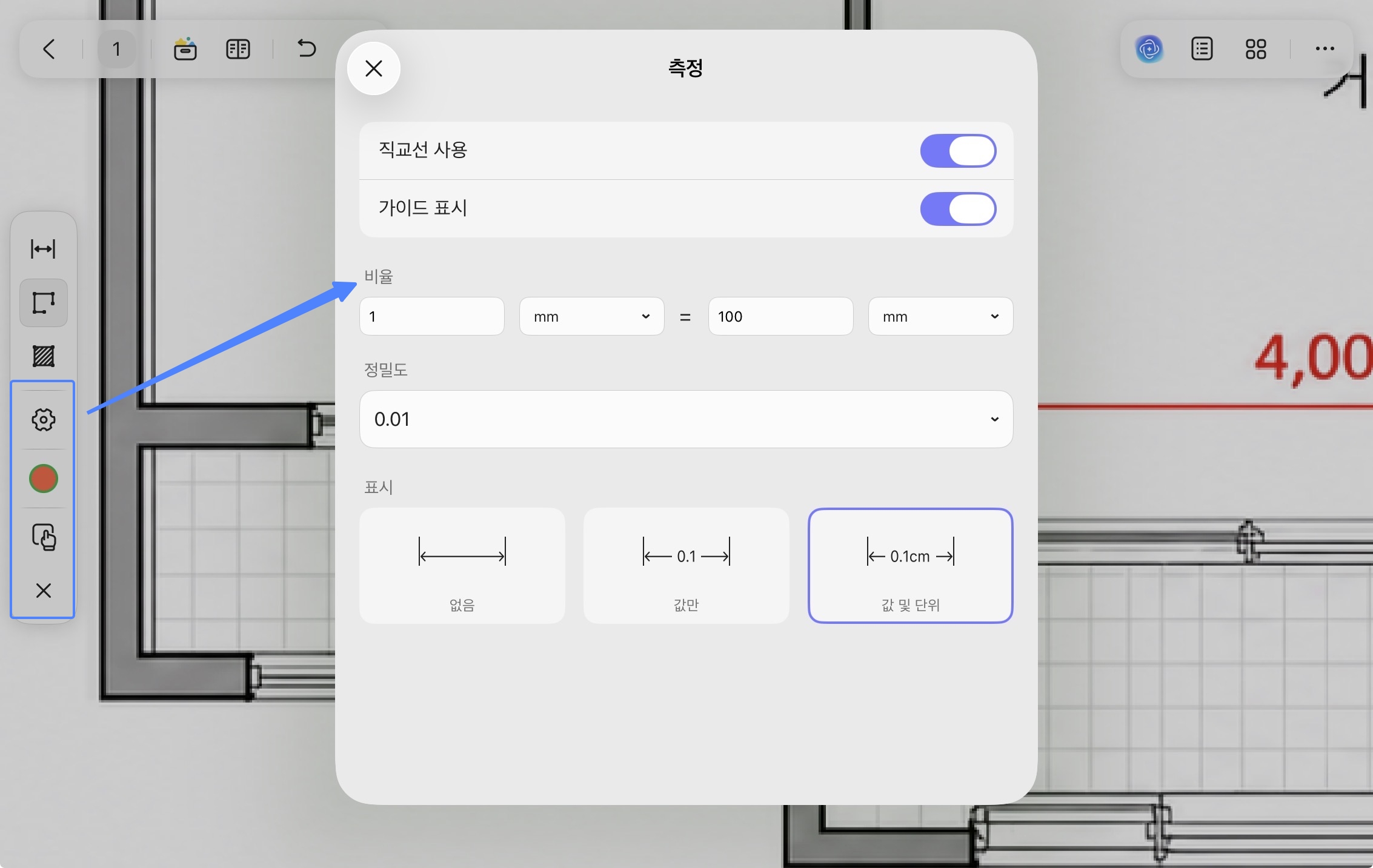
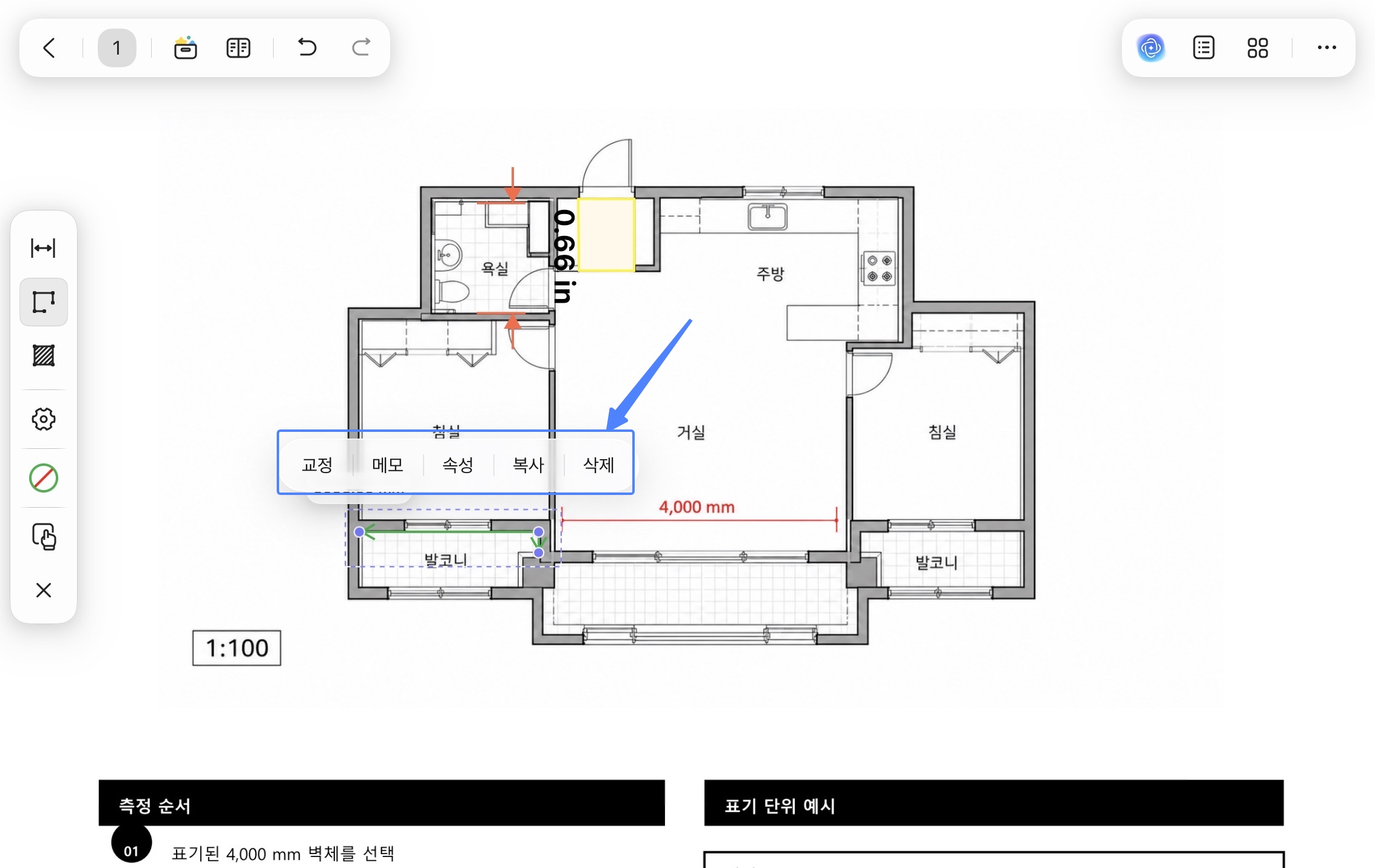
4단계. 축척을 다시 맞춰야 한다면 손 모양 아이콘을 선택한 뒤 떠 있는 메뉴에서 교정(Calibrate)을 누릅니다. 도면에 표시된 4,000mm 같은 기준선을 지정하고 화면 안내에 따라 실제 길이를 입력한 다음, 다른 기준 치수를 한 번 더 재어 결과를 확인합니다.
TIP
실제 도면에서 축척을 보정하고 거리·둘레·면적을 직접 확인해 보세요.
Windows • macOS • iOS • Android 100% 안전
3부. 현장 업무별로 어떤 값을 재야 할까?
장면 1. 인테리어 견적: 벽 길이와 마감 면적
실내건축 담당자는 거리 도구로 벽 길이와 창호 폭을 확인하고, 둘레 도구로 걸레받이 길이를, PDF 면적 측정으로 바닥재 범위를 계산할 수 있습니다. 다만 문·기둥·붙박이장 제외 여부는 자동으로 판단되지 않으므로 측정 라벨에 포함 기준을 남겨야 견적 누락을 줄일 수 있습니다.
장면 2. 전기·설비: 꺾이는 배선과 배관 경로
전기 기사나 설비 견적 담당자는 두 점 거리보다 둘레 도구가 더 잘 맞습니다. 분전반에서 각 실까지 꺾이는 지점을 따라 찍고, 여유 길이와 수직 배관 길이는 측정값에 별도로 더합니다. PDF 거리 재기 결과는 현장 장애물과 시공 여유를 반영하지 않으므로 자재 발주 전 실측이 필요합니다.
장면 3. 건축 검토: 대용량 도면에서 치수와 의견 함께 남기기
도시 행정기관 건축검사 부서의 엔지니어 Zlatko Petrovic은 대용량 설계 파일의 로딩과 검토가 느린 문제를 겪었고, UPDF로 파일을 빠르게 열고 설계 변경 의견과 주석을 남기는 흐름이 크게 개선됐다고 설명했습니다. 동시에 서로 다른 축척의 도면을 다룰 때 페이지별 축척 설정을 더 편하게 기억해 주길 바란다는 개선 의견도 남겼습니다. 이 건축·엔지니어링 도면 검토 고객 사례는 속도뿐 아니라 페이지마다 축척을 다시 확인해야 한다는 현실적인 주의점도 보여 줍니다.
4부. UPDF·Adobe Acrobat·온라인 측정 도구 비교
| 도구 | 장점 | 한계 | 추천 상황 |
|---|---|---|---|
| UPDF | 거리·둘레·면적, 축척·정밀도 설정, 라벨과 주석 저장, 데스크톱·iPad 측정 | 여러 페이지의 축척이 다르면 페이지 전환 시 설정 확인이 필요 | 사무실과 현장을 오가는 도면 검토 |
| Adobe Acrobat | 거리·둘레·면적과 경로·끝점·중간점·교차점 스냅 지원 | 아크로뱃 측정 도구 접근 권한과 요금제를 확인해야 하며 설정이 비교적 복잡 | 정밀 스냅이 필요한 전문 워크플로 |
| 온라인 측정 사이트 | 설치 없이 브라우저에서 빠르게 사용 | 도면 업로드 보안, 용량 제한, 스캔 왜곡과 축척 보정 품질 확인 필요 | 공개된 단순 도면의 일회성 참고 측정 |
입찰도면, 공장 배치도, 고객 주택 평면도처럼 외부 공개가 어려운 파일은 PDF 측정 사이트에 업로드하기 전에 보관·삭제 정책을 확인해야 합니다. 로컬 앱에서 처리하면 브라우저 업로드 과정은 줄일 수 있습니다.
5부. 측정값이 이상할 때 확인할 5가지
1. 1:100인데 결과가 정확히 두 배 또는 절반일 때
A1을 A3로 축소하거나 인쇄 과정에서 50% 배율이 적용됐을 가능성이 큽니다. 축척 숫자를 임의로 바꾸기보다 도면에 적힌 실제 치수 한 곳으로 다시 보정합니다.
2. 가로는 맞지만 세로가 다를 때
스캔 과정의 원근 왜곡이나 비균일 확대가 원인일 수 있습니다. 한 방향의 기준선만 보정해도 다른 방향은 계속 틀릴 수 있으므로 가로와 세로 기준 치수를 각각 검사하고, 차이가 크면 원본 CAD PDF나 다시 스캔한 파일을 요청합니다.
3. 점을 정확히 찍기 어려울 때
스캔 PDF는 선 자체가 픽셀 이미지라 끝점이 모호합니다. 화면을 확대하고 같은 선의 중심을 기준으로 클릭하되, 오차 범위를 라벨이나 메모에 기록합니다. OCR은 글자를 검색 가능하게 만들 뿐, 기울어진 도면의 기하학적 비율을 고치지는 않습니다.
4. 페이지마다 결과가 달라질 때
각 페이지의 제목란에서 축척을 확인하고, 페이지 번호와 축척을 측정 라벨에 함께 적습니다. 1:200 총평면도에서 사용한 설정으로 1:20 상세도를 재지 않습니다.
5. 기준 치수가 없을 때
축척을 검증할 실제 길이가 없다면 PDF 도면 치수 측정 결과는 참고값으로만 표시합니다. 계약 수량, 법정 면적, 부동산 전용면적이나 안전 기준 판단에는 설계 원본과 공식 실측값을 사용해야 합니다.
6부. 측정 결과를 주석과 함께 공유하기
측정선은 값만 남기기보다 “현장 확인 전”, “마감 제외”, “설비팀 재검토” 같은 메모와 함께 저장해야 의미가 분명해집니다. UPDF에서 색상, 도형, 스티키 노트와 스탬프를 더하고 검토본을 별도 이름으로 저장하면 원본 도면을 유지하면서 협력사에 전달할 수 있습니다.
측정선 외에 메모·도형·스탬프를 활용하는 자세한 방법은 UPDF PDF 주석 기능 가이드에서 확인할 수 있습니다. 도면 검토가 잦다면 UPDF Pro 요금제도 비교해 보세요.
FAQ
PDF에서 거리를 측정하는 방법은 무엇인가요?
UPDF에서 도구 → 주석 → 측정 → 거리를 선택하면 PDF의 두 지점 사이 거리를 측정할 수 있습니다. 기준 치수로 축척과 단위를 먼저 보정한 뒤 시작점과 끝점을 클릭하고, 측정선을 마우스 오른쪽 버튼으로 눌러 측정을 완료합니다.
PDF 파일의 실제 크기를 어떻게 확인하나요?
PDF 파일의 실제 크기는 페이지의 물리적 크기와 도면이 나타내는 현실 치수를 나눠 확인해야 합니다. 페이지 크기는 PDF 속성이나 페이지 정보에서 mm·inch 단위로 확인하고, 도면의 실제 길이는 표기 축척과 알려진 기준 치수를 이용해 측정 도구를 보정한 뒤 확인합니다. 파일 용량(MB)은 페이지 크기나 도면 축척을 의미하지 않습니다.
3D PDF에서 치수를 측정하는 방법은 무엇인가요?
3D PDF의 모델 치수는 3D 객체를 활성화한 뒤 전용 3D 측정 도구로 측정해야 합니다. Adobe Acrobat에서는 3D 도구 모음에서 점 간 거리, 수직 거리, 반지름과 각도를 측정할 수 있습니다. UPDF의 거리·둘레·면적 도구는 PDF 페이지의 2D 투영을 측정하므로 3D 모델의 깊이·반지름·공간 각도 측정을 대신하지 않습니다.
결론
pdf 길이 측정의 정확도는 도구보다 축척 검증에서 결정됩니다. 기준 치수로 비율을 맞춘 뒤 UPDF의 거리·둘레·면적 도구를 사용하고, 페이지별 축척과 스캔 왜곡을 다시 확인하면 PDF 도면을 견적과 검토에 훨씬 안전하게 활용할 수 있습니다. UPDF를 지금 무료로 체험하고 실제 도면에서 측정값과 주석을 함께 남겨 보세요.
내 도면에서 측정 기능을 먼저 시험한 뒤 필요한 요금제를 선택할 수 있습니다.
Windows • macOS • iOS • Android 100% 안전