UPDF
UPDF
 UPDF na Windows
 UPDF na Mac
 UPDF na iPhone/iPad
 UPDF na Android
 Nomostar
 UPDF AI Online
 UPDF Sign
 IvyCraft
 Edytuj PDF
 Zaznacz PDF
 Utwórz PDF
 Formularz PDF
 Edytuj linki
 Przekonwertuj PDF
 OCR
OCR PDF do Word
 PDF do obrazu
 PDF do Excel
 Zarządzaj PDF
 Scalać PDF
 Podziel PDF
 Przytnij PDF
 Obróć PDF
 Zabezpiecz PDF
 Podpisz PDF
 Redaguj PDF
 Oczyść PDF
 Usuń ochronę
 Otwórz PDF
 UPDF Chmura
 Skompresuj PDF
 Drukuj PDF
 Przetwarzanie wsadowe
 O UPDF AI
 Rozwiązania UPDF AI
 Podręcznik użytkownika AI
 FAQ dotyczące UPDF AI
 Podsumuj PDF
 Przetłumacz PDF
 Porozmawiaj z PDF-em
 Porozmawiaj z AI
 Porozmawiaj z obrazem
 PDF do mapy myśli
 Wyjaśnij PDF
 Narzędzia PDF AI
 Narzędzia obrazu AI
 Czat AI
 Pisanie AI
 Nauka z AI
 Praca z AI
 Inne narzędzia AI
 Generowanie Zakładek AI
 Podsumowanie Zakładek AI
 Generowanie Znaku Wodnego AI
 Generowanie Tła AI
 Generowanie Naklejek AI
 Generowanie Pieczęci AI
 Pakiet do Pisania AI
 UPDF Copilot
 Zarządzanie Stronami AI
 Semantyczne Wyszukiwanie AI
 PDF to Word
 PDF to Excel
 PDF do PowerPoint
 Rozwiązania dla przedsiębiorstw
 Plan dla przedsiębiorstw
 Przewodnik użytkownika dla przedsiębiorstw
 Webinar Korporacyjny
 Bankowość
 Opieka zdrowotna
 Ubezpieczenia
 Prawo
Prawo Produkcja
 Rząd
Rząd Rozwiązania dla edukacji
 Historie klientów
 Przewodnik użytkownika
 Sztuczki UPDF
 FAQs
FAQs Recenzje UPDF
 Centrum pobierania
 Blog
Blog Sala prasowa
 Specyfikacja techniczna
 Aktualizacje
 UPDF a Adobe Acrobat
 UPDF a Foxit
 UPDF a PDF Expert

Bezpieczne przechowywanie w chmurze
Szyfrowane przechowywanie plików i tworzenie kopii zapasowych w centrach danych zlokalizowanych w USA i Europie.
UPDF AI
Opinie
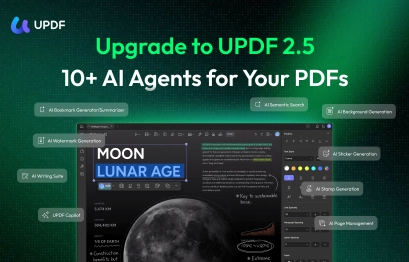
UPDF 2.5
Bez wysiłku edytuj, dodawaj adnotacje i konwertuj pliki PDF na komputerach stacjonarnych i urządzeniach mobilnych. Napędzany przez inteligentnych agentów AI, UPDF automatyzuje Twoje złożone przepływy pracy, dzięki czemu zarządzanie dokumentami jest szybsze i inteligentniejsze niż kiedykolwiek.

Dla komputerów stacjonarnych
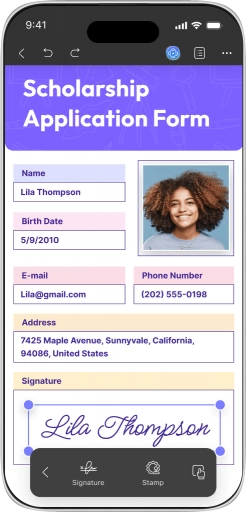
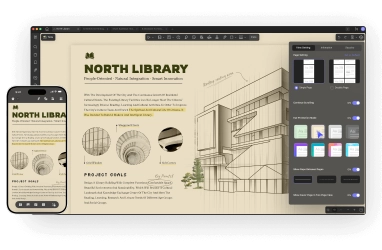
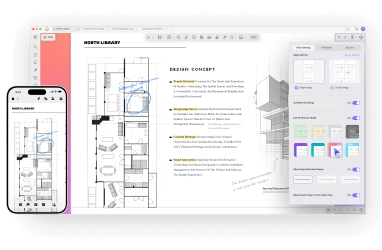
Dodawaj wyróżnienia, kształty, naklejki, podpisy elektroniczne i wiele więcej. UPDF udostępnia wszystkie narzędzia do przeglądania i eksportowania komentarzy jako osobnego pliku PDF.
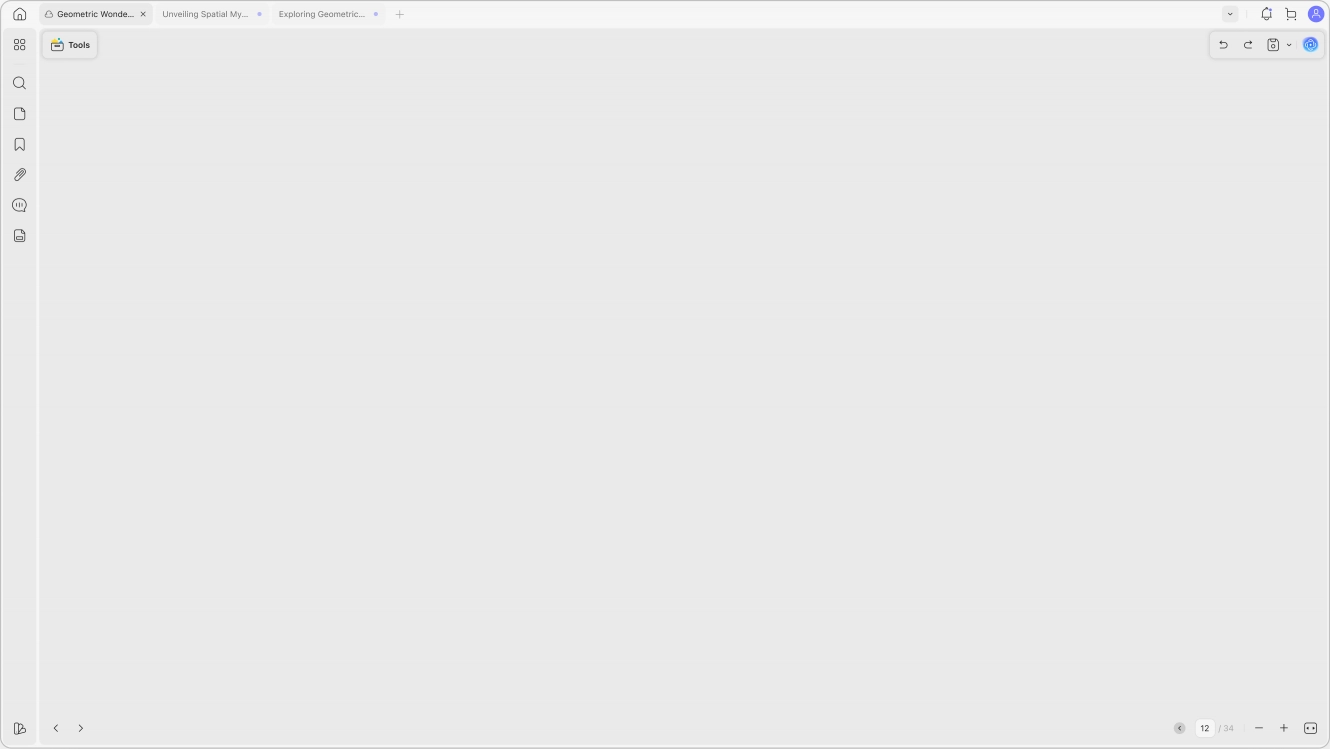
Edytuj tekst, obrazy i linki bezpośrednio w plikach PDF tak samo łatwo, jak w dokumentach Word.
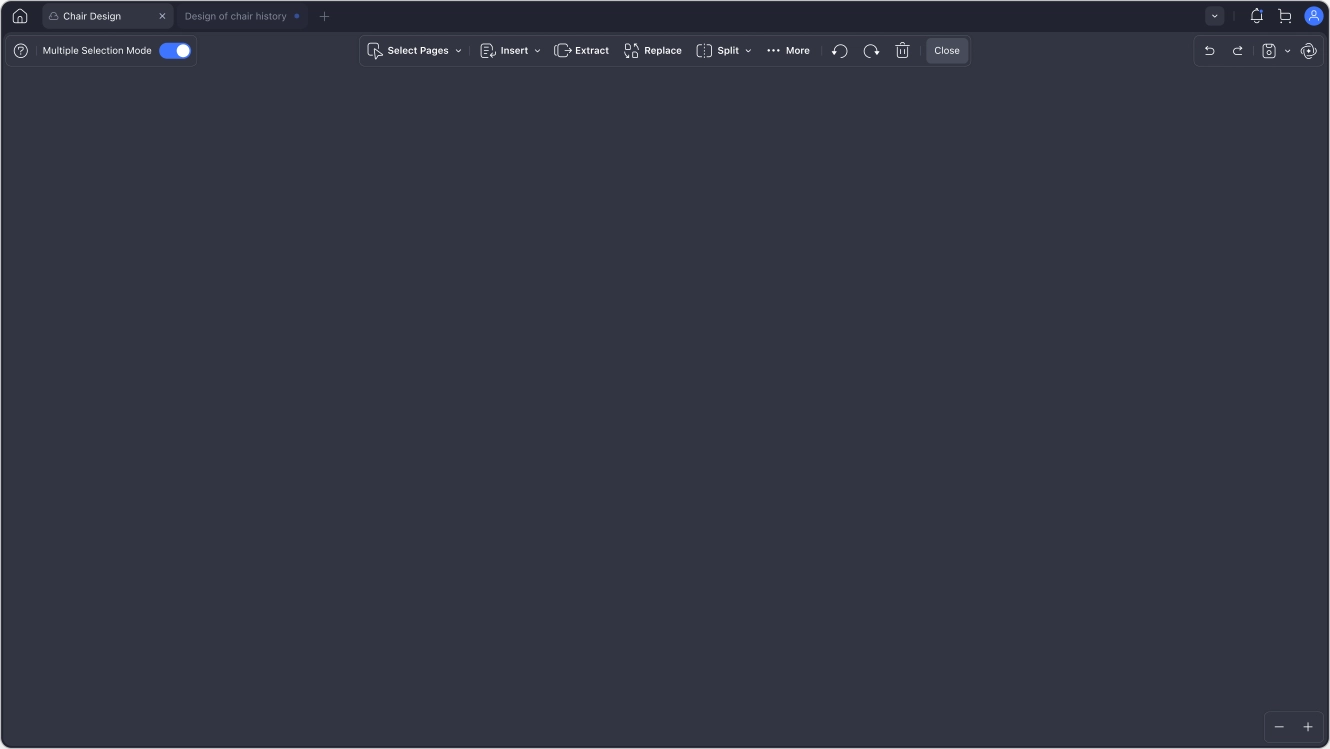
Zmień kolejność, usuń, wstaw, wyodrębnij, podziel i obróć strony za pomocą UPDF. Odkryj, jak łatwa może być organizacja dokumentów.
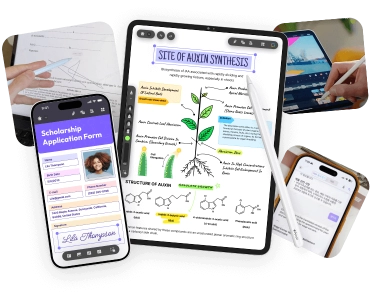
Przeglądaj, edytuj, adnotuj, organizuj i podpisuj pliki PDF bezpośrednio z iPhone'a, iPada lub urządzenia z systemem Android. Twoja praca synchronizuje się między komputerem stacjonarnym a urządzeniem mobilnym, dzięki czemu możesz pracować bez wysiłku z dowolnego miejsca.


 1
1
 2
2
 3
3
 4
4
 5
5
 6
6
 7
7
 8
8
 9
9
 10
10
Obsługiwane przez GPT-5 i DeepSeek (R1)
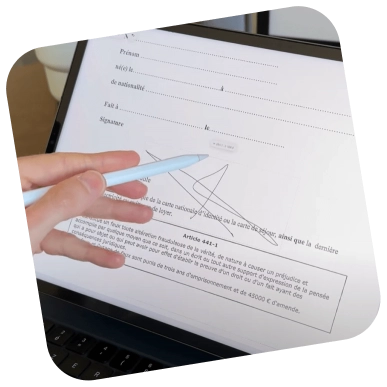
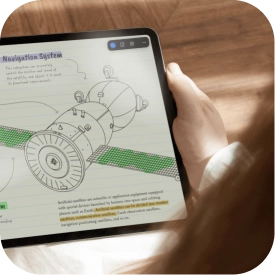
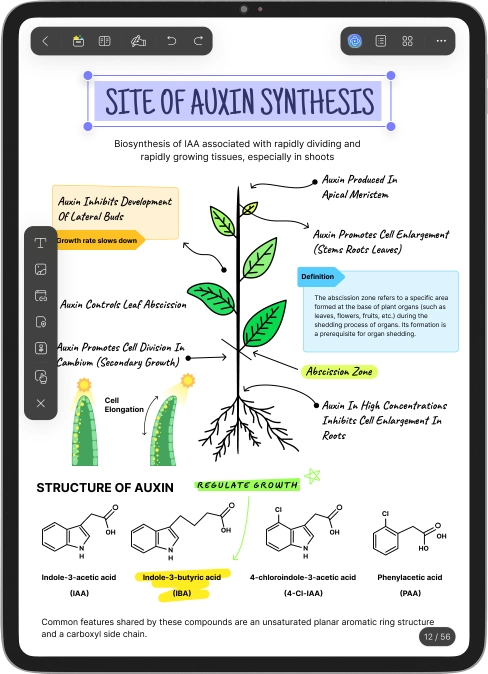
Odblokuj asystenta AI UPDF na komputerze i w sieci. Od standardowych podsumowań i tłumaczeń po ponad 10 zaawansowanych agentów AI do automatycznych badań i wyszukiwania semantycznego — przekształć swoje pliki PDF w inteligentne, interaktywne środowisko pracy.

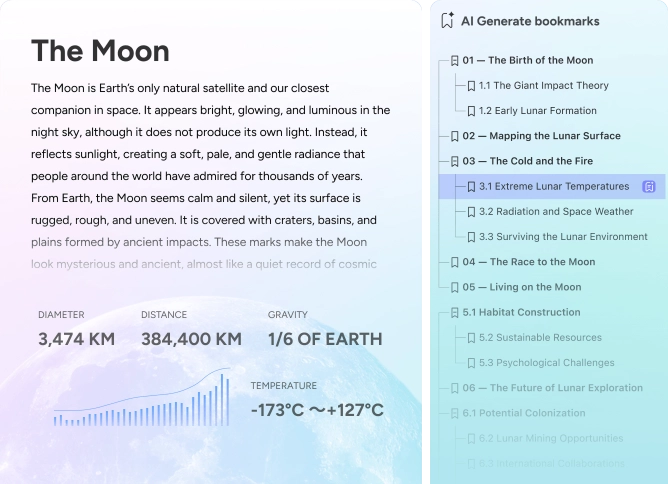

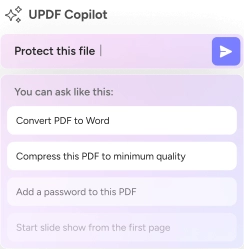

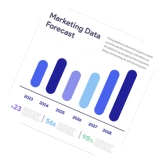



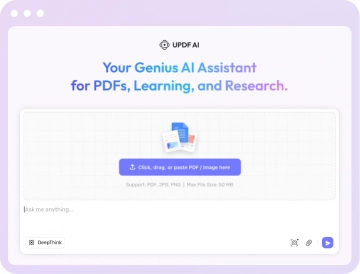
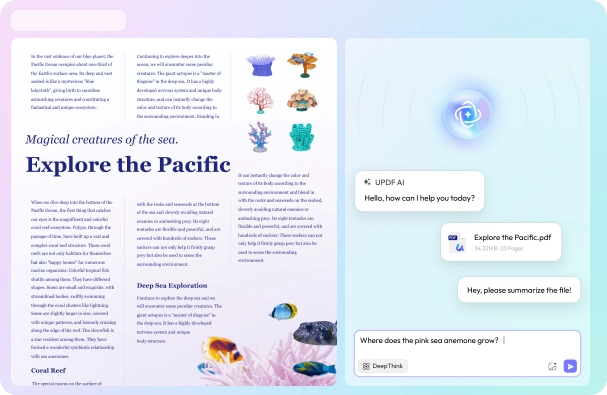
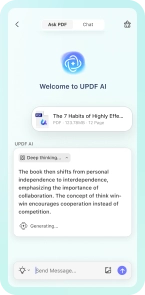
Wykorzystaj ponad 10 agentów AI do automatyzacji Twojego przepływu pracy. Od wyszukiwania semantycznego i automatycznego tworzenia zakładek po specjalistycznych agentów do badań, finansów i analiz prawnych – pozwól im natychmiast znajdować, porządkować i wyodrębniać dane za Ciebie.
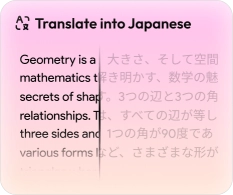
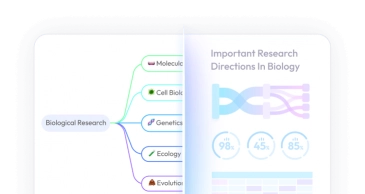
Darmowe pobieranieSkondensuj 100-stronicowe raporty w gotowe do wykorzystania wnioski, tłumacz na ponad 12 języków lub wizualizuj złożone dane za pomocą map myśli generowanych przez AI – wszystko to przy zachowaniu układu i stylu oryginalnego dokumentu.
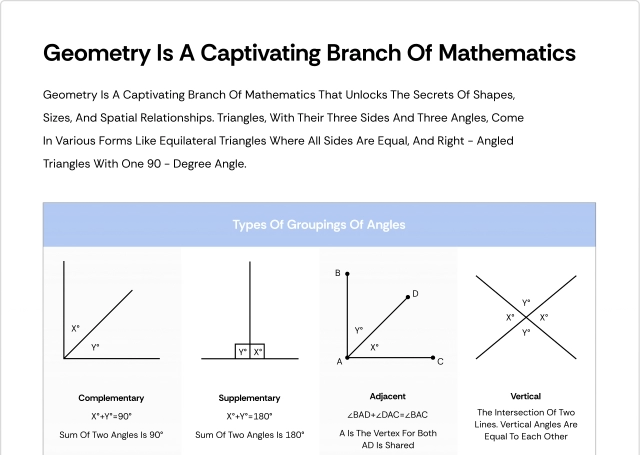
Darmowe pobieranieNatychmiast pozyskuj wiedzę, rozmawiając z dowolnym plikiem PDF lub obrazem. Zadawaj pytania, wyjaśniaj złożone wykresy i otrzymuj uporządkowane odpowiedzi z komputera lub za pośrednictwem internetowego asystenta AI.
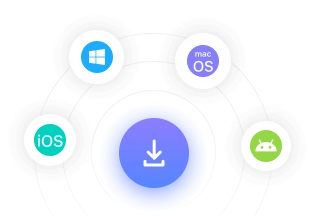
Darmowe pobieranieKorzystaj z mocy AI wszędzie bez ograniczeń. Uzyskaj natychmiastowy dostęp do zaawansowanych narzędzi w przeglądarce bez instalacji lub skorzystaj z w pełni funkcjonalnej aplikacji na komputery. Twoje dokumenty i przepływy pracy AI pozostają idealnie zsynchronizowane na Windows, Mac, iOS, Android i w sieci.
Darmowe pobieranie


Uruchamianie, otwieranie, powiększanie, przewijanie – wszystko w mgnieniu oka dzięki UPDF.


Uprość złożone zadania związane z plikami PDF, wykonując je w jednej czynności. Dostępnych jest więcej procesów wsadowych.
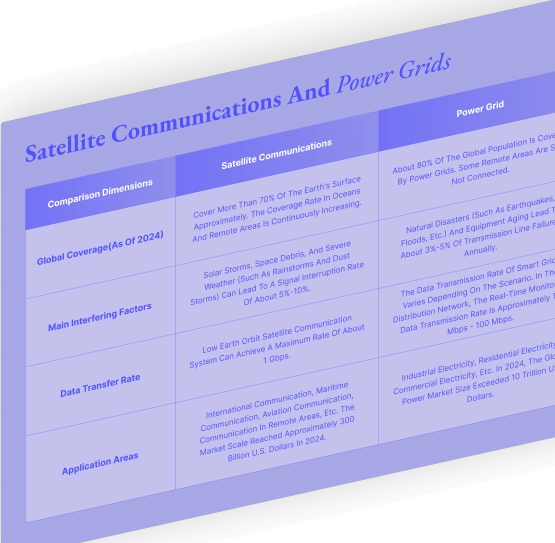
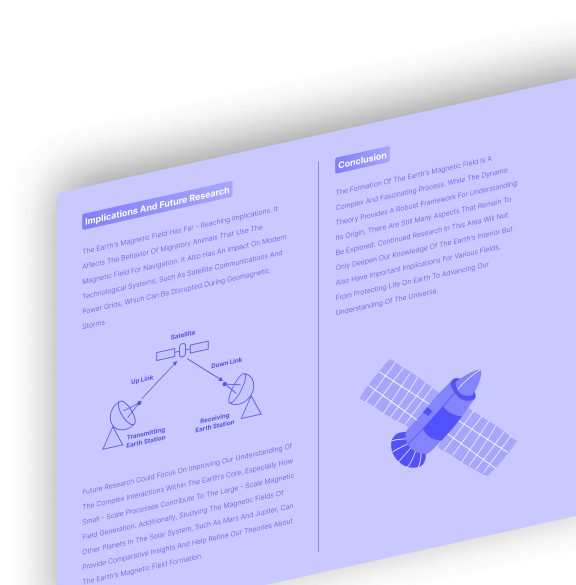

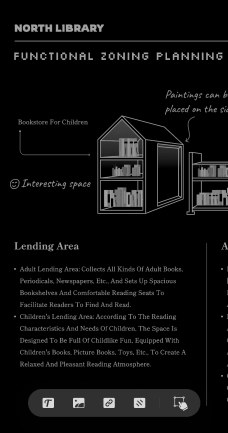
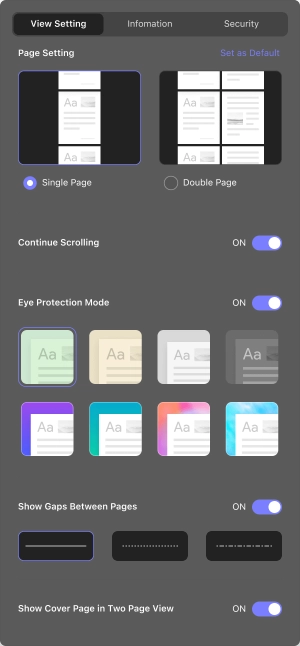
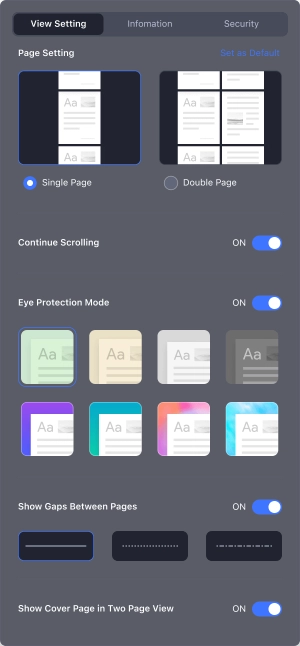
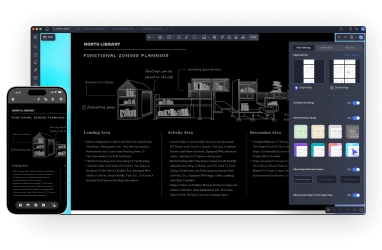
Tryb miękkiej zieleni


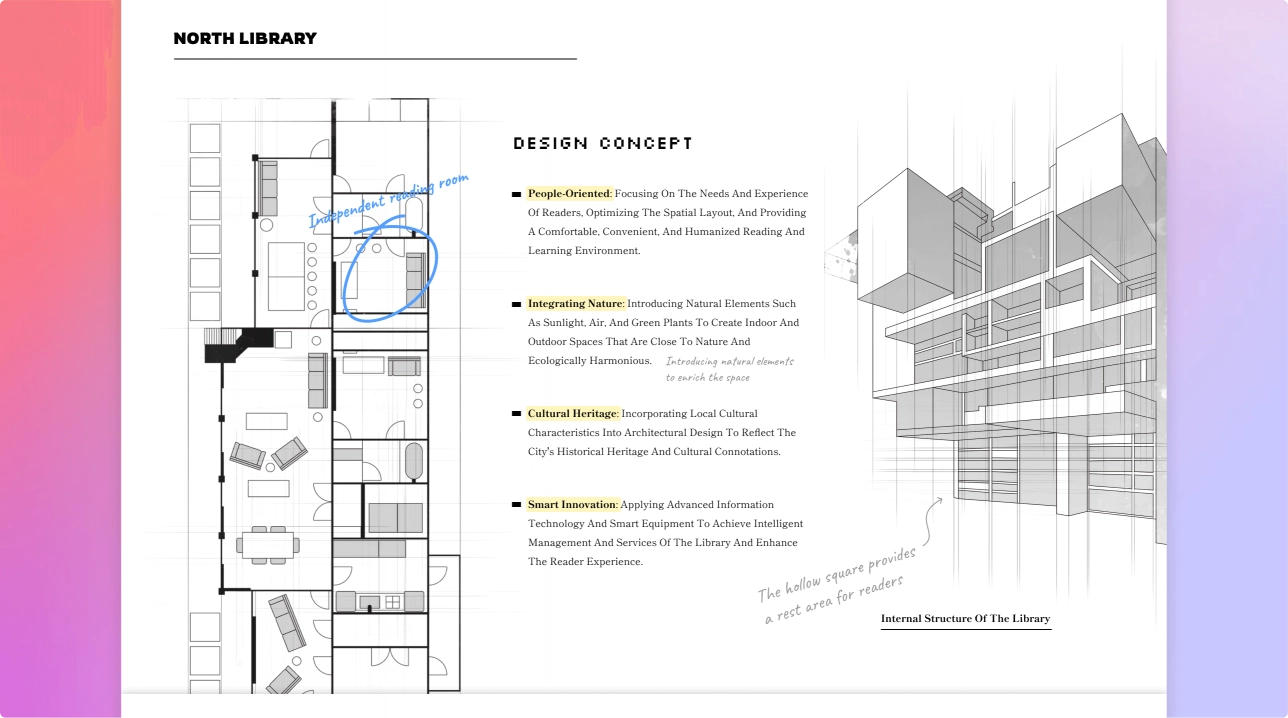
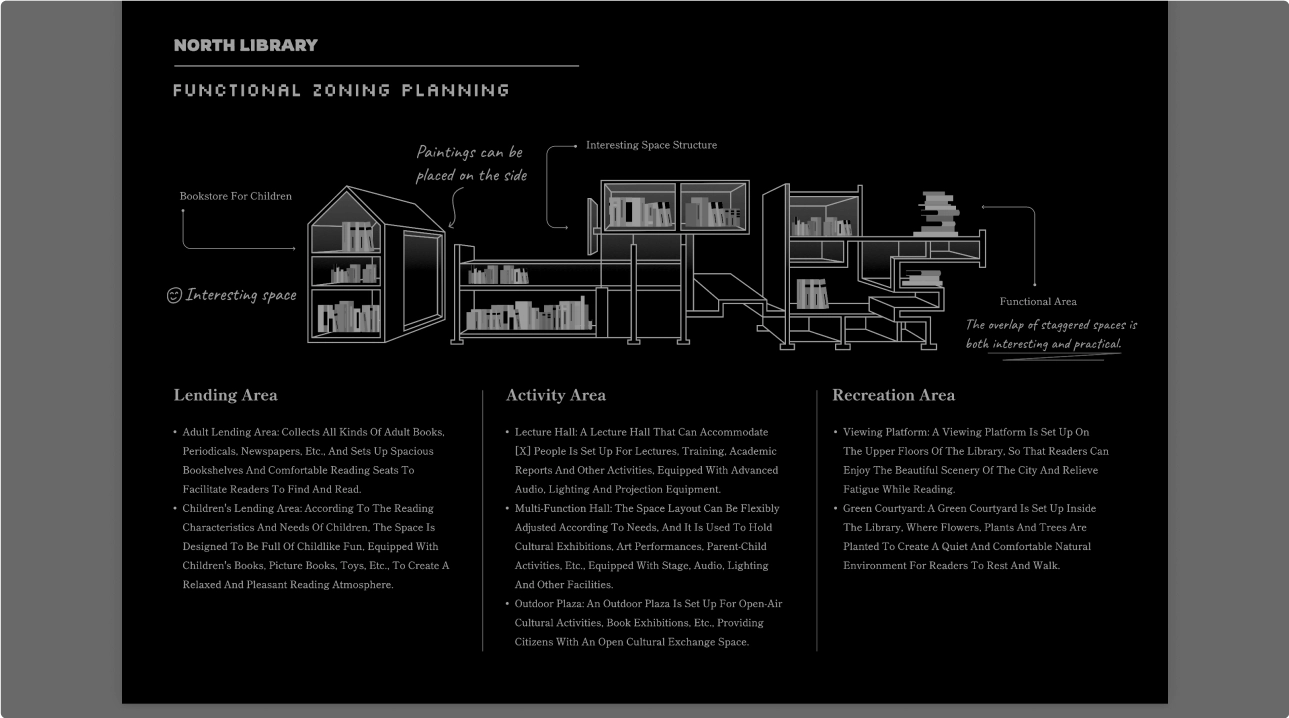






Szyfrowane przechowywanie plików i tworzenie kopii zapasowych w centrach danych zlokalizowanych w USA i Europie.







Szyfrowanie HTTPS oparte na protokole SSL/TLS gwarantuje bezpieczny transfer plików i chroni dokumenty przed przechwyceniem.







UPDF AI wykorzystuje GPT-5 firmy OpenAI, przestrzega umów użytkownika, działa na serwerach w USA i przetwarza Twoje informacje bez gromadzenia danych osobowych.




Wszystkie narzędzia PDF w UPDF są dostępne do użytku offline, chroniąc poufne informacje przed zagrożeniami online.






Bez wysiłku edytuj, dodawaj adnotacje i konwertuj pliki PDF na komputerach stacjonarnych i urządzeniach mobilnych. Napędzany przez inteligentnych agentów AI, UPDF automatyzuje Twoje złożone przepływy pracy, dzięki czemu zarządzanie dokumentami jest szybsze i inteligentniejsze niż kiedykolwiek.
Dodawaj wyróżnienia, kształty, naklejki, podpisy elektroniczne i wiele więcej. UPDF udostępnia wszystkie narzędzia do przeglądania i eksportowania komentarzy jako osobnego pliku PDF.
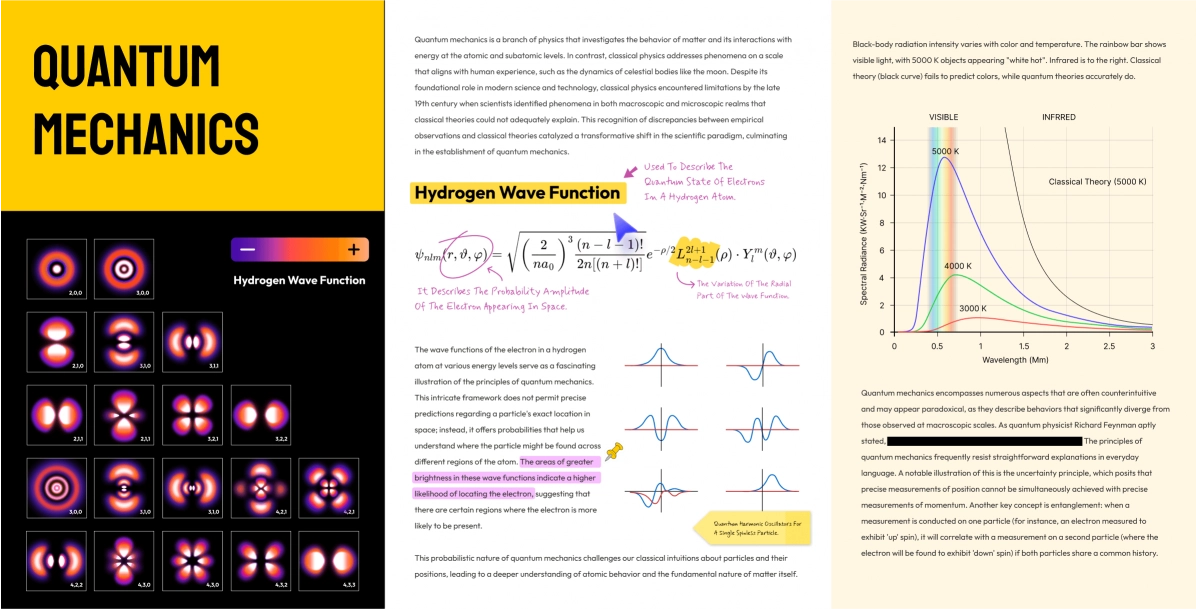
Edytuj tekst, obrazy i linki bezpośrednio w plikach PDF tak samo łatwo, jak w dokumentach Word.
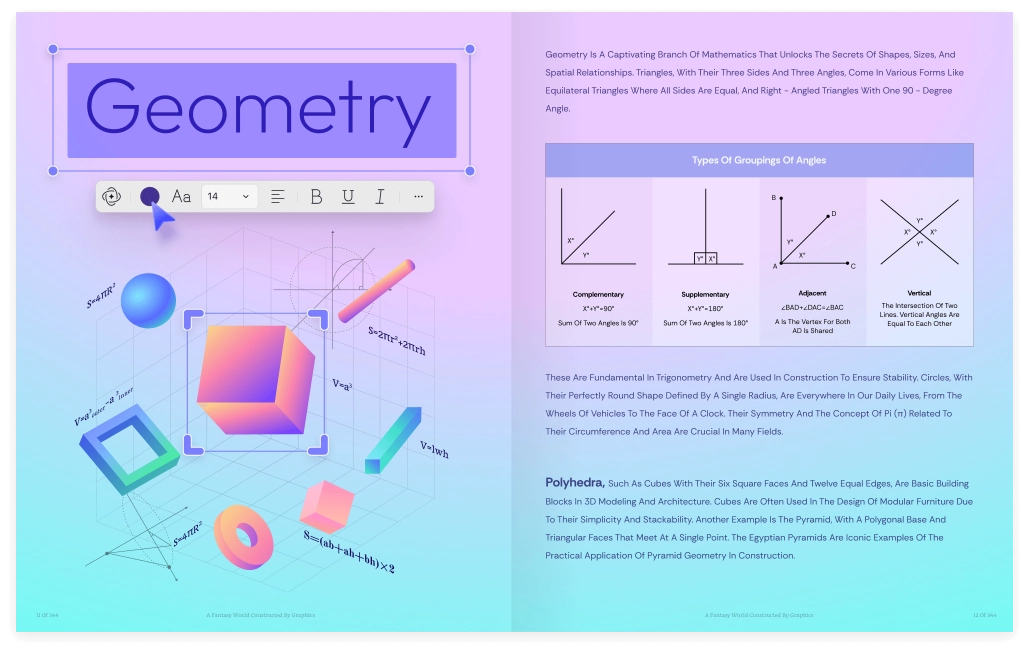
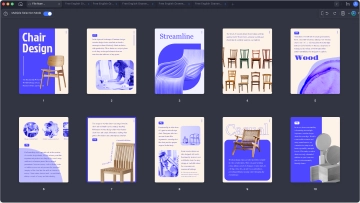
Zmień kolejność, usuń, wstaw, wyodrębnij, podziel i obróć strony za pomocą UPDF. Odkryj, jak łatwa może być organizacja dokumentów.
Przeglądaj, edytuj, adnotuj, organizuj i podpisuj pliki PDF bezpośrednio z iPhone'a, iPada lub urządzenia z systemem Android. Twoja praca synchronizuje się między komputerem stacjonarnym a urządzeniem mobilnym, dzięki czemu możesz pracować bez wysiłku z dowolnego miejsca.
Wykorzystaj ponad 10 agentów AI do automatyzacji Twojego przepływu pracy. Od wyszukiwania semantycznego i automatycznego tworzenia zakładek po specjalistycznych agentów do badań, finansów i analiz prawnych – pozwól im natychmiast znajdować, porządkować i wyodrębniać dane za Ciebie.
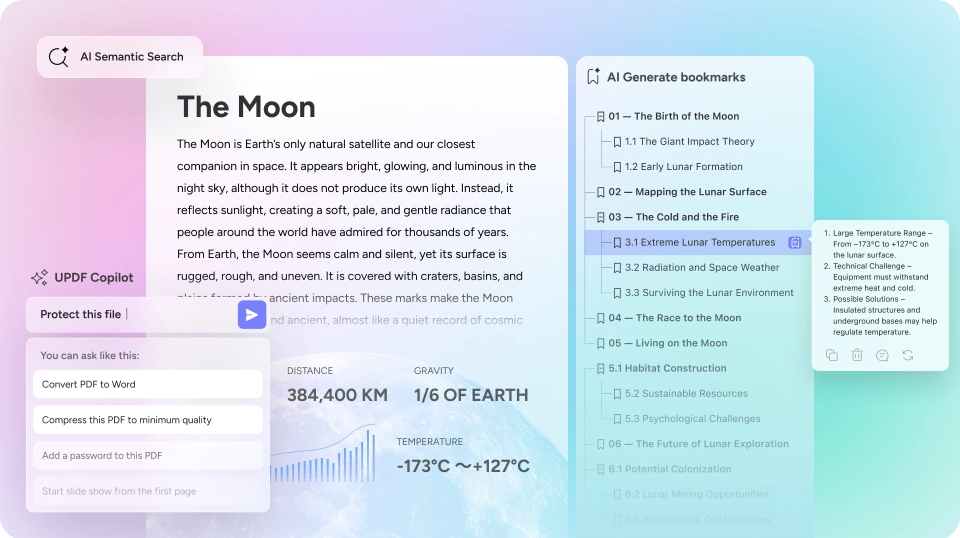
Asystent AI może podsumować długie pliki PDF w ciągu kilku sekund, oszczędzając czas i zwiększając koncentrację poprzez wyróżnianie istotnych informacji. Ten proces zwiększa produktywność poprzez redukcję nadmiernego czytania.
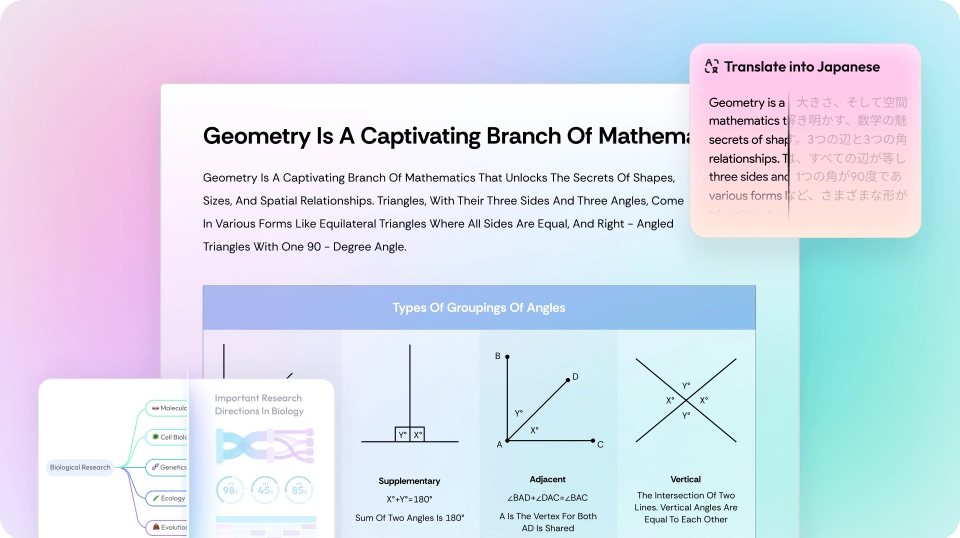
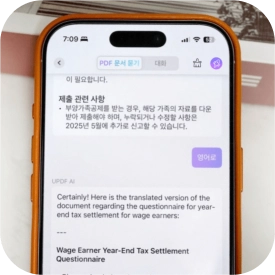
Skondensuj 100-stronicowe raporty w gotowe do wykorzystania wnioski, tłumacz na ponad 12 języków lub wizualizuj złożone dane za pomocą map myśli generowanych przez AI – wszystko to przy zachowaniu układu i stylu oryginalnego dokumentu.
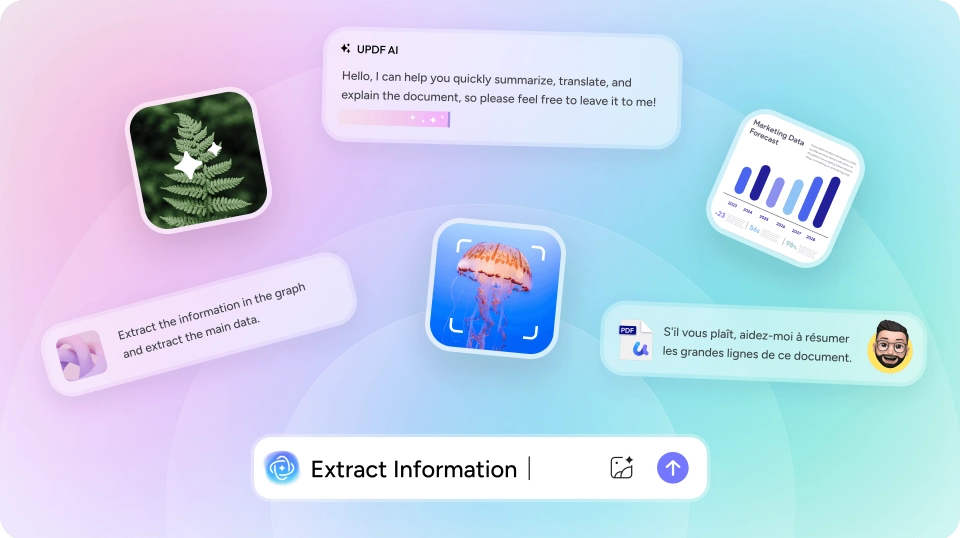
Natychmiast pozyskuj wiedzę, rozmawiając z dowolnym plikiem PDF lub obrazem. Zadawaj pytania, wyjaśniaj złożone wykresy i otrzymuj uporządkowane odpowiedzi z komputera lub za pośrednictwem internetowego asystenta AI.
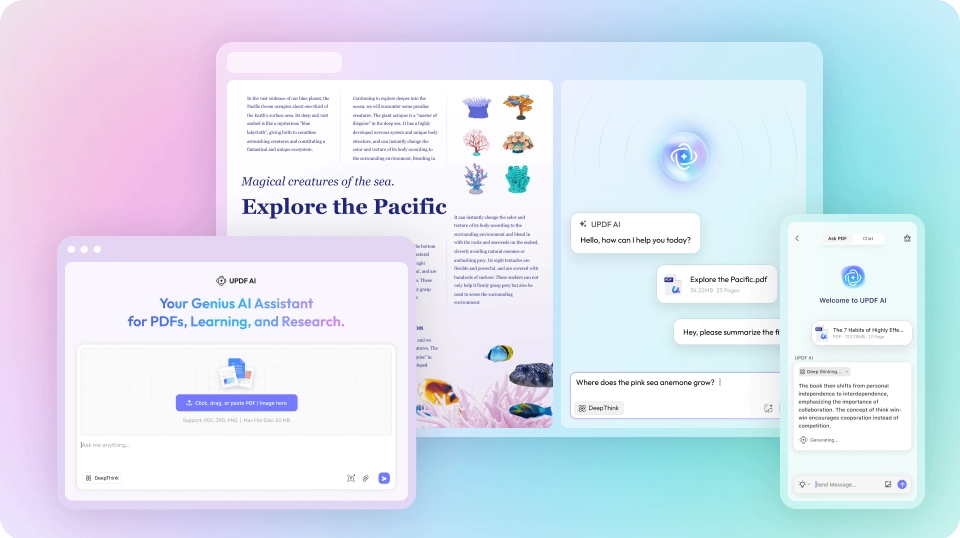
Korzystaj z mocy AI wszędzie bez ograniczeń. Uzyskaj natychmiastowy dostęp do zaawansowanych narzędzi w przeglądarce bez instalacji lub skorzystaj z w pełni funkcjonalnej aplikacji na komputery. Twoje dokumenty i przepływy pracy AI pozostają idealnie zsynchronizowane na Windows, Mac, iOS, Android i w sieci.
Uruchamianie, otwieranie, powiększanie, przewijanie – wszystko w mgnieniu oka dzięki UPDF.
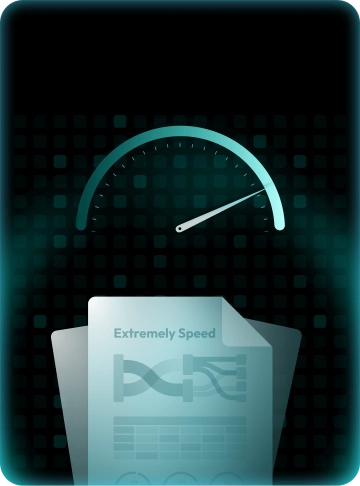
Uprość złożone zadania związane z plikami PDF, wykonując je w jednej czynności. Dostępnych jest więcej procesów wsadowych.
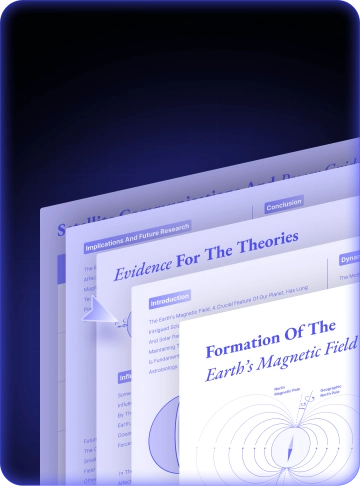
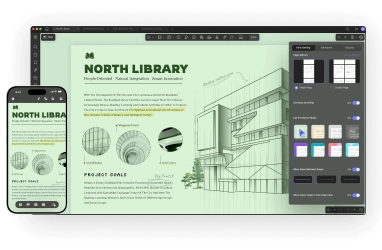
Szyfrowane przechowywanie plików i tworzenie kopii zapasowych w centrach danych zlokalizowanych w USA i Europie.
Szyfrowanie HTTPS oparte na protokole SSL/TLS gwarantuje bezpieczny transfer plików i chroni dokumenty przed przechwyceniem.
UPDF AI wykorzystuje GPT-5 firmy OpenAI, przestrzega umów użytkownika, działa na serwerach w USA i przetwarza Twoje informacje bez gromadzenia danych osobowych.
Wszystkie narzędzia PDF w UPDF są dostępne do użytku offline, chroniąc poufne informacje przed zagrożeniami online.
UPDF i AI Assistant działają w systemach Windows, Mac, iOS i Android, a AI jest również dostępna w Internecie.
1/6 ceny Adobe Acrobat. Jedna płatność obejmuje 4 urządzenia na różnych platformach.
Darmowa próba przed zakupem. Ciesz się 30-dniową gwarancją zwrotu pieniędzy bez ryzyka.
Regularne aktualizacje zapewniają poprawę wydajności i bezpieczeństwa oraz wprowadzają nowe funkcje.
Interfejs UPDF jest dostępny w 12 językach , co pozwala na łatwą nawigację i zrozumienie interfejsu. Interfejs UPDF obsługuje język angielski, francuski, niemiecki, włoski, hiszpański, portugalski, rosyjski, chiński (tradycyjny), chiński (uproszczony), japoński, holenderski i koreański.
UPDF to przełom w korzystaniu z plików PDF.
ryksz
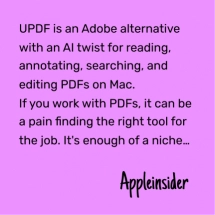
UPDF to alternatywa dla Adobe z odrobiną AI do czytania, adnotowania, wyszukiwania i edytowania plików PDF na komputerze Mac. Jeśli pracujesz z plikami PDF, znalezienie odpowiedniego narzędzia do tego zadania może być uciążliwe. Jest to na tyle niszowa potrzeba, że firmy takie jak Adobe pobierają za to krocie, ponieważ wiedzą, że za to zapłacisz.
Niezbędne narzędzie dla każdego pracującego z plikami PDF!
Koronator cukierków
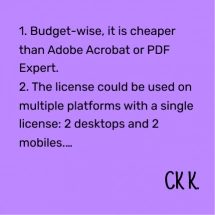
Pod względem budżetu jest tańszy niż Adobe Acrobat czy PDF Expert.
CK K.
UPDF wyznacza standardy dla edytorów PDF.
Pavan Patel
UPDF to przełom w korzystaniu z plików PDF.
ryksz
UPDF to alternatywa dla Adobe z odrobiną AI do czytania, adnotowania, wyszukiwania i edytowania plików PDF na komputerze Mac. Jeśli pracujesz z plikami PDF, znalezienie odpowiedniego narzędzia do tego zadania może być uciążliwe. Jest to na tyle niszowa potrzeba, że firmy takie jak Adobe pobierają za to krocie, ponieważ wiedzą, że za to zapłacisz.
Niezbędne narzędzie dla każdego pracującego z plikami PDF!
Koronator cukierków
Pod względem budżetu jest tańszy niż Adobe Acrobat czy PDF Expert.
CK K.
UPDF wyznacza standardy dla edytorów PDF.
Pavan Patel
UPDF to przełom w korzystaniu z plików PDF.
ryksz
UPDF to alternatywa dla Adobe z odrobiną AI do czytania, adnotowania, wyszukiwania i edytowania plików PDF na komputerze Mac. Jeśli pracujesz z plikami PDF, znalezienie odpowiedniego narzędzia do tego zadania może być uciążliwe. Jest to na tyle niszowa potrzeba, że firmy takie jak Adobe pobierają za to krocie, ponieważ wiedzą, że za to zapłacisz.
Niezbędne narzędzie dla każdego pracującego z plikami PDF!
Koronator cukierków
Pod względem budżetu jest tańszy niż Adobe Acrobat czy PDF Expert.
CK K.
UPDF wyznacza standardy dla edytorów PDF.
Pavan Patel