UPDF
UPDF
 UPDF na Windows
 UPDF na Mac
 UPDF na iPhone/iPad
 UPDF na Android
 UPDF AI Online
 UPDF Sign
 Edytuj PDF
 Zaznacz PDF
 Utwórz PDF
 Formularz PDF
 Edytuj linki
 Przekonwertuj PDF
 OCR
OCR PDF do Word
 PDF do obrazu
 PDF do Excel
 Zarządzaj PDF
 Scalać PDF
 Podziel PDF
 Przytnij PDF
 Obróć PDF
 Zabezpiecz PDF
 Podpisz PDF
 Redaguj PDF
 Oczyść PDF
 Usuń ochronę
 Otwórz PDF
 UPDF Chmura
 Skompresuj PDF
 Drukuj PDF
 Przetwarzanie wsadowe
 O UPDF AI
 Rozwiązania UPDF AI
 Podręcznik użytkownika AI
 FAQ dotyczące UPDF AI
 Podsumuj PDF
 Przetłumacz PDF
 Porozmawiaj z PDF-em
 Porozmawiaj z AI
 Porozmawiaj z obrazem
 PDF do mapy myśli
 Wyjaśnij PDF
 Narzędzia PDF AI
 Narzędzia obrazu AI
 Czat AI
 Pisanie AI
 Nauka z AI
 Praca z AI
 Inne narzędzia AI
 PDF to Word
 PDF to Excel
 PDF do PowerPoint
 Rozwiązania dla przedsiębiorstw
 Plan dla przedsiębiorstw
 Przewodnik użytkownika dla przedsiębiorstw
 Webinar Korporacyjny
 Bankowość
 Opieka zdrowotna
 Ubezpieczenia
 Prawo
Prawo Produkcja
 Rząd
Rząd Rozwiązania dla edukacji
 Historie klientów
 Przewodnik użytkownika
 Sztuczki UPDF
 FAQs
FAQs Recenzje UPDF
 Centrum pobierania
 Blog
Blog Sala prasowa
 Specyfikacja techniczna
 Aktualizacje
 UPDF a Adobe Acrobat
 UPDF a Foxit
 UPDF a PDF Expert


Jeśli szukasz edytora PDF, możesz natknąć się na kilka opcji o różnych funkcjach i doświadczeniach użytkownika. "Nitro i Foxit" to dwie znane platformy PDF, które oferują podobne funkcje i dobre doświadczenie użytkownika z nielicznymi różnicami. Jednak to właśnie one mogą definiować Twoje doświadczenia z narzędziem. Jeśli więc chcesz mieć niezawodny edytor PDF, to porównanie Nitro vs Foxit pomoże Ci zdecydować.
Część 1. Nitro PDF kontra Foxit: Przegląd
Większość wbudowanych przeglądaczy PDF nie oferuje wielu funkcji edycji, dlatego właśnie potrzebujesz narzędzia do edytora PDF, które spełni wszystkie funkcje edycji dostosowane do Twoich wymagań. Nitro i Foxit to dwa narzędzia, które świetnie sprawdzają się jako edytory PDF.
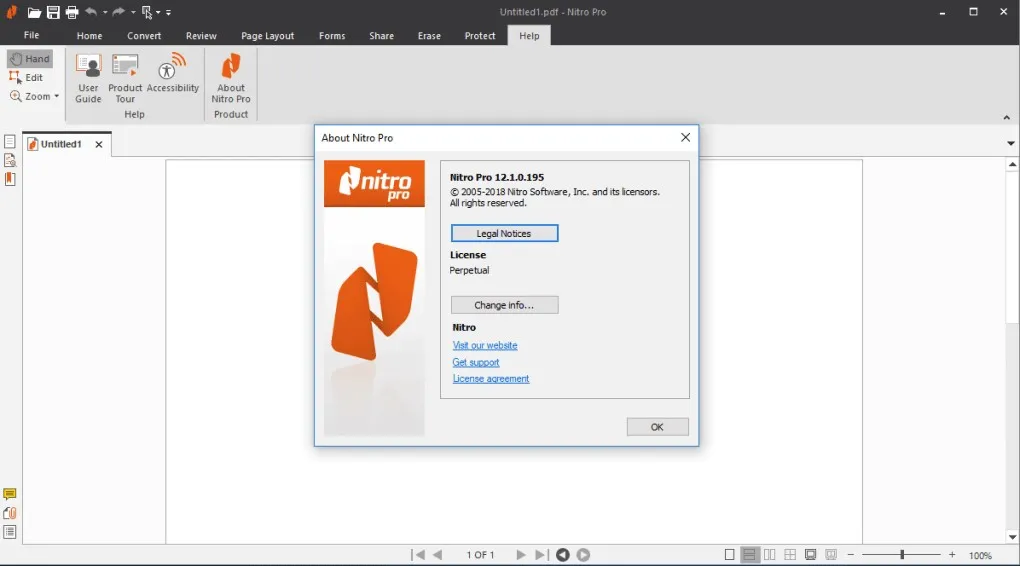
Nitro PDF to narzędzie do przeglądania i edycji PDF, które oferuje podstawowe funkcje dla firm, szkół, biur, studentów i innych osób potrzebujących edycji PDF. Oferuje bardziej inteligentne procesy dla wielu funkcji, które pomagają użytkownikom szybko wykonać zadania.
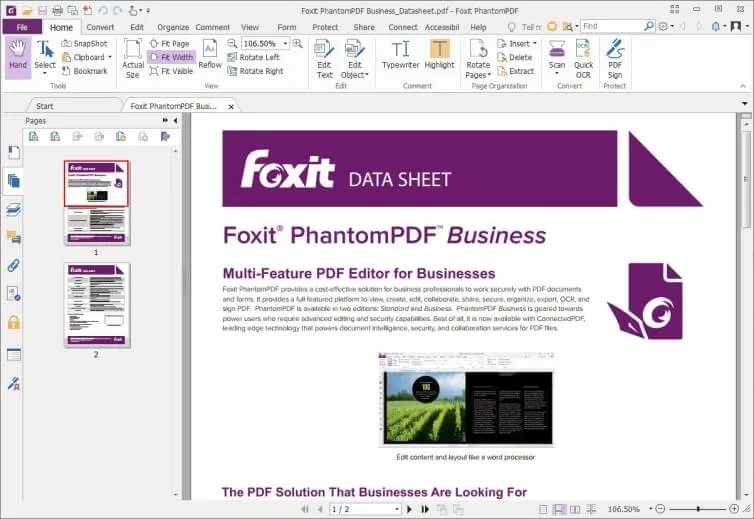
Foxit PDF to narzędzie, które oferuje funkcje "przeglądania", "edycji", "eksportowania" oraz "ochrony PDF" dla różnych urządzeń. Oferuje także zaawansowane funkcje dla użytkowników korzystających z subskrypcji. Możesz bezpośrednio wybierać lub przeszukiwać tekst z plików PDF, ponieważ posiada wbudowaną funkcję "OCR".
Część 2. Foxit PDF kontra Nitro PDF: Funkcje
Ponieważ oba narzędzia służą podobnym zastosowaniom, wiele funkcji się pokrywa, podczas gdy niektóre są również różne.
Przyjrzyjmy się podstawowym cechom zarówno Foxit, jak i Nitro.
Funkcje Foxit
Do pięciu najważniejszych funkcji Foxit należą:
· Czytanie, drukowanie i edycja PDF-ów
Foxit daje Ci kontrolę nad dokumentami PDF, ponieważ to coś więcej niż tylko czytnik PDF. Pozwala on "edytować" dokumenty i "drukować" je zgodnie z wybranymi specyfikacjami druku. Możliwości edycji pozwalają wypełniać formularze PDF bez konieczności ich konwertowania i zapisywać zaktualizowaną pracę w tym pliku.
· Dzielenie się i współpraca
Foxit rozumie potrzeby dotyczące udostępniania dokumentów i współpracy w przedsiębiorstwie. Dzięki temu pozwala użytkownikom "integrować się z usługami przechowywania w chmurze". To ułatwia udostępnianie dokumentów.
Ponadto dostępne są wbudowane funkcje adnotacji i komentarzy, które pozwalają dołączyć następujące informacje do pliku PDF:
- Filmy
- Pliki
- Obrazów
· Ochrona plików PDF
Foxit jest niezawodną opcją dzięki opcji "szyfrowania". Chroniąc swoje pliki za pomocą Foxit, możesz uniemożliwić nieautoryzowanym użytkownikom dostęp do swoich plików. Może być niezwykle korzystny w przypadku poufnych akt.
· Czytnik PRD w ruchu
Wiele czytników PDF ma tylko aplikacje działające offline, ale Foxit ma swoją aplikację webową PhantomPDF dla środowisk serwerowych. Ponieważ to "aplikacja webowa", nie musisz niczego instalować na swoim urządzeniu i technicznie używać jej na żadnym urządzeniu z połączeniem internetowym w środowisku serwerowym.
· Wbudowany OCR
Foxit posiada wbudowane funkcje "OCR", co oznacza, że jeśli część tekstu PDF pochodzi z "obrazu" lub w formie drukowanej, możesz go w ciągu chwil przekonwertować na tekst na maszynie. Jeśli więc dużo pracujesz z "zeskanowanymi" dokumentami zamiast cyfrowymi, to będzie przydatna funkcja szybkiego rozpoznawania i wybierania tekstu.
Funkcje Nitro
Do pięciu najważniejszych cech Nitro należą:
1. Edycja plików PDF
Nitro sprawia, że edycja tekstu w plikach PDF jest niezwykle prosta. Możesz wybrać dowolny tekst i edytować go według wybranego przez siebie "stylu czcionki" i "rozmiaru". Podczas edycji zarządza resztą tekstu, żeby orientacja nie zaburzyła się. Ponadto możesz dodawać pliki, notatki, adnotacje, obrazy, a nawet osadzać linki w dokumentach PDF za pomocą Nitro.
2. Konwertowanie PDF
Nitro pozwala na konwersję dokumentów PDF na oba sposoby. Oznacza to, że możesz przekonwertować dokumenty "Word", "PowerPoint" i "Excel" na PDF i PDF w tych formatach za pomocą kilku kliknięć. Wszystko to dzieje się bez utraty danych czy innych problemów.
3. Wbudowany OCR
Wbudowany OCR Nitro pomaga konwertować "zeskanowane" dokumenty lub "obrazy" na edytowalny format w dokumencie PDF. Obsługuje wiele języków, dzięki czemu możesz przekonwertować niemal dowolny dokument w wersji papierowej na cyfrowy i edytowalny dokument PDF.
4. PDF ochrona plików
Dzięki Nitro nie musisz naruszać bezpieczeństwa poufnych dokumentów. Nitro pozwala na "ochronę hasłem" i "szyfrowanie" plików PDF. Więc nie tylko blokujesz "nieautoryzowanych" użytkowników dostępu do danych zawartych w tych plikach, ale nie mogą oni łatwo złamać hasła. Nawet jeśli tak się stanie, dane w środku są zaszyfrowane, a odszyfrowanie jest niemożliwe.
5. Integracje systemów zarządzania dokumentami
Nitro obsługuje integracje z DMS. Możesz synchronizować "system zarządzania dokumentami", którego używa Twoja organizacja, a synchronizacja pozwala uzyskać połączone możliwości obu platform, co znacząco zwiększy Twoją produktywność.
Podobieństwa, różnice i zwycięzca
Jeśli porównamy funkcje i funkcjonalności tych dwóch modeli, pojawi się wiele nakładających się elementów, takich jak:
- Edycja PDF
- Komentarze lub adnotacje
- Współpraca i ochrona PDF
- Możliwości podpisywania itd.
Jednak istnieją też istotne różnice. Jedną z głównych różnic jest interfejs użytkownika, gdzie Foxit jest lepszą opcją, ponieważ podąża za "standardami Microsoft Office", co bardzo skróci krzywą uczenia się. Nitro również ma podobny interfejs, ale z ukrytymi przyciskami i funkcjami; Trochę trudno się do tego przyzwyczaić.
Ponieważ funkcje są niemal identyczne, Foxit będzie naszym zwycięzcą, ponieważ oferuje bardziej intuicyjnie zaprojektowany interfejs. Dzięki bardziej widocznym przyciskom i lepszemu wykorzystaniu przestrzeni ekranowej ułatwia pracę i utrzymuje produktywność użytkowników.
Część 3. Foxit PDF kontra Nitro Pro: Cena
Porównując ceny Nitro Pro i Foxit, w tych dwóch przypadkach otrzymujesz zupełnie inne wrażenia. Wynika to z faktu, że funkcje nieznacznie się różnią w zależności od wybranego planu. Ponadto modele cenowe różnią się, ponieważ Foxit oferuje korzystanie z usług "subskrypcyjnych", a Nitro "jednorazową płatność". Jedną z zalet obu jest to, że każdy z nich otrzymuje "14-dniowy darmowy okres próbny".
| Funkcje/Plan | Foxit Editor Suite | Foxit Editor Suite Pro | Nitro PDF Pro |
| Cena | $10,75 miesięcznie za jedną licencję | $18,55 miesięcznie za jedną licencję | $179,99 jednorazowa płatność za dożywotnią licencję |
| Tworzenie formularzy PDF | |||
| Łączenie PDF | |||
| Edycja i adnotacje | |||
| Ochrona hasłem | Tylko szyfrowanie | Pełna ochrona | Pełna ochrona |
| Integracja oprogramowania |
W porównaniu cenowym Nitro Pro jest zdecydowanym zwycięzcą. To przez jednorazowe licencjonowanie. Na początku może to brzmieć trochę drogo, ale to mniej niż roczna rata za plany Foxit. Technicznie więc będzie tańsze do długotrwałego użytkowania.
Część 4. Foxit kontra Nitro PDF: Zalety i wady
Chociaż zarówno Foxit, jak i Nitro oferują świetny zestaw funkcji, każda z nich ma swoje plusy i minusy. Wybierając jedno z tych dwóch narzędzi, musisz wziąć pod uwagę zalety i wady każdego z nich poniżej:
Foxit Pros
- Bezproblemowa integracja z usługami chmurowymi, takimi jak OneDrive, Google Drive i Dropbox
- Wydajna wydajność niezależnie od rozmiaru pliku
- Elastyczne opcje cenowe w modelu subskrypcyjnym
- OCR działa bez zarzutu, bez pomijania danych
Wady Foxit
- Brakuje funkcji zmiennej prędkości przewijania, która zmniejsza wydajność przy pracy z większymi plikami
- Interfejs użytkownika nie jest zbyt wiele konfigurowalny
- Czasami napotyka problemy z kompatybilnością z niektórymi plikami PDF
Nitro Pros
- Natychmiastowa konwersja dokumentów jednym kliknięciem
- Przetwarzanie wsadowe sprawia, że stemplowanie i podpisywanie tysięcy stron zajmuje zaledwie kilka sekund
- Możesz rysować w dokumentach PDF, co pomaga w współpracy i zrozumieniu
- Obsługuje zarówno automatyczne, jak i ręczne zarządzanie i przestawianie plików PDF
Nitro Cons
- Na razie nie ma dostępnej wersji na Androida
- Wolniejsza wydajność przy trudnym w obsłudze interfejsie
- Funkcja OCR nie jest tak dokładna jak w Foxit
Foxit ponownie wybiera lepszy wybór, ponieważ większość konwentów jest skoncentrowana na użytkowniku, co oznacza, że tylko nieliczni użytkownicy będą się z nimi mierzyć spośród większości. Z drugiej strony, wady Nitro, takie jak brak aplikacji na Androida czy trudny interfejs użytkownika, są powszechnie spotykane przez większość użytkowników, co jest ogromnym minusem.
Część 5. Foxit kontra Nitro PDF: Ocena klienta
Ponieważ oba narzędzia są już wystarczająco stare, wiele recenzji online jest dostępnych na różnych platformach, takich jak "G2", "Capterra", "Trust Radius" itd. Oto szczegółowe porównanie ocen, jakie te dwa narzędzia uzyskały na podstawie opinii użytkowników na tych autentycznych platformach recenzji:
| Platforma / Ocena klientów | Foxit | Nitro |
| G2 | 4,6/5 1 951 głosów | 4,3/5 262 głosy |
| GetApp | 4,5/5 842 głosy | 4,5/5 498 głosów |
| Capterra | 4,5/5 840 głosów | 4,5/5 498 głosów |
| TrustRadius | 8,5/10 99 głosów | 8,7/10 66 głosów |
| Software Advice | 5/5 33 głosy | 4,5/5 497 głosów |
Foxit ponownie wyróżnia się wyraźnym zwycięzcą, ponieważ ma wyższą średnią ocenę na wszystkich platformach. Co więcej, liczba głosów na Foxit przekracza 3000, podczas gdy na Nitro to nieco mniej niż 2000. Biorąc pod uwagę liczbę głosów i średnie oceny, większa baza użytkowników woli Foxit od Nitro.
Część 6. Foxit kontra Nitro PDF: Kto wygrywa?
Do tej pory porównaliśmy wszystkie istotne rzeczy, w tym "funkcje", "ceny", "zalety" i "wady" obu tych narzędzi. Podsumujemy nasze ustalenia w tabeli poniżej, abyśmy mogli wybrać zwycięzcę, a Ty wybrać odpowiednie narzędzie do swojego zastosowania.
| Foxit | Nitro | |
| Funkcje | Większość funkcji jest podobna do Nitro | Większość funkcji jest podobna do Foxit |
| Obsługiwane platformy | Windows, Mac, Mobilne, Sieć | Tylko Mac, iOS i Windows |
| Cennik | Od 10,75 $ miesięcznie za jedną licencję | 179,99 $ jednorazowa płatność za dożywotnią licencję |
| Oceny klientów | Wyższe oceny i więcej głosów | Niższe oceny i mniej głosów |
| Szybkość działania | Wydajniejsza praca i szybkie użytkowanie | Wydajna praca, ale wolne użytkowanie z powodu interfejsu |
| Trudność użytkowania/Doświadczenie użytkownika | Łatwiejszy interfejs bardzo podobny do interfejsu Microsoft Office | Nieco trudny w użyciu |
| Użytkowanie w podróży | Aplikacja internetowa dostępna w środowisku serwerowym | Niedostępne |
Wybór zwycięzcy spośród tych dwóch zależy od Twojego zastosowania. Jeśli korzystanie z Androida, aplikacja webowa i łatwy interfejs nie są dla Ciebie ważne, a chcesz tylko czegoś bezpiecznego i niezawodnego w "niskiej" cenie, to wybierz Nitro. Zazwyczaj jest to lepsza opcja dla "jednostek". W przeciwnym razie dla użytkowników korporacyjnych i zespołów, gdzie produktywność i doświadczenie mają znaczenie, wybór Foxit będzie lepszym wyborem, nawet jeśli w dłuższej perspektywie jest trochę kosztowny.
Część 7. Najlepsza alternatywa dla Foxit i Nitro: UPDF
Nitro i Foxit to świetne edytory PDF z wieloma funkcjami. Jednak nie każdy lubi te dwa narzędzia, ponieważ mogą przekroczyć Twój budżet, a niektóre funkcje, których mogą nie posiadać, jak funkcje AI. W takim przypadku możesz użyć najlepszej alternatywy Foxit i Nitro – UPDF. W porównaniu z tymi dwoma narzędziami, UPDF jest lepszy w kolejnych częściach. Możesz pobrać UPDF z poniższego linku i sprawdzić wszystkie jego zalety tutaj.
Windows • macOS • iOS • Android 100% bezpieczne
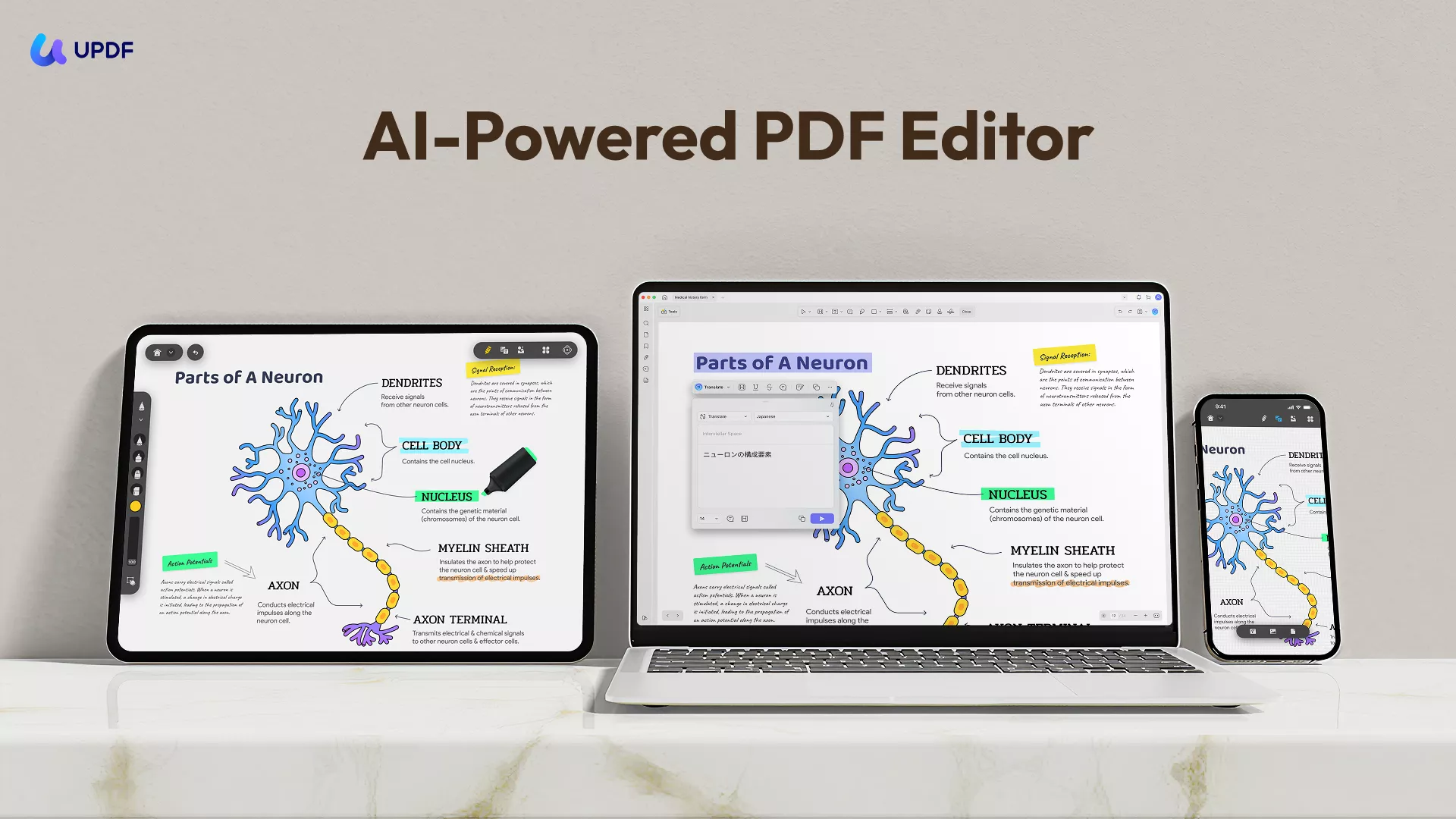
- Łatwy interfejs i przyjazna dla użytkownika szybkość przewijania sprawiają, że praca z większymi plikami jest łatwa.
- Prawie nigdy nie napotkasz problemów z kompatybilnością plików PDF z UPDF
- Szybka wydajność dzięki natychmiastowym działaniom
- Aplikacje dostępne na wszystkich platformach, w tym na urządzeniach mobilnych
- Jest znacznie bardziej opłacalny niż Nitro i Foxit. Sprawdź przyjazne ceny
- Funkcja OCR zapewniająca dokładność do 99% w 38 językach
- Funkcje AI mogą pomóc podsumować, przetłumaczyć, wyjaśnić i rozmawiać na potrzeby PDF.
Dzięki wielu zaletom oferuje wiele innych funkcji, w tym:
- Chmura UPDF nie wymaga żadnej integracji i bezproblemowo synchronizuje dokumenty między wszystkimi urządzeniami
- Udostępnianie dokumentów PDF innym jest niezwykle proste dzięki metodzie linkowania i kodu QR
- Pozwala dodawać i edytować nagłówki oraz stopki do dokumentów jednym kliknięciem
- Funkcje komentowania, współpracy i adnotacji z ołówkiem
- Dogłębna edycja tekstu PDF z opcjami wyboru stylu czcionki, koloru, rozmiaru i rozmieszczenia
- Możliwość dodawania i edytowania obrazów w PDF.
Jest zbyt wiele funkcji, których nie da się tu wszystkich omówić, dlatego zalecamy przeczytanie recenzji UPDF od Appleinsider lub obejrzenie poniższego samouczka wideo.
Dlatego dzięki takim cechom, korzyściom i możliwości rozwiązania wad, które znajdziesz w Nitro czy Foxit, UPDF jest najlepszym wyborem.
Ostatnie słowa
Mam nadzieję, że to porównanie Nitro vs Foxit będzie na tyle pomocne, byś zdecydował, którą wybrać. Dzięki szczegółowym cechom, zaletom i wadom, cenom oraz porównaniom opinii użytkowników możesz podjąć przejrzystą decyzję opartą na wystarczającej ilości danych z tego artykułu. Jeśli jednak nadal masz wymagania nieobsłużone z obu narzędzi, musisz spróbować UPDF. UPDF to narzędzie, które spełnia wymagania każdego ucznia, nauczyciela i przedsiębiorstwa. Najlepsze jest to, że rozwiązuje wszelkie problemy z Nitro lub Foxit. Pobierz UPDF już teraz, aby wypróbować samodzielnie.
Windows • macOS • iOS • Android 100% bezpieczne

 Lizzy Lozano