 UPDF
UPDF
 UPDF لـWindows
 UPDF لـMac
 UPDF لـiPhone/iPad
 UPDF لـAndroid
  UPDF AI عبر الإنترنت
 UPDF Sign
 تحرير PDF
 تعليق على PDF
 إنشاء PDF
 نموذج PDF
 تحرير الروابط
 تحويل PDF
 OCR
OCR PDF إلى Word
 PDF إلى صورة
 PDF إلى Excel
 تنظيم PDF
 دمج PDF
 تقسيم PDF
 قص PDF
 تدوير PDF
 حماية PDF
 توقيع PDF
 تنقيح PDF
 تطهير PDF
 إزالة الأمان
 قراءة PDF
 UPDF Cloud
 ضغط PDF
 طباعة PDF
 معالجة الدُفعات
 حول UPDF AI
 حلول UPDF AI
 دليل مستخدم AI
 الأسئلة الشائعة حول UPDF AI
 تلخيص PDF
 ترجمة PDF
 الدردشة مع PDF
 الدردشة مع الصورة
 تحويل PDF إلى خريطة ذهنية
 الدردشة مع AI
 شرح PDF
 أدوات PDF بالـ AI
 أدوات صور AI
 أدوات دردشة AI
 أدوات كتابة AI
 أدوات دراسة AI
 أدوات عمل AI
 أدوات AI أخرى
 توليد الإشارات المرجعية AI
 تلخيص الإشارات المرجعية AI
 توليد العلامة المائية AI
 توليد الخلفيات AI
 توليد الملصقات AI
 توليد الأختام AI
 مجموعة الكتابة AI
 UPDF Copilot
 إدارة الصفحات AI
 البحث الدلالي AI
 PDF إلى Word
 PDF إلى Excel
 PDF إلى PowerPoint
 الحلول المؤسسية
 علامة المؤسسة
 الذكاء الاصطناعي للمؤسسات
 خطة المؤسسة
 دليل مستخدم المؤسسة
 ويبينار للشركات
 البنوك
 الرعاية الصحية
 التأمين
 قانوني
 التصنيع
 الحكومة
 حلول التعليم
 قصص العملاء
 دليل المستخدم
 حيل UPDF
 الأسئلة الشائعة
 مراجعات UPDF
 مركز التنزيل
 مدونة
مدونة غرفة الأخبار
 المواصفات التقنية
 التحديثات
 UPDF مقابل Adobe Acrobat
 UPDF مقابل Foxit
 UPDF مقابل PDF Expert

إنشاء وتلخيص الإشارات المرجعية في PDF باستخدام الذكاء الاصطناعي
إذا كنت تعمل على مستندات كبيرة ومعقدة، فإن إضافة إشارات مرجعية لكل فصل قد تكون عملية مرهقة وتستغرق وقتًا طويلاً. بدلاً من إضافتها يدويًا واحدة تلو الأخرى، يتيح لك UPDF استخدام الذكاء الاصطناعي لإنشاء بنية إشارات مرجعية منظمة جيدًا تلقائيًا خلال ثوانٍ.
علاوة على ذلك، إذا كان ملف PDF يحتوي على إشارات مرجعية موجودة لكنها غير مرتبة أو غير مكتملة، يمكن للذكاء الاصطناعي إعادة تنظيم البنية وإضافة الإدخالات المفقودة. كما يمكنك أيضًا إنشاء ملخصات موجزة لكل فصل من الإشارات المرجعية.
مع ذلك، اتبع الدليل أدناه للتعرّف على كيفية إنشاء الإشارات المرجعية وتلخيصها باستخدام الذكاء الاصطناعي في UPDF.
- الجزء 1. إنشاء الإشارات المرجعية باستخدام AI
- الجزء 2. تلخيص الإشارات المرجعية باستخدام الذكاء الاصطناعي
الجزء 1. إنشاء الإشارات المرجعية باستخدام الذكاء الاصطناعي
تقوم ميزة إنشاء الإشارات المرجعية بالذكاء الاصطناعي في UPDF باكتشاف العناوين والبنية الهرمية للمستند تلقائيًا لإنشاء إشارات مرجعية رئيسية وفرعية. بالإضافة إلى ذلك، يمكنك إنشاء الإشارات المرجعية بلغات متعددة، وترجمة الإشارات المرجعية الموجودة، وتخصيصها.
فيما يلي الخطوات:
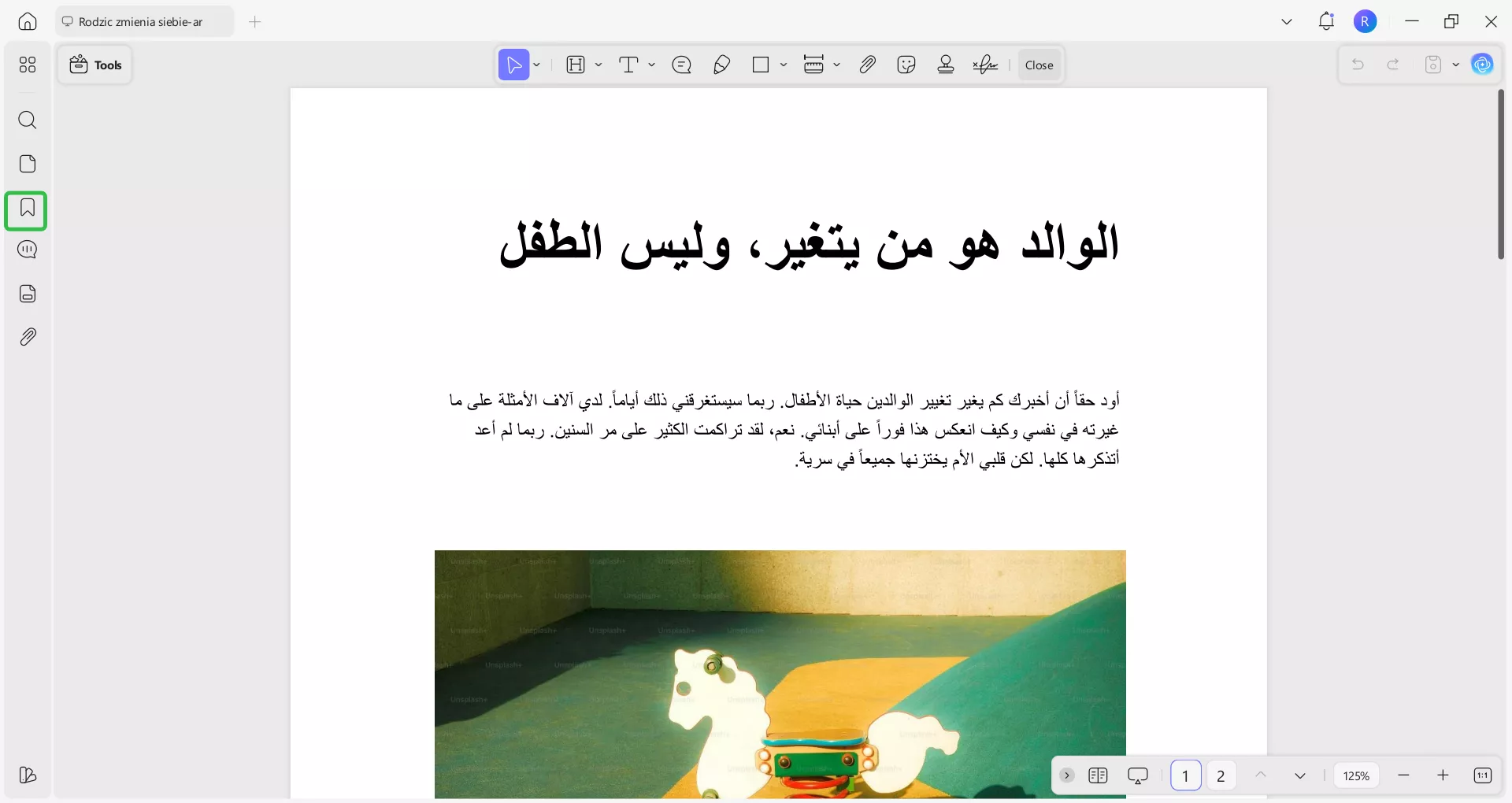
الخطوة 1. فتح لوحة الإشارات المرجعية
افتح مستند PDF في UPDF ثم انقر على أيقونة "Bookmarks(الإشارات المرجعية)" في الشريط الجانبي الأيسر.
الخطوة 2. إنشاء الإشارات المرجعية تلقائيًا
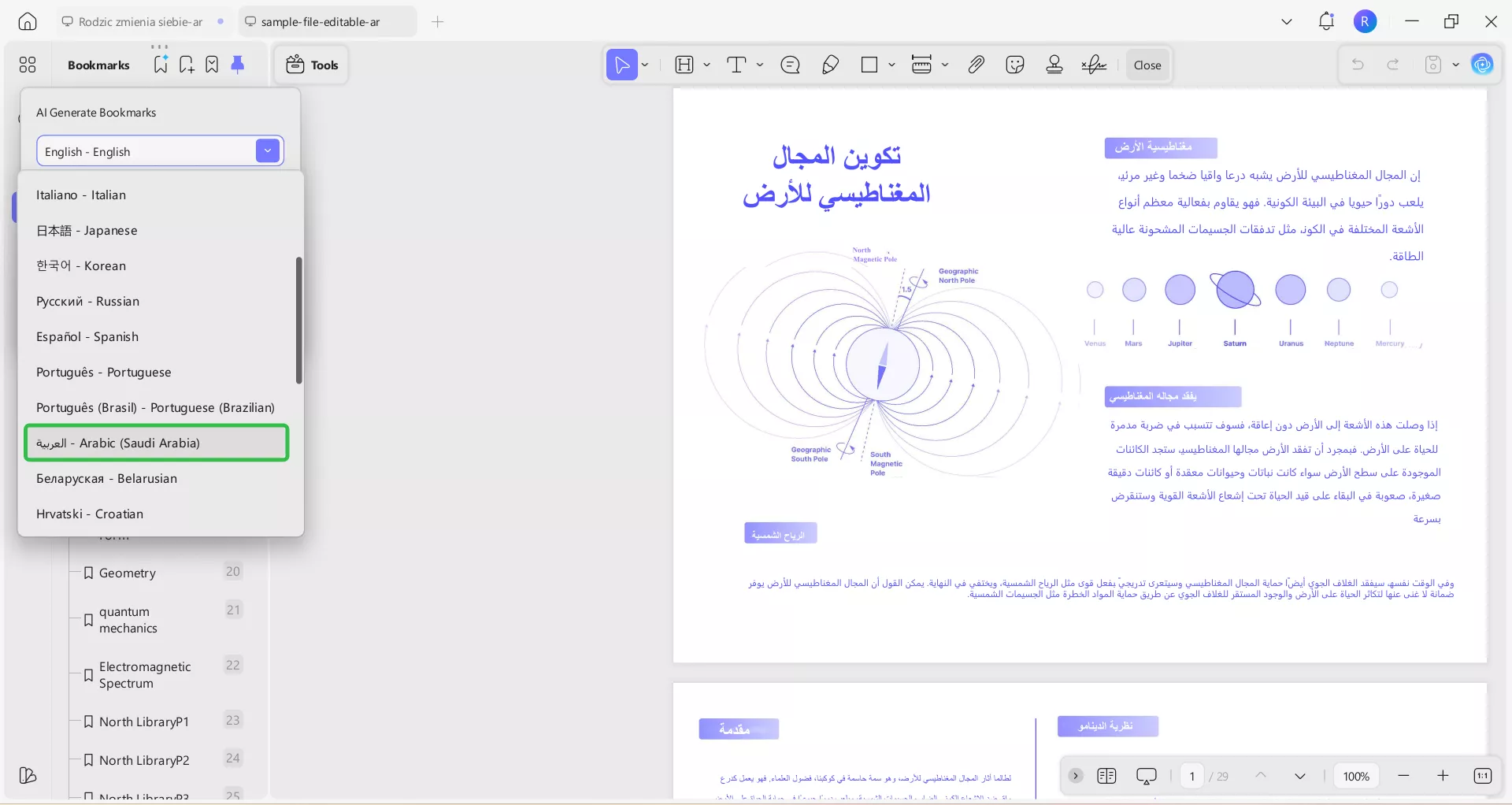
من لوحة الإشارات المرجعية، انقر على زر "AI Generate Bookmarks (يولد الإشارات المرجعية)". بعد ذلك، اختر لغة الإشارات المرجعية التي تريدها من القائمة المنسدلة. يمكنك الاختيار من بين 26 لغة مختلفة حسب الحاجة. بعد الانتهاء، انقر على "Generate(إنشاء)".
الخطوة 3. توسيع أو طيّ الإشارات المرجعية الفرعية
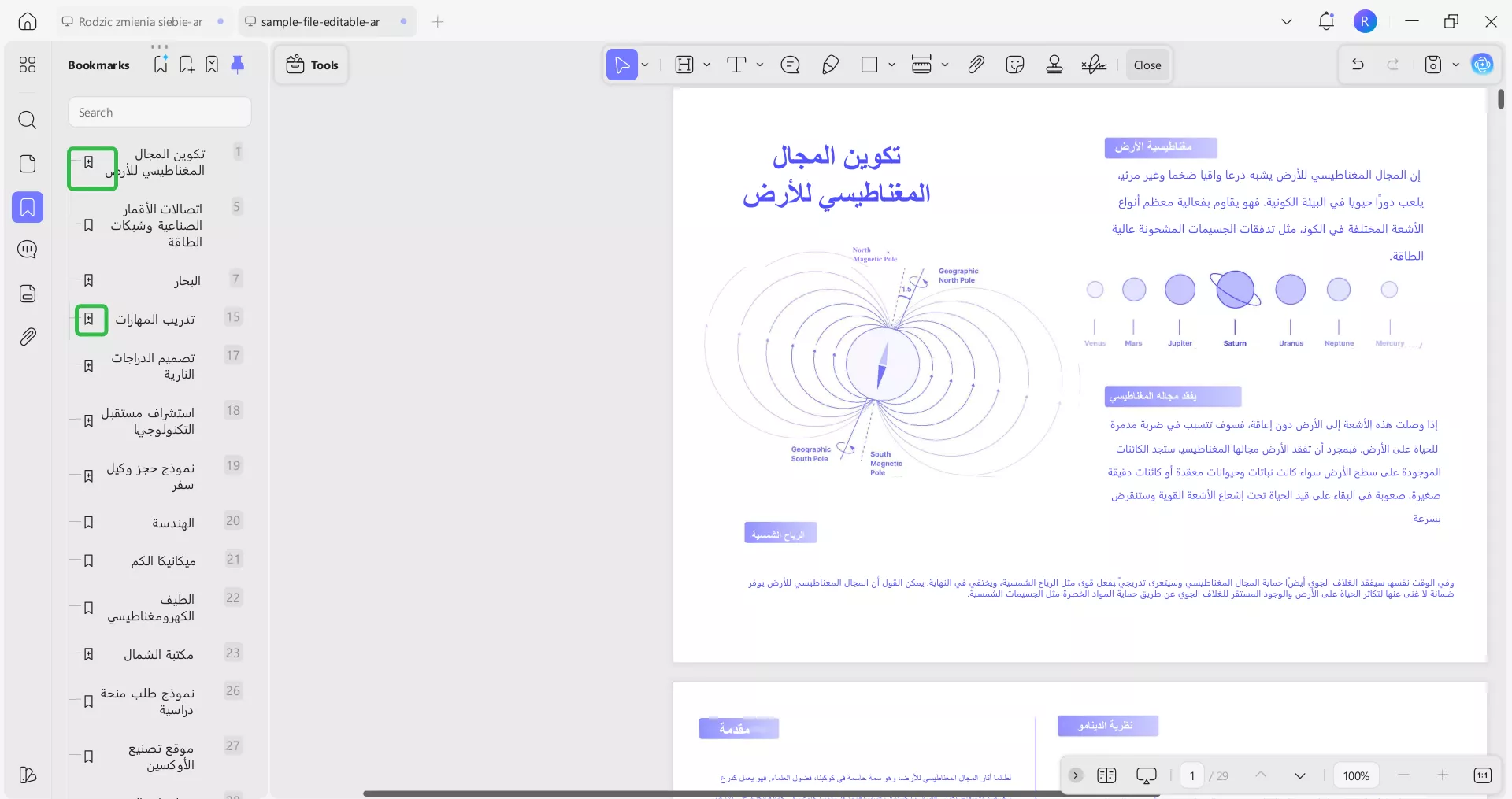
سيقوم الذكاء الاصطناعي في UPDF بقراءة المستند بالكامل بعمق، ثم ينشئ تلقائيًا قائمة إشارات مرجعية منظمة تتضمن إشارات مرجعية فرعية (مستويات فرعية).
- لعرض الإشارات المرجعية الفرعية، يمكنك النقر على الإشارات المرجعية التي تحتوي على أيقونة “+” لتوسيعها.
- وبالمثل، يمكنك طيّ الإشارات المرجعية الموسّعة بالنقر على أيقونة “-”.
الخطوة 4. ترجمة الإشارات المرجعية الموجودة
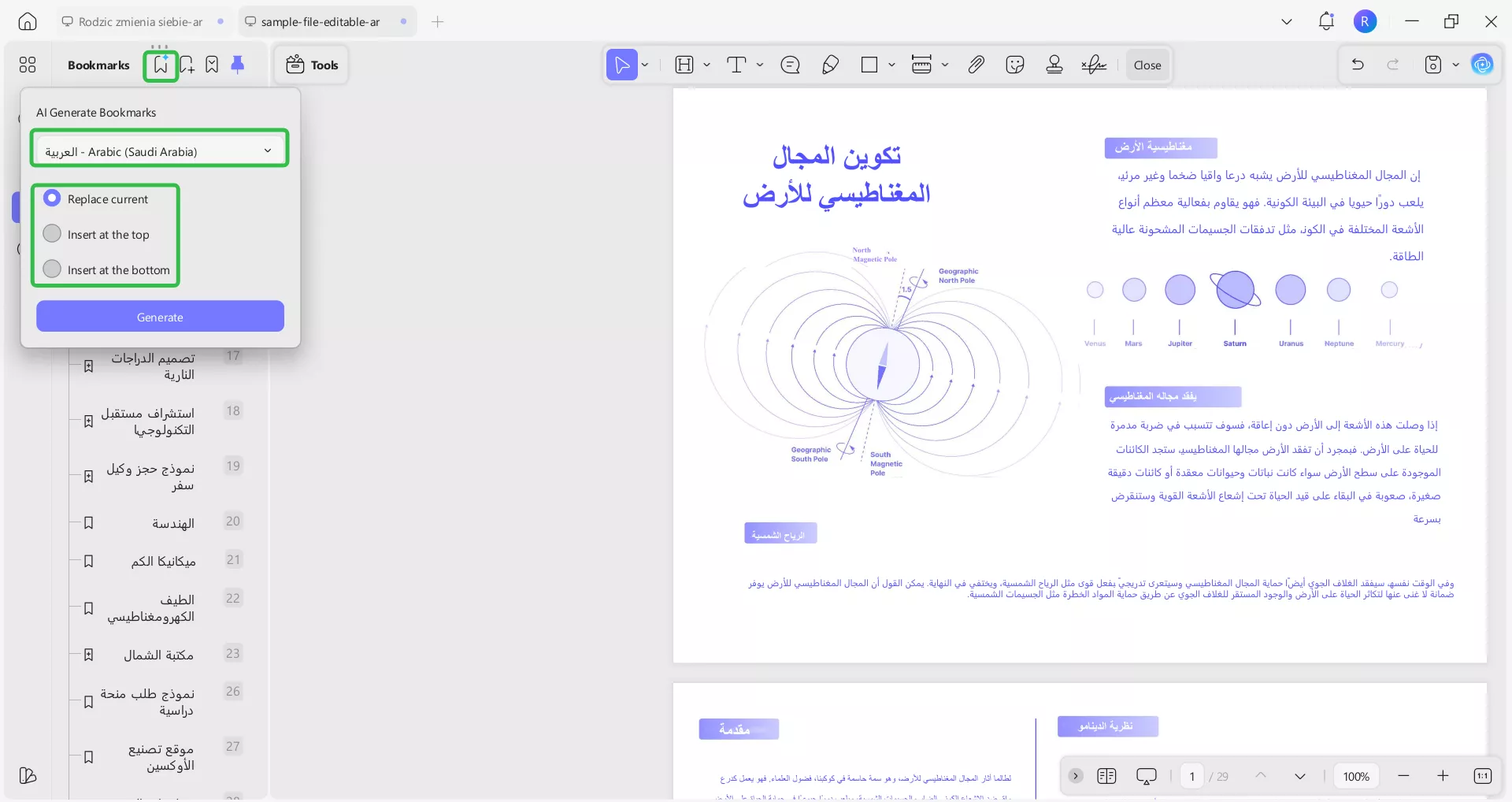
لترجمة الإشارات المرجعية الحالية، انقر على أيقونة "AI Generate Bookmarks" في الأعلى. بعد ذلك، اختر اللغة الهدف من القائمة المنسدلة وحدد الطريقة التي تريد أن تظهر بها الإشارات المرجعية المترجمة. لديك 3 خيارات مختلفة:
- Replace Current(استبدال الحالي): استبدال جميع الإشارات المرجعية الحالية بالنسخة المترجمة.
- Insert at the Top(أدخل في الأعلى): إضافة الإشارات المرجعية المترجمة أعلى الإشارات المرجعية الحالية.
- Insert at the Bottom(أدخل في الأسفل): إضافة الإشارات المرجعية المترجمة أسفل الإشارات المرجعية الحالية.
بعد الانتهاء من الإعدادات، انقر على زر "Generate".
الخطوة 5. إضافة إشارات مرجعية جديدة يدويًا
إذا كنت تريد إنشاء إشارة مرجعية جديدة، فانقر على أيقونة "Add Bookmark(إضافة إلى المفضلة)" في الأعلى. بعد ذلك، اختر المكان الذي تريد وضع الإشارة المرجعية الجديدة فيه من القائمة.
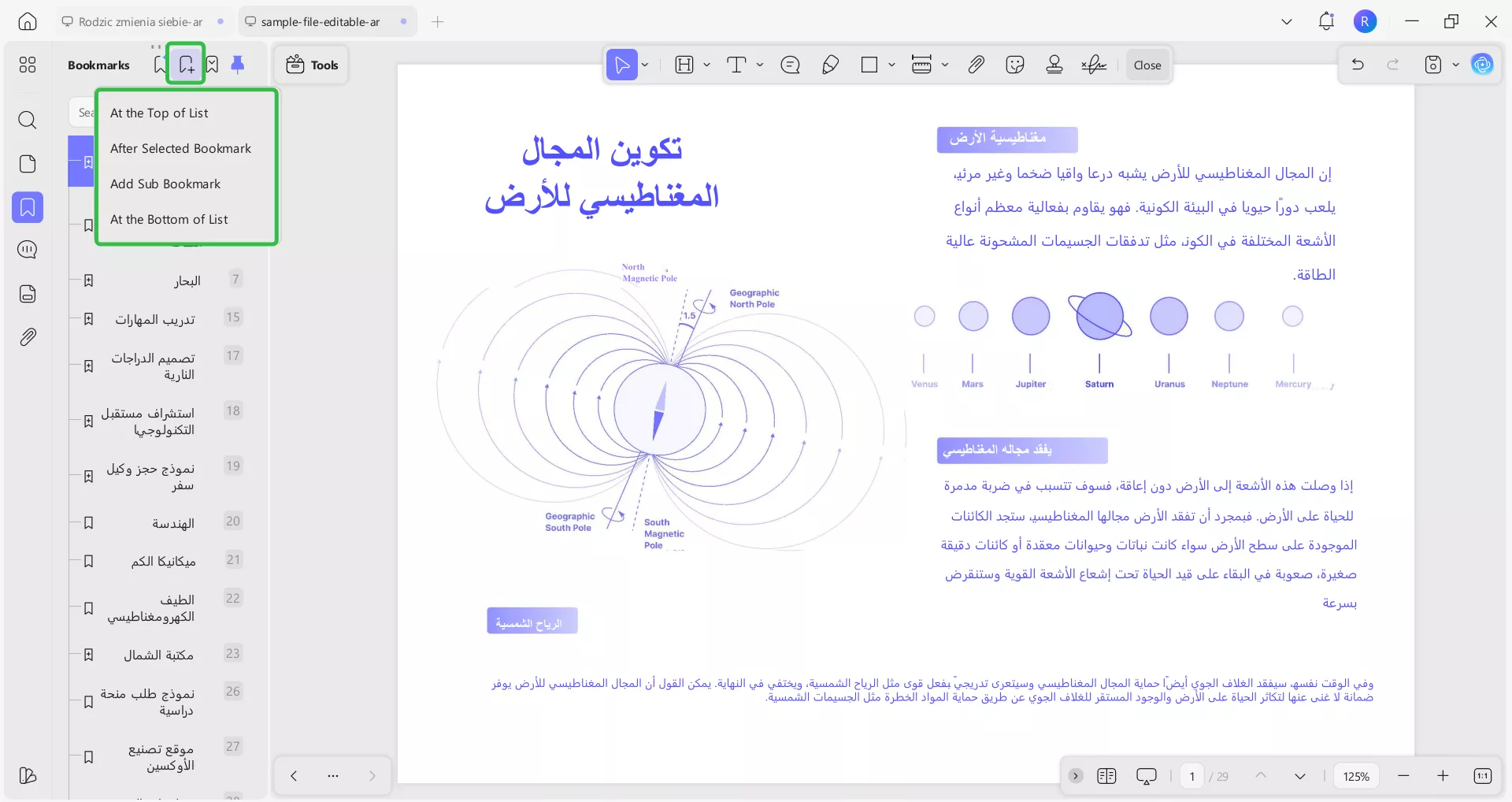
ملاحظة:
الخطوة 6. إدارة عرض الإشارات المرجعية
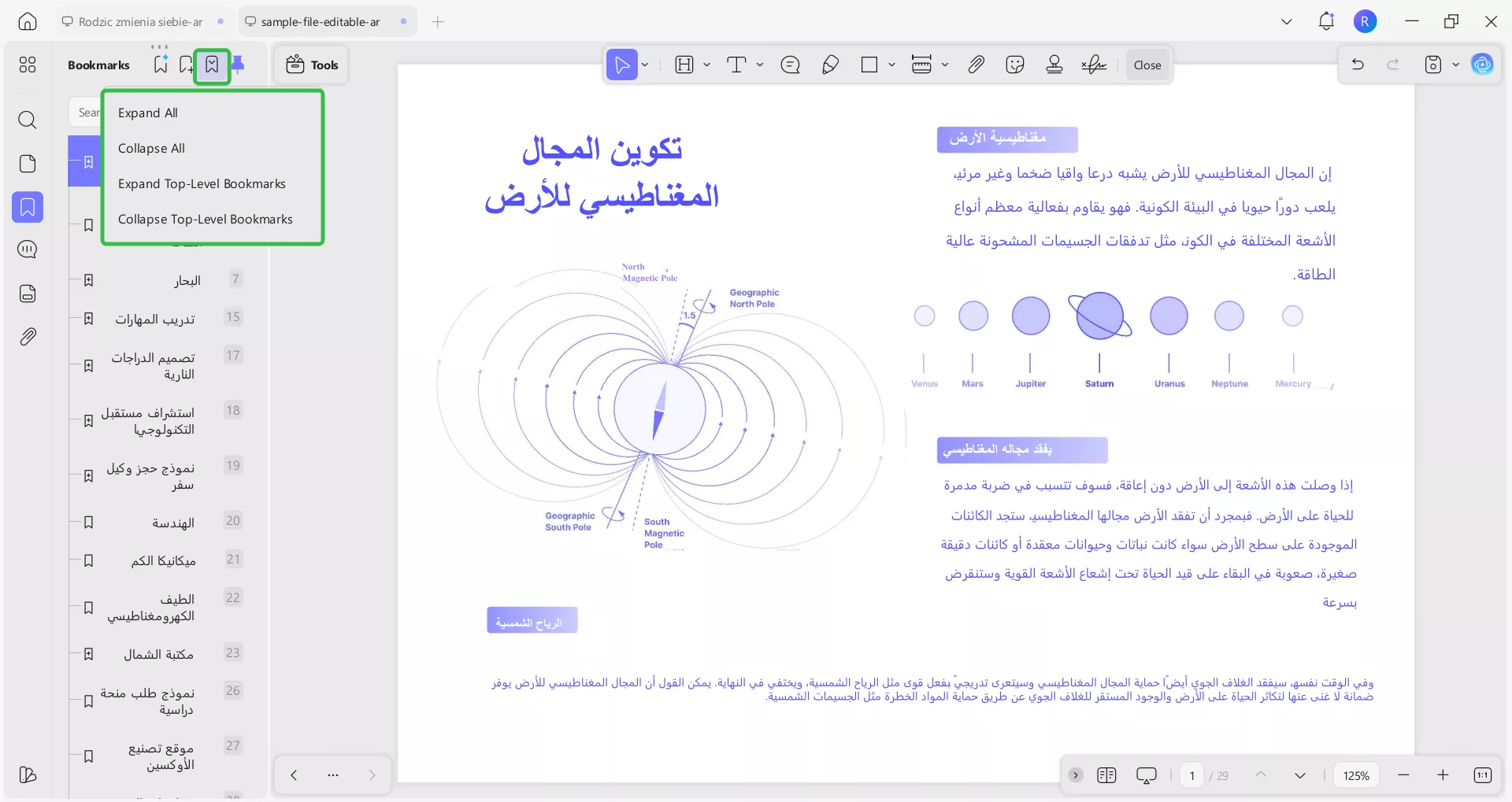
يمكنك أيضًا التحكم في كيفية ظهور بنية الإشارات المرجعية. انقر على القائمة المنسدلة Bookmark في الأعلى، ثم اختر أحد الخيارات التالية من القائمة:
- Expand All(توسيع الكل): عرض جميع الإشارات المرجعية والإشارات المرجعية الفرعية في وقت واحد.
- Collapse All(طي الكل): طيّ جميع الإشارات المرجعية في عرض قائمة بسيط.
- Expand Top-Level Bookmarks(توسيع الإشارات المرجعية عالية المستوى): توسيع الإشارات المرجعية الرئيسية فقط مع إبقاء الإشارات المرجعية الفرعية مخفية.
- Collapse Top-Level Bookmarks(طي الإشارات المرجعية ذات المستوى الأعلى): طيّ الإشارات المرجعية الرئيسية فقط للحصول على عرض أكثر ترتيبًا.
الخطوة 7. تثبيت لوحة الإشارات المرجعية
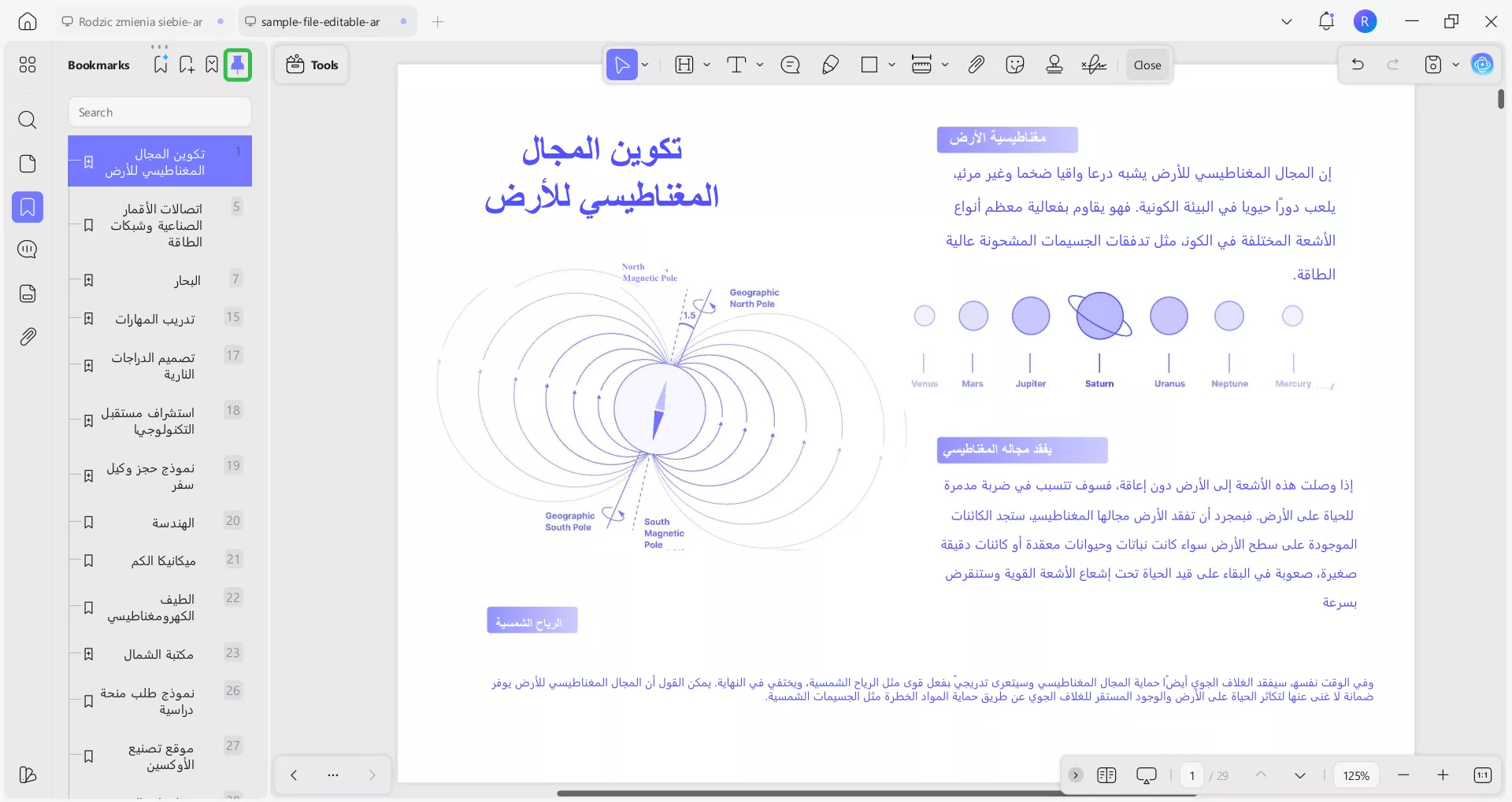
يمكنك أيضًا إبقاء لوحة الإشارات المرجعية ثابتة ومرئية أثناء العمل على المستند. للقيام بذلك، انقر على أيقونة "Pin" في الأعلى. بهذه الطريقة، يمكنك مراجعة مستندك وإدارة الإشارات المرجعية في الوقت نفسه.
الخطوة 8. البحث عن إشارة مرجعية
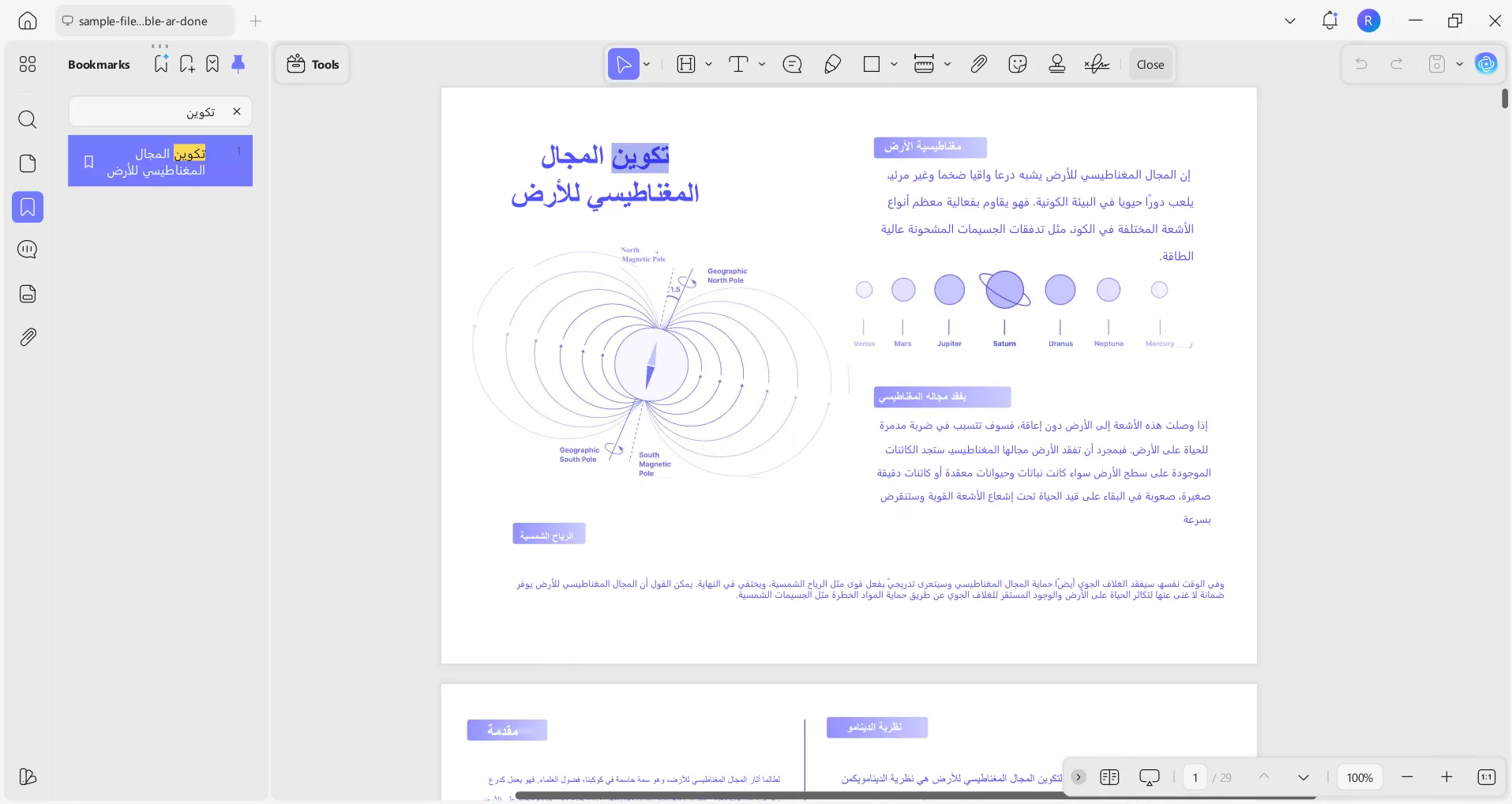
إذا كنت تريد العثور على إشارة مرجعية محددة، فانقر على شريط البحث في الأعلى. ثم أدخل الكلمات المفتاحية المطلوبة للعثور على الإشارة المرجعية في القائمة.
الجزء 2. تلخيص الإشارات المرجعية باستخدام الذكاء الاصطناعي
إلى جانب إنشاء الإشارات المرجعية، يمكن لذكاء UPDF الاصطناعي أيضًا إنشاء ملخص سريع لأي فصل يحتوي على إشارة مرجعية. خلال ثوانٍ، ينتج ثلاث نقاط رئيسية مختصرة، كما يتيح لك إضافة هذا الملخص كملاحظة داخل ملف PDF للرجوع إليه بسهولة في المستقبل.
لنستعرض الخطوات.
الخطوة 1. اختيار خيار ملخص الذكاء الاصطناعي
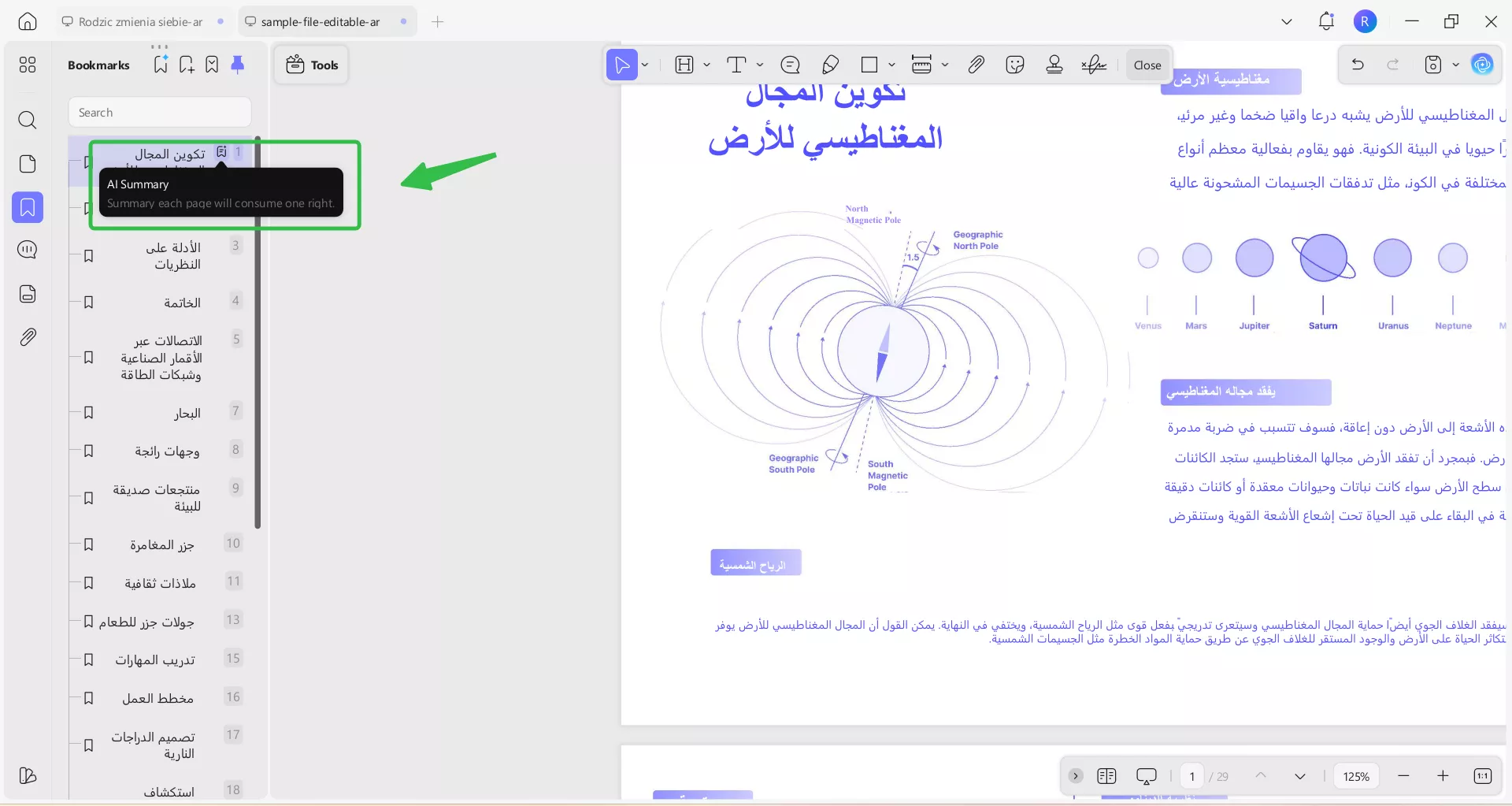
افتح لوحة الإشارات المرجعية وانقر على الإشارة المرجعية التي تريد تلخيصها. بعد ذلك، انقر على خيار "AI Summary(ملخص AI)" الموجود على يمين الإشارة المرجعية المحددة.
الخطوة 2. إنشاء وإدارة ملخص الذكاء الاصطناعي
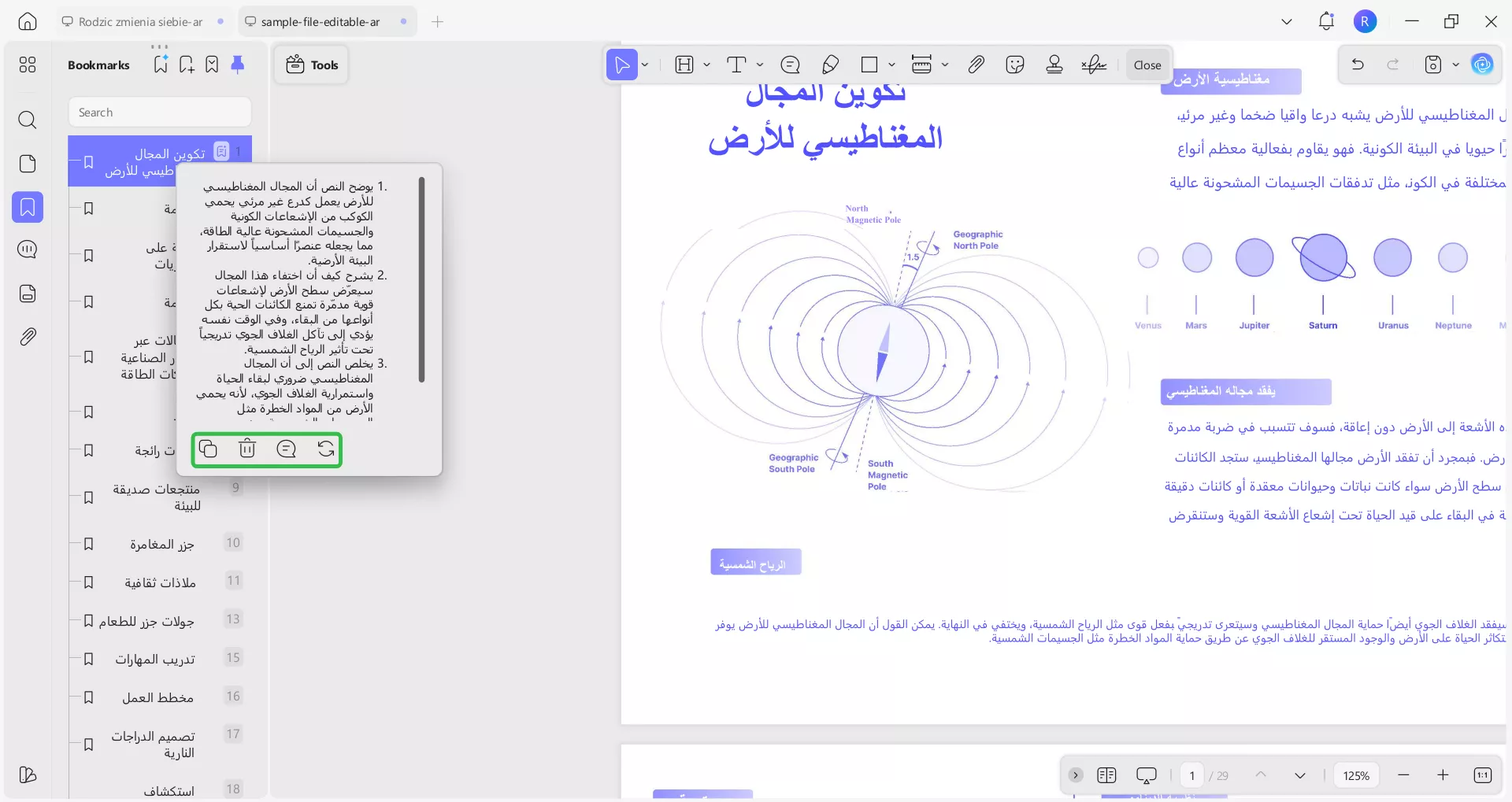
سيقوم الذكاء الاصطناعي بتلخيص أهم النقاط الرئيسية من الفصل في ثلاث نقاط موجزة. أسفل ملخص الذكاء الاصطناعي، يمكنك استخدام الخيارات التالية للتفاعل معه:
- Regenerate(تجديد): إنشاء نسخة جديدة من الملخص.
- Note(ملاحظة): إضافة الملخص كملاحظة إلى الفصل المحدد للرجوع إليه لاحقًا بسرعة.
- Delete(حذف): حذف الملخص الذي تم إنشاؤه بواسطة الذكاء الاصطناعي.
- Copy(نسخ): نسخ الملخص إلى الحافظة للصقه أو مشاركته في مكان آخر.
الخطوة 3. طريقة وصول بديلة
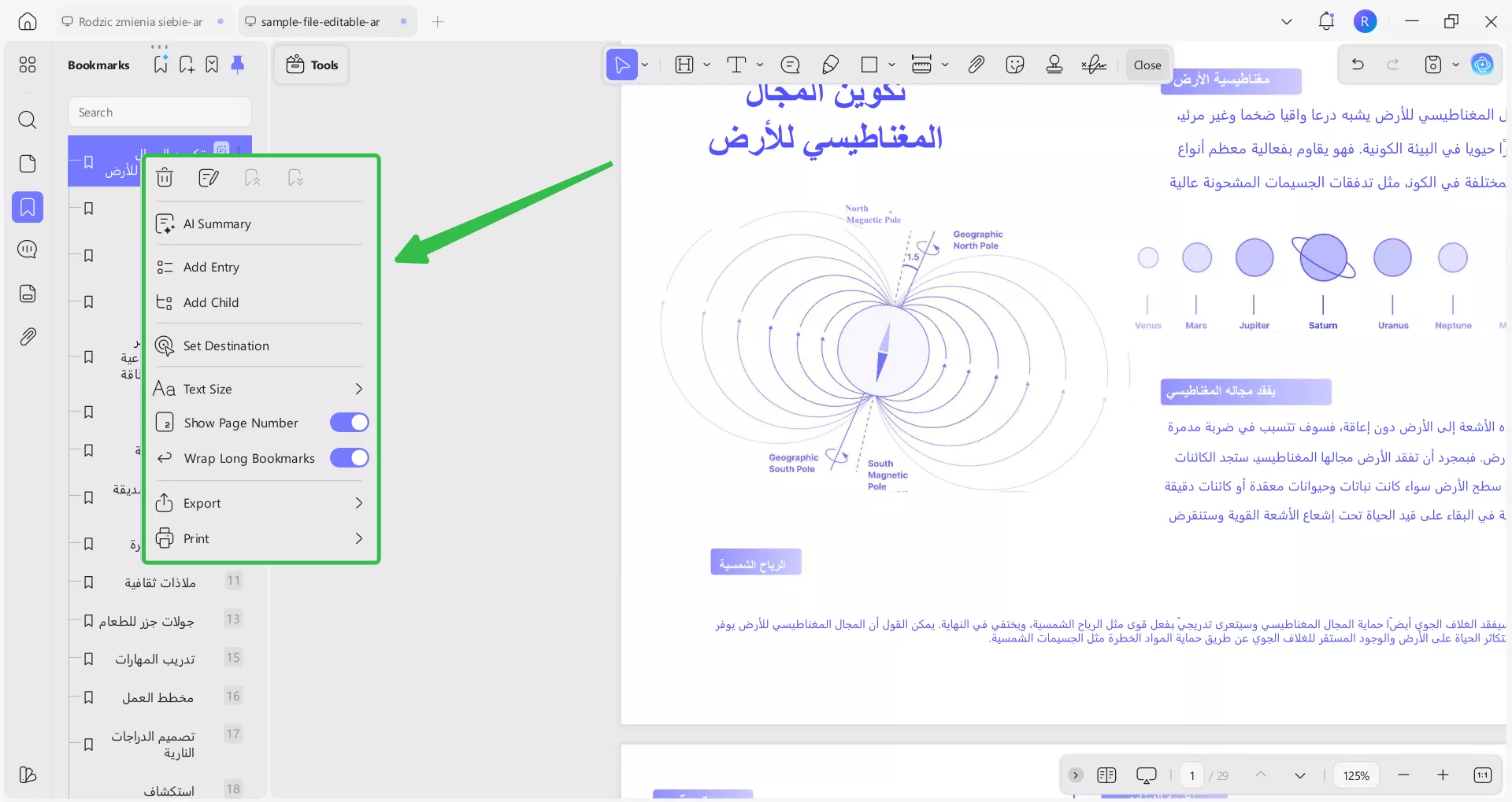
يمكنك أيضًا النقر بزر الفأرة الأيمن على الإشارة المرجعية المحددة واختيار AI Summary من قائمة السياق. ومن خلال هذه القائمة نفسها، يمكنك كذلك إدارة الإشارات المرجعية باستخدام خيارات مثل Delete و Rename و Promote و Demote وغيرها من خيارات التخصيص.
بهذه الطريقة يمكنك إنشاء الإشارات المرجعية وتلخيصها باستخدام الذكاء الاصطناعي في UPDF. يمكنك تنزيل UPDF الآن لتجربة هذه الميزة بنفسك. يمكنك البدء بإصدار تجريبي مجاني، وإذا كنت ترغب في الوصول غير المحدود إلى جميع ميزات UPDF، يمكنك الترقية إلى إصدار Pro بسعر مناسب من هنا.
Windows • macOS • iOS • Android آمن بنسبة 100%