UPDF
UPDF
 UPDF لـWindows
 UPDF لـMac
 UPDF لـiPhone/iPad
 UPDF لـAndroid
  UPDF AI عبر الإنترنت
 UPDF Sign
 تحرير PDF
 تعليق على PDF
 إنشاء PDF
 نموذج PDF
 تحرير الروابط
 تحويل PDF
 OCR
OCR PDF إلى Word
 PDF إلى صورة
 PDF إلى Excel
 تنظيم PDF
 دمج PDF
 تقسيم PDF
 قص PDF
 تدوير PDF
 حماية PDF
 توقيع PDF
 تنقيح PDF
 تطهير PDF
 إزالة الأمان
 قراءة PDF
 UPDF Cloud
 ضغط PDF
 طباعة PDF
 معالجة الدُفعات
 حول UPDF AI
 حلول UPDF AI
 دليل مستخدم AI
 الأسئلة الشائعة حول UPDF AI
 تلخيص PDF
 ترجمة PDF
 الدردشة مع PDF
 الدردشة مع الصورة
 تحويل PDF إلى خريطة ذهنية
 الدردشة مع AI
 شرح PDF
 أدوات PDF بالـ AI
 أدوات صور AI
 أدوات دردشة AI
 أدوات كتابة AI
 أدوات دراسة AI
 أدوات عمل AI
 أدوات AI أخرى
 توليد الإشارات المرجعية AI
 تلخيص الإشارات المرجعية AI
 توليد العلامة المائية AI
 توليد الخلفيات AI
 توليد الملصقات AI
 توليد الأختام AI
 مجموعة الكتابة AI
 UPDF Copilot
 إدارة الصفحات AI
 البحث الدلالي AI
 PDF إلى Word
 PDF إلى Excel
 PDF إلى PowerPoint
 الحلول المؤسسية
 علامة المؤسسة
 الذكاء الاصطناعي للمؤسسات
 خطة المؤسسة
 دليل مستخدم المؤسسة
 ويبينار للشركات
 البنوك
 الرعاية الصحية
 التأمين
 قانوني
 التصنيع
 الحكومة
 حلول التعليم
 قصص العملاء
 دليل المستخدم
 حيل UPDF
 الأسئلة الشائعة
 مراجعات UPDF
 مركز التنزيل
 مدونة
مدونة غرفة الأخبار
 المواصفات التقنية
 التحديثات
 UPDF مقابل Adobe Acrobat
 UPDF مقابل Foxit
 UPDF مقابل PDF Expert

قبل أن نبدأ
Windows • macOS • iOS • Android آمن بنسبة 100%
تم تصميم أداة Pi7 PDF لتسهيل مهام ملفات PDF مثل التحرير، والضغط، والتحويل. مع وجود مجموعة متنوعة من الأدوات المتاحة عبر الإنترنت، قد يكون من الصعب تحديد ما إذا كانت هذه الأداة هي الأفضل لتلبية احتياجاتك المتعلقة بملفات PDF أم لا. تقدم هذه المقالة ملخصًا لأداة Pi7 PDF، وتستعرض ميزاتها الرئيسية لمساعدتك في تحديد ما إذا كانت خيارًا موثوقًا لإدارة ملفات PDF.
كما تبرز المناقشة أيضًا المجالات التي تفتقر فيها هذه الأداة ولماذا قد تفضل البحث عن بديل.
الجزء 1. ما هي أداة Pi7 PDF؟
Pi7 PDF هي منصة متكاملة تعمل عبر الويب، مصممة لأداء مجموعة واسعة من مهام ملفات PDF مباشرة في متصفحك. تعمل بالكامل عبر الإنترنت، مما يعني أنك لا تحتاج إلى تنزيل أو تثبيت أي برنامج إضافي لاستخدامها.
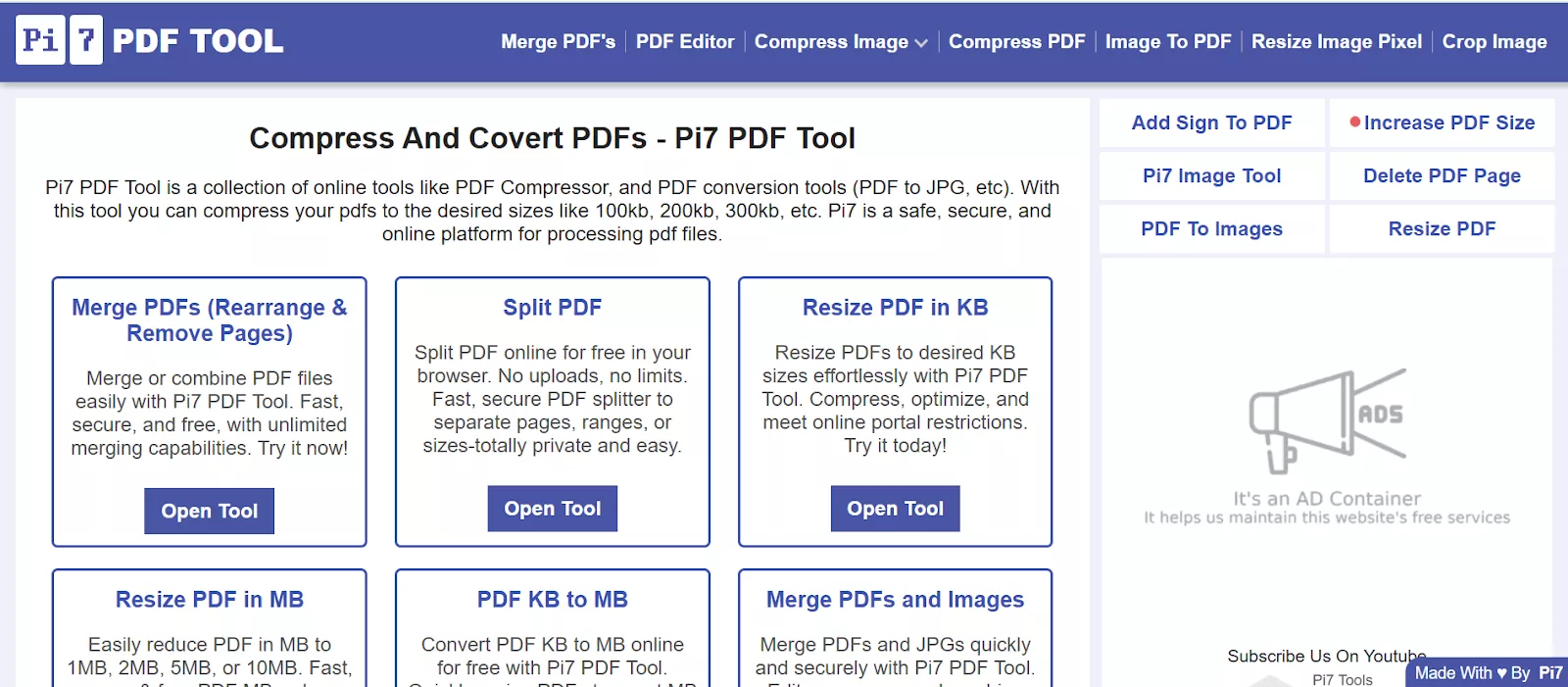
تقدم أداة Pi7 PDF مجموعة من الأدوات التي تساعد في إدارة ملفات PDF وتلبية احتياجات المستخدم المختلفة. في هذا القسم، سأذكر بعض الأدوات الأساسية الأخرى التي توفرها Pi7 PDF لتسهيل إدارة ملفات PDF.
- دمج ملفات PDF: تتيح لك هذه الأداة دمج عدة ملفات PDF أو حتى صور في مستند واحد. بالإضافة إلى ذلك، توفر أدوات إدارة الصفحات إمكانية إعادة ترتيبها، إزالتها، قلبها، أو قصها أثناء العملية.
- تقسيم ملفات PDF: باستخدام أداة تقسيم Pi7 PDF، يمكنك تقسيم ملفات PDF حسب النطاقات، صفحات محددة، أو حتى حسب حجم الملف مع الحفاظ على التنسيق الأصلي. خلال ثوانٍ، سيتم تقسيم ملف PDF وتحميله تلقائيًا.
- تغيير حجم PDF: تتيح أداة تغيير الحجم تحويل ملف PDF إلى الحجم المطلوب بالكيلوبايت أو الميجابايت. يتم تغيير الحجم خلال ثوانٍ، فلا حاجة لانتظار أوقات معالجة طويلة.
- إضافة أرقام الصفحات إلى PDF: توفر Pi7 PDF أداة لإدراج أرقام الصفحات في أي مكان داخل PDF. يمكنك ضبط حجم الخط، ألوان الخط، وسمك الخط لأرقام الصفحات.
- تدوير PDF: يمكنك تدوير صفحة واحدة، صفحات محددة، أو حتى ملف PDF بالكامل بسرعة. كما تحصل على خيار جعل جميع الصفحات بنفس العرض بعد التدوير.
- تقليل حجم PDF: يتيح لك ضاغط Pi7 PDF تقليل حجم ملفات PDF إلى الحجم المطلوب. كما تعرض الأداة حجم الملف الجديد للرجوع إليه بعد تنفيذ الضغط.
- زيادة حجم PDF: يمكنك زيادة حجم ملفات PDF إلى الحجم المطلوب ببضع نقرات فقط. ما عليك سوى إدخال الحجم المطلوب بالكيلوبايت أو الميجابايت، وستقوم الأداة بضبط الملف وفقًا لذلك.
- إعادة ترتيب صفحات PDF: تتيح لك أداة Pi7 PDF إعادة ترتيب صفحات ملف PDF بسهولة عبر السحب والإفلات أو باستخدام أزرار التحريك. بالإضافة إلى ذلك، يمكنك تدوير أو قص الصفحات قبل إنشاء ملف PDF الجديد.
- قص PDF: إذا كنت ترغب في تعديل أبعاد الصفحات، تتيح لك أداة قص Pi7 PDF القيام بذلك بسرعة. يمكنك قص جميع الصفحات بشكل موحد أو تخصيص كل صفحة على حدة حسب رغبتك.
- حذف صفحات PDF: باستخدام هذه الأداة، يمكنك إزالة الصفحات غير الضرورية من ملف PDF. أثناء الحذف، يمكنك أيضًا إعادة ترتيب الصفحات المتبقية، وسيعكس ملف PDF الجديد هذه التغييرات.
- إلغاء قفل PDF: بمساعدة هذه الأداة، يمكنك إزالة كلمات المرور والقيود من ملفات PDF المحمية. بمجرد رفع الملف وإدخال كلمة المرور، يمكنك فتحه للتحرير.
- تحويل PDF إلى Word/JPG: تقدم Pi7 PDF أدوات تحويل تتيح لك تحويل ملفات PDF إلى صيغ Word أو JPG. يمكنك تحويل حتى ثلاثة ملفات PDF إلى هذه الصيغ في نفس الوقت.
- عدّ الكلمات في PDF: تساعدك هذه الأداة على عد عدد الكلمات في مستند PDF بدقة. يمكنك تحديد نطاق الصفحات لرؤية إجمالي الكلمات والحروف.
- تحرير PDF: باستخدام أداة تحرير PDF، يمكنك تعديل النصوص، إضافة الصور، وإدراج/حذف الصفحات. كما تشمل مجموعة واسعة من الأدوات التي تتيح لك ضبط حجم النص، لونه، وخطه.
الجزء 2. هل يمكن استخدام Pi7 PDF مجانًا؟
نعم، جميع أدوات Pi7 PDF مجانية تمامًا للاستخدام. يوضح الموقع بوضوح أن جميع الأدوات مجانية وأنه محرر PDF مجاني بنسبة 100٪. يمكنك الوصول إلى جميع ميزاته، بما في ذلك ضاغط Pi7 PDF، تحرير النصوص، إضافة الصور، توقيع ملفات PDF، الدمج، وإعادة ترتيب الصفحات، دون أي رسوم أو اشتراكات. كما أنه يعتمد بالكامل على المتصفح، لذلك لا حاجة لتنزيل أو تثبيت أي شيء أو شراء أي شيء.
الجزء 3. هل هو آمن للاستخدام؟
تدعي Pi7 PDF أن جميع الملفات المرفوعة تُحذف تلقائيًا من خادمهم بعد 20 دقيقة من المعالجة. بالإضافة إلى ذلك، يوفرون خيار حذف ملفاتك يدويًا في أي وقت بالنقر على زر "حذف ملف PDF الخاص بي من الخادم". لكنه أداة عبر الإنترنت، لذلك هناك دائمًا خطر بسيط من مشاكل الأمان، خصوصًا عند مشاركة بيانات حساسة عبر شبكات غير مؤمنة.
الجزء 4. لماذا لا يُنصح باستخدام Pi7 PDF؟
على الرغم من أن Pi7 PDF تقدم العديد من الوظائف المتعلقة بملفات PDF مجانًا، إلا أن لديها عدة قيود وليست موثوقة تمامًا. سأوضح أهم القيود التي تجعل من الأفضل عدم استخدام هذه الأداة.
1. الإعلانات
العيب الأول لاستخدام هذه الأداة هو أنها تعرض العديد من الإعلانات في واجهتها، مما قد يكون مشتتًا للمستخدم. يمكن أن تؤدي هذه الإعلانات أيضًا إلى بطء الأداة وتقليل تجربة المستخدم بشكل عام. للتخلص من هذه المشكلة، قد تحتاج إلى تنزيل واستخدام برامج حظر الإعلانات.
2. يفتقر إلى العديد من الميزات
لا يتضمن Pi7 PDF العديد من الميزات المتقدمة التي قد تحتاجها غالبًا. فهو لا يدعم ميزة التعرف الضوئي على الحروف (OCR) للملفات الممسوحة ضوئيًا، أو المعالجة الدفعية، أو ميزات مقارنة ملفات PDF. علاوة على ذلك، يفتقر إلى الأدوات المدعومة بالذكاء الاصطناعي مثل مساعد الذكاء الاصطناعي لأداء مهام مثل تلخيص، تحليل، أو ترجمة المستندات.
3. مشاكل الأداء
أفاد المستخدمون أن أداة Pi7 PDF تعاني أحيانًا من مشاكل في الأداء، مثل بطء معالجة الملفات عند التحميل أو التنزيل. بالإضافة إلى ذلك، عند استخدام بعض الوظائف مثل تحرير ملفات PDF، قد يشعر المستخدم بأن واجهة الأداة مزدحمة ومثقلة، مما يسبب بطء في الأداء ويؤثر على الكفاءة العامة.
4. حدود حجم الملف
تأتي بعض أدوات Pi7 PDF بقيود على حجم الملفات. على سبيل المثال، أداة تغيير حجم ملف PDF تقبل الملفات حتى حجم 10 ميغابايت فقط، لذلك تحتاج إلى تقليل حجم ملفات PDF الأكبر قبل المعالجة. حد آخر هو أن الأداة تسمح بمعالجة ثلاثة ملفات PDF فقط في كل مرة.
الجزء 5. أفضل بديل لـ Pi7 PDF - UPDF
إذا وجدت قيود Pi7 PDF مزعجة وتريد محرر PDF أكثر قوة يحتوي على جميع الميزات التي تحتاجها، فإن UPDF هو البديل المثالي. يوفر أدوات متقدمة لتحرير ملفات PDF، والتعليق، والتحويل، وإدارة الملفات بالإضافة إلى ميزات الذكاء الاصطناعي، وكل ذلك في منصة واحدة. يمكنك تحميل UPDF عبر الزر أدناه لتجربته.
Windows • macOS • iOS • Android آمن بنسبة 100%
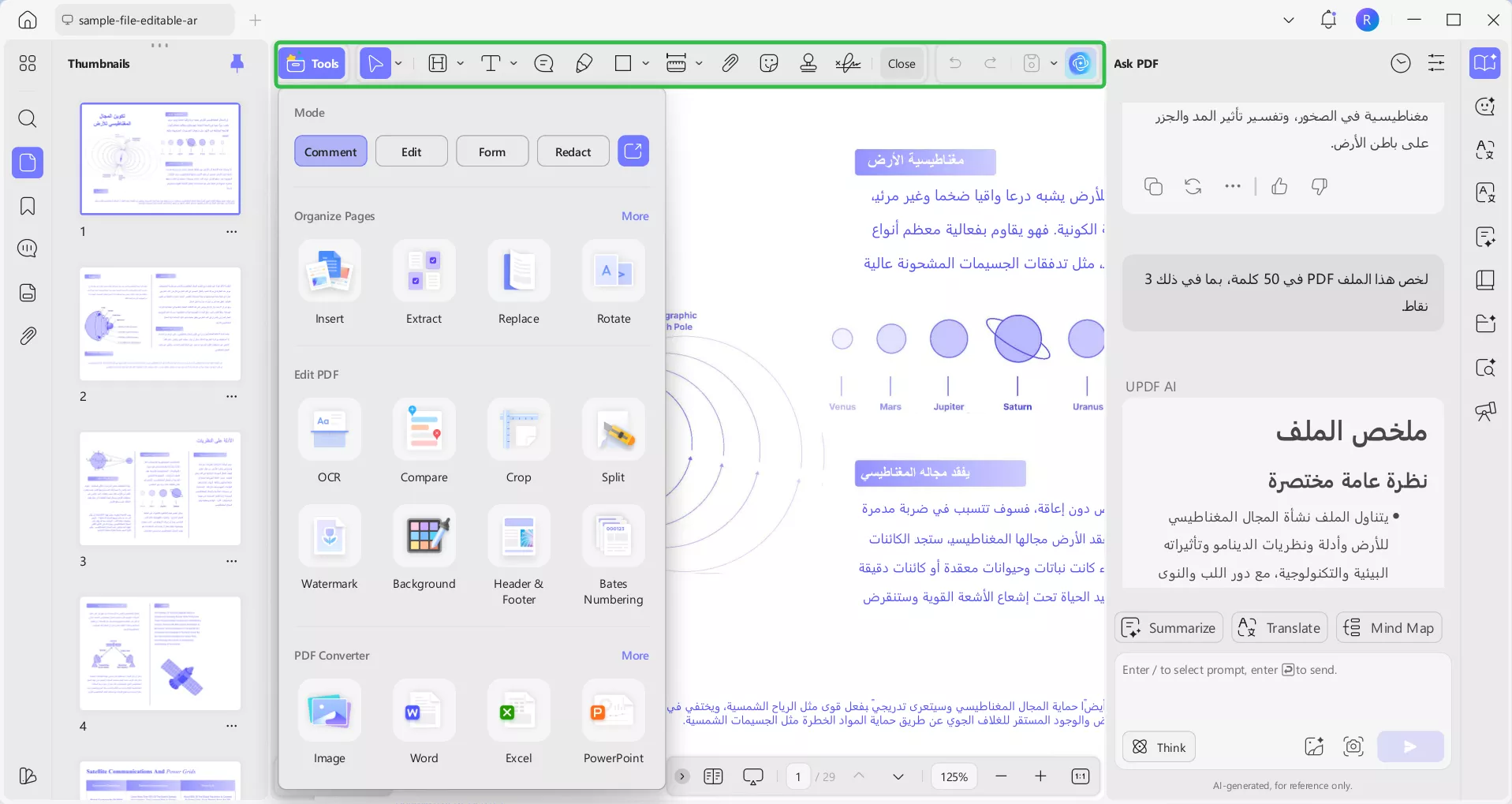
يعمل UPDF على أنظمة Windows وMac وAndroid وiOS، مما يسهل الوصول إلى ملفات PDF وإدارتها عبر جميع الأجهزة. فيما يلي بعض الميزات الرئيسية التي تجعل UPDF مميزًا:
دعم تنسيقات ملفات متعددة: يسمح Pi7 PDF فقط بتحويل PDF إلى JPG وWord، بينما يتيح UPDF تحويل ملفات PDF إلى 14 تنسيقًا.
ميزة OCR: يوفر UPDF ميزة التعرف الضوئي على الحروف لاستخراج النصوص من الصور والمستندات الممسوحة ضوئيًا، وهي ميزة غير موجودة في Pi7 PDF.
معالجة دفعة من ملفات PDF: يمكنك معالجة ملفات PDF دفعة واحدة مثل OCR، الضغط، التحويل، الإنشاء، الدمج، والتشفير، بينما Pi7 PDF لا يدعم معالجة ملفات متعددة في الوقت نفسه.
ضغط ملفات PDF: بخلاف أداة الضغط في Pi7 PDF، يتيح UPDF تقليل حجم ملفات متعددة مع أربعة مستويات ضغط قابلة للتعديل للحصول على أفضل النتائج.
مقارنة ملفات PDF: على عكس Pi7 PDF، يقدم UPDF ميزة مقارنة الملفات التي تتيح لك تتبع التغييرات بين نسختين من ملفات PDF بسهولة.
الدردشة مع PDF: باستخدام ميزة Chat with PDF في UPDF، يمكن للمستخدمين طرح الأسئلة والتفاعل مع محتوى ملفات PDF، وهي ميزة ذكاء اصطناعي ذكية غير متوفرة في Pi7 PDF.
لمعرفة المزيد عن الميزات المتعلقة بملفات PDF في UPDF 2.0، شاهد هذا الفيديو.
كلمة ختامية
Windows • macOS • iOS • Android آمن بنسبة 100%