UPDF
UPDF
 UPDF na Windows
 UPDF na Mac
 UPDF na iPhone/iPad
 UPDF na Android
 Nomostar
 UPDF AI Online
 UPDF Sign
 IvyCraft
 Edytuj PDF
 Zaznacz PDF
 Utwórz PDF
 Formularz PDF
 Edytuj linki
 Przekonwertuj PDF
 OCR
OCR PDF do Word
 PDF do obrazu
 PDF do Excel
 Zarządzaj PDF
 Scalać PDF
 Podziel PDF
 Przytnij PDF
 Obróć PDF
 Zabezpiecz PDF
 Podpisz PDF
 Redaguj PDF
 Oczyść PDF
 Usuń ochronę
 Otwórz PDF
 UPDF Chmura
 Skompresuj PDF
 Drukuj PDF
 Przetwarzanie wsadowe
 O UPDF AI
 Rozwiązania UPDF AI
 Podręcznik użytkownika AI
 FAQ dotyczące UPDF AI
 Podsumuj PDF
 Przetłumacz PDF
 Porozmawiaj z PDF-em
 Porozmawiaj z AI
 Porozmawiaj z obrazem
 PDF do mapy myśli
 Wyjaśnij PDF
 Narzędzia PDF AI
 Narzędzia obrazu AI
 Czat AI
 Pisanie AI
 Nauka z AI
 Praca z AI
 Inne narzędzia AI
 Generowanie Zakładek AI
 Podsumowanie Zakładek AI
 Generowanie Znaku Wodnego AI
 Generowanie Tła AI
 Generowanie Naklejek AI
 Generowanie Pieczęci AI
 Pakiet do Pisania AI
 UPDF Copilot
 Zarządzanie Stronami AI
 Semantyczne Wyszukiwanie AI
 PDF to Word
 PDF to Excel
 PDF do PowerPoint
 Rozwiązania dla przedsiębiorstw
 Plan dla przedsiębiorstw
 Przewodnik użytkownika dla przedsiębiorstw
 Webinar Korporacyjny
 IT
IT Edukacyjnych
 Budowlanych
 Usług Finansowych
 Opieka zdrowotna
 Ubezpieczenia
 Prawo
Prawo Produkcja
 Rząd
Rząd Rozwiązania dla edukacji
 Historie klientów
 Przewodnik użytkownika
 Sztuczki UPDF
 FAQs
FAQs Recenzje UPDF
 Centrum pobierania
 Blog
Blog Sala prasowa
 Specyfikacja techniczna
 Aktualizacje
 UPDF a Adobe Acrobat
 UPDF a Foxit
 UPDF a PDF Expert

Konwersja Google Maps na PDF to praktyczne rozwiązanie dla każdego, kto potrzebuje dostępu offline do map i wskazówek dojazdu. Niezależnie od tego, czy przygotowujesz się do wyjazdu do miejsca o słabym zasięgu, chronisz przed rozładowaniem baterii w telefonie, czy chcesz stworzyć planer podróży z mapami, posiadanie wersji PDF z mapami to świetna opcja. W tym artykule przeprowadzimy Cię przez kroki, jak zapisać Google Maps jako PDF, osadzić mapy w swoich dokumentach i nie tylko. Czytaj dalej, aby dowiedzieć się, jak możesz zapewnić płynną nawigację, nawet bez połączenia z internetem.
Część 1. Jak zapisać Google Maps jako PDF? (2 sposoby)
Jeśli chcesz zapisać Google Maps jako plik PDF, masz różne sposoby, by to zrobić. Oto dwie metody dla Ciebie.
Sposób 1. Za pomocą zrzutu ekranu i UPDF
Pierwszą metodą, którą polecamy, jest zrobienie zrzutów ekranu map, a następnie użycie dodatkowych obrazków UPDF. tworzą z obrazów lub łączą cechy, aby przekonwertować je w jeden plik PDF. Powodem używania UPDF jest to, że jest darmowy i ma tylko mały znak wodny. Pozwala połączyć wszystkie mapy w jeden plik PDF. Co więcej, po utworzeniu PDF możesz dodać tekst, obrazy, linki, adnotacje i inne elementy do pliku PDF. Nawet jeśli chcesz przejść na wersję pro, cena jest bardzo niska. Możesz sprawdzić cenę i ulepszyć ją tutaj.
Windows • macOS • iOS • Android 100% bezpieczne
Chcesz wiedzieć, jak przekonwertować Google Maps na PDF? Pobierz UPDF za pomocą poniższego przycisku i skorzystaj z poniższego przewodnika.
Krok 1. Użyj narzędzia do cięcia na Windows lub Command + 4 na Macu, aby zrobić zrzut ekranu z Google Map.
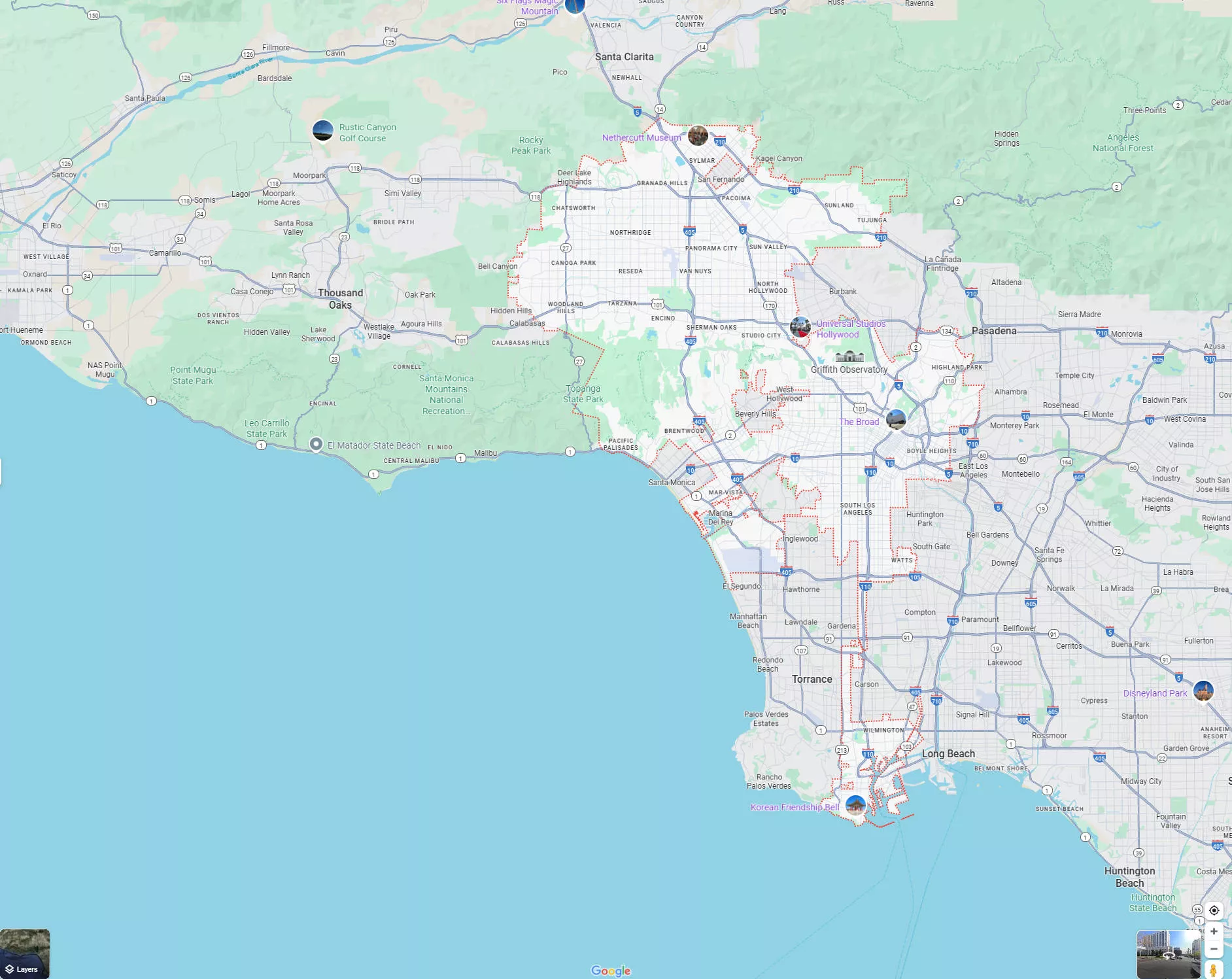
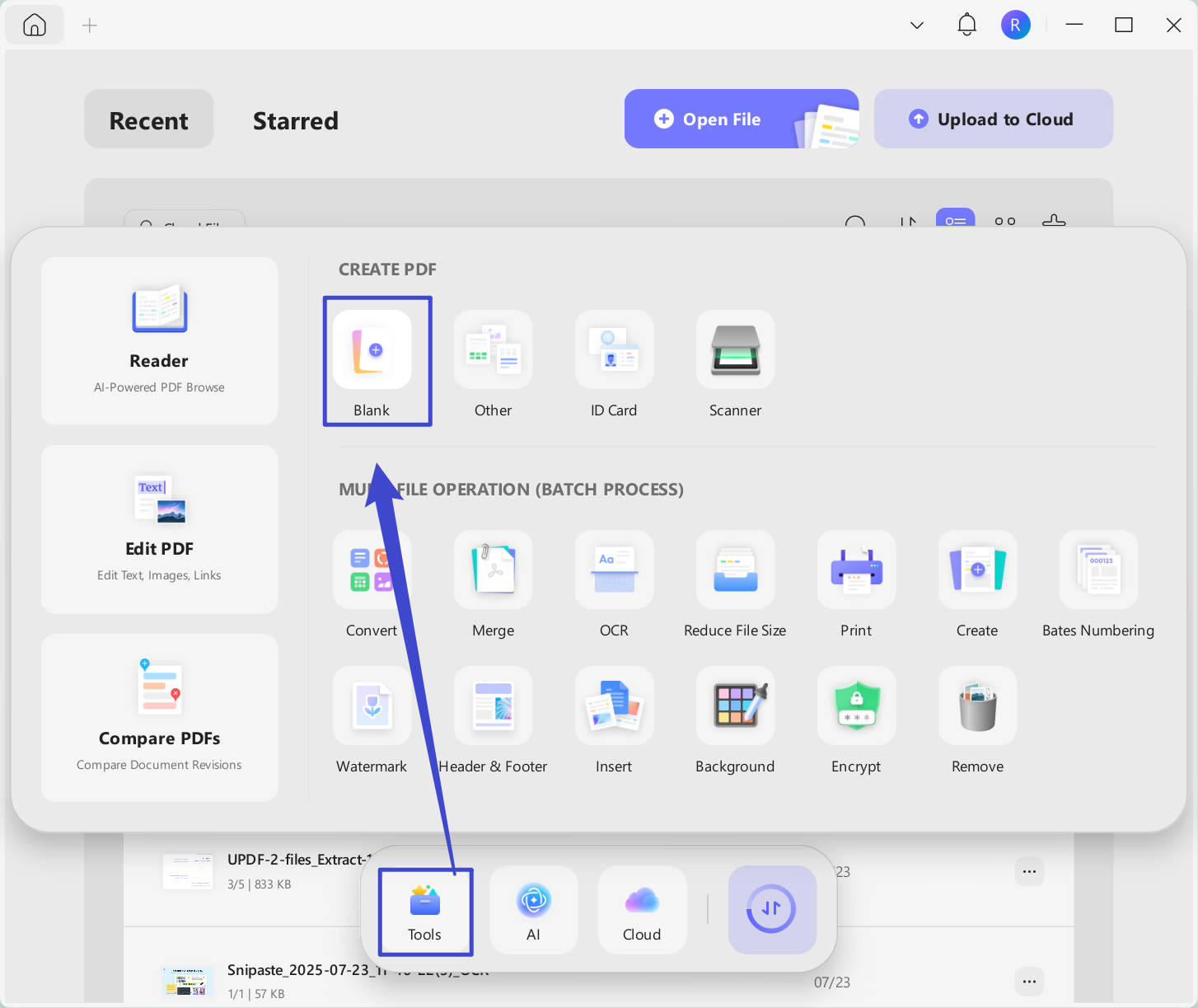
Krok 2. Pobierz UPDF i uruchom go. Przejdź do "Narzędzi" > "Pusty". Wybierz styl papieru, rozmiar papieru, orientację i wprowadź potrzebną liczbę stron. Kliknij "Apply", aby pomyślnie utworzyć pusty plik PDF.
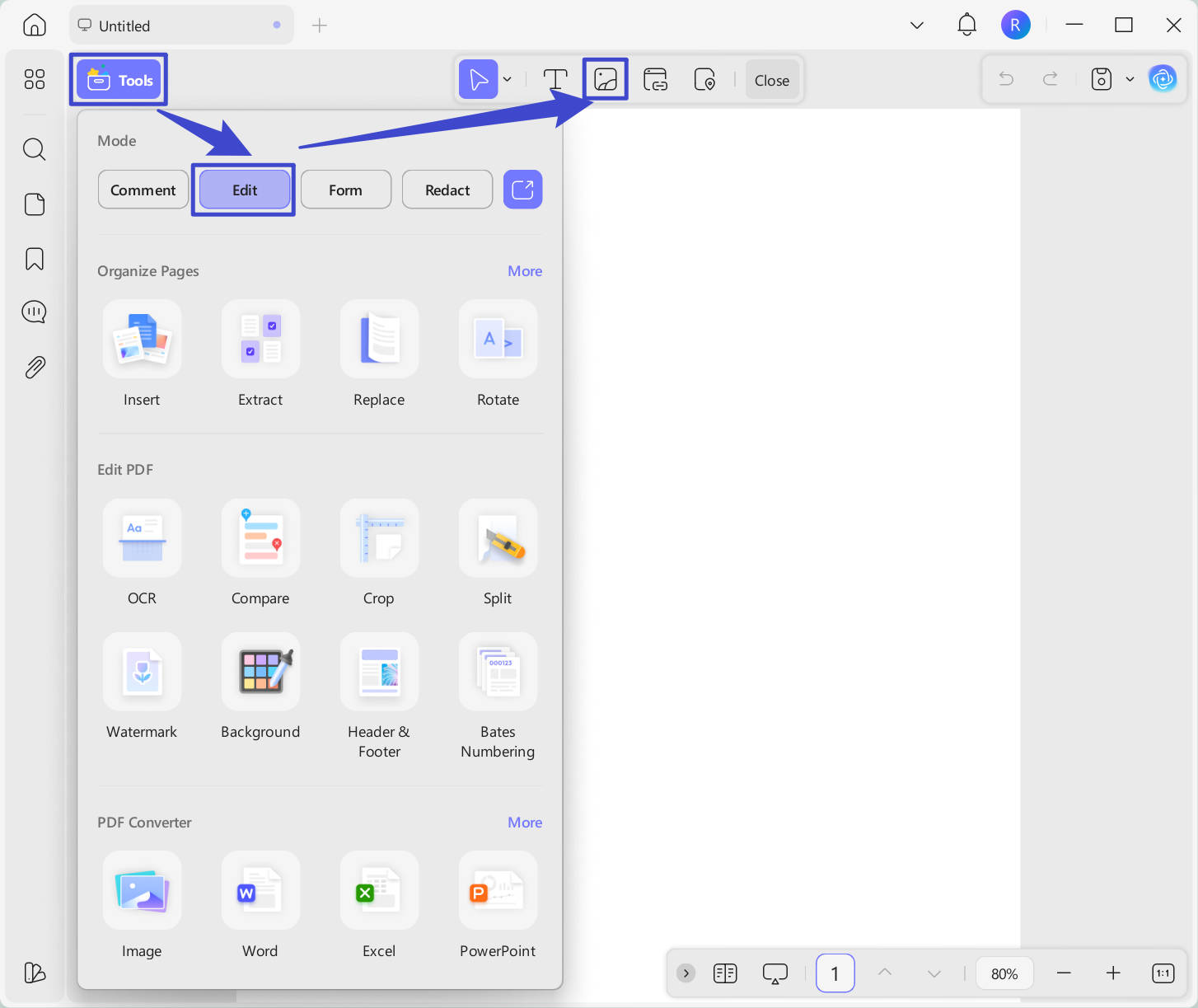
Kliknij "Narzędzia" > "Edytuj" > ikonę "Wstaw i edytuj obraz".
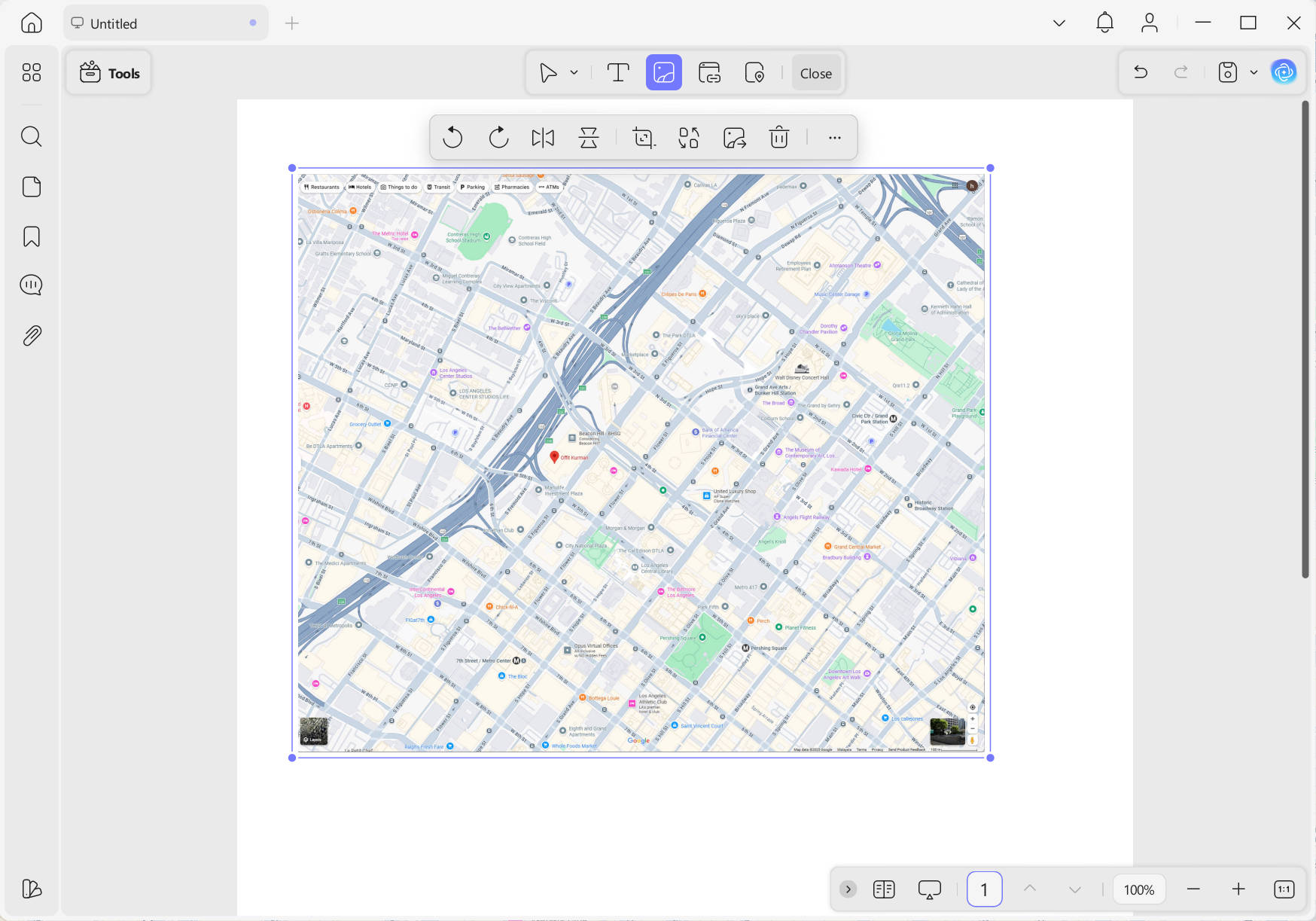
Kliknij na pusty PDF, wybierz miejsce, gdzie masz obraz z Google Map. Możesz przeciągnąć, aby zmienić lokalizację, dostosować rozmiar, obrócić, przyciąć lub wprowadzić inne zmiany.
Możesz także użyć opcji "Utwórz z obrazu", aby bezpośrednio przekonwertować Google Map do PDF. Wystarczy kliknąć "Narzędzia" > "Inne" > "PDF z obrazu".
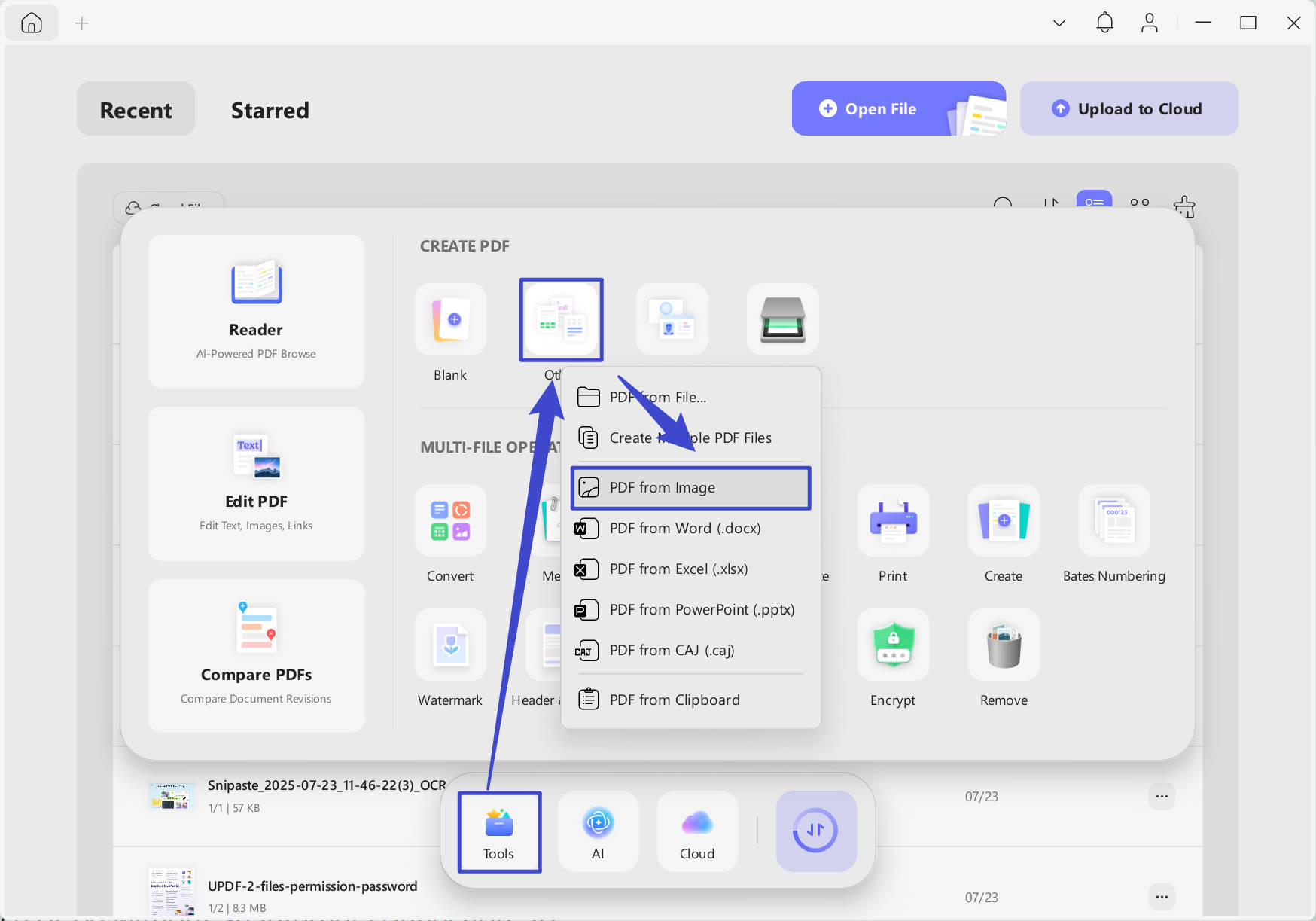
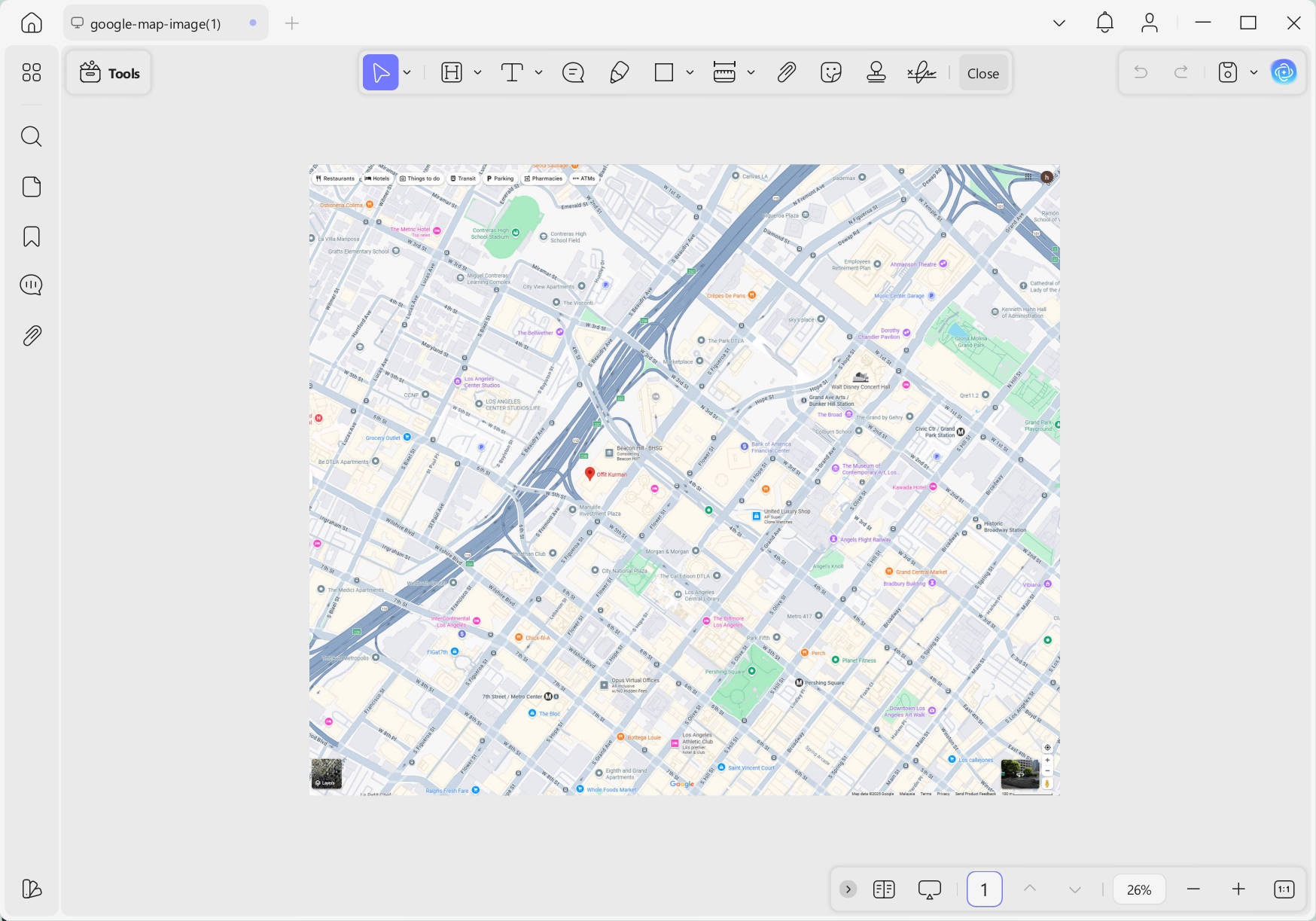
"Wybierz plik", aby przesłać obraz, i kliknij "Zastosuj", aby pomyślnie przekonwertować Google Map na PDF.
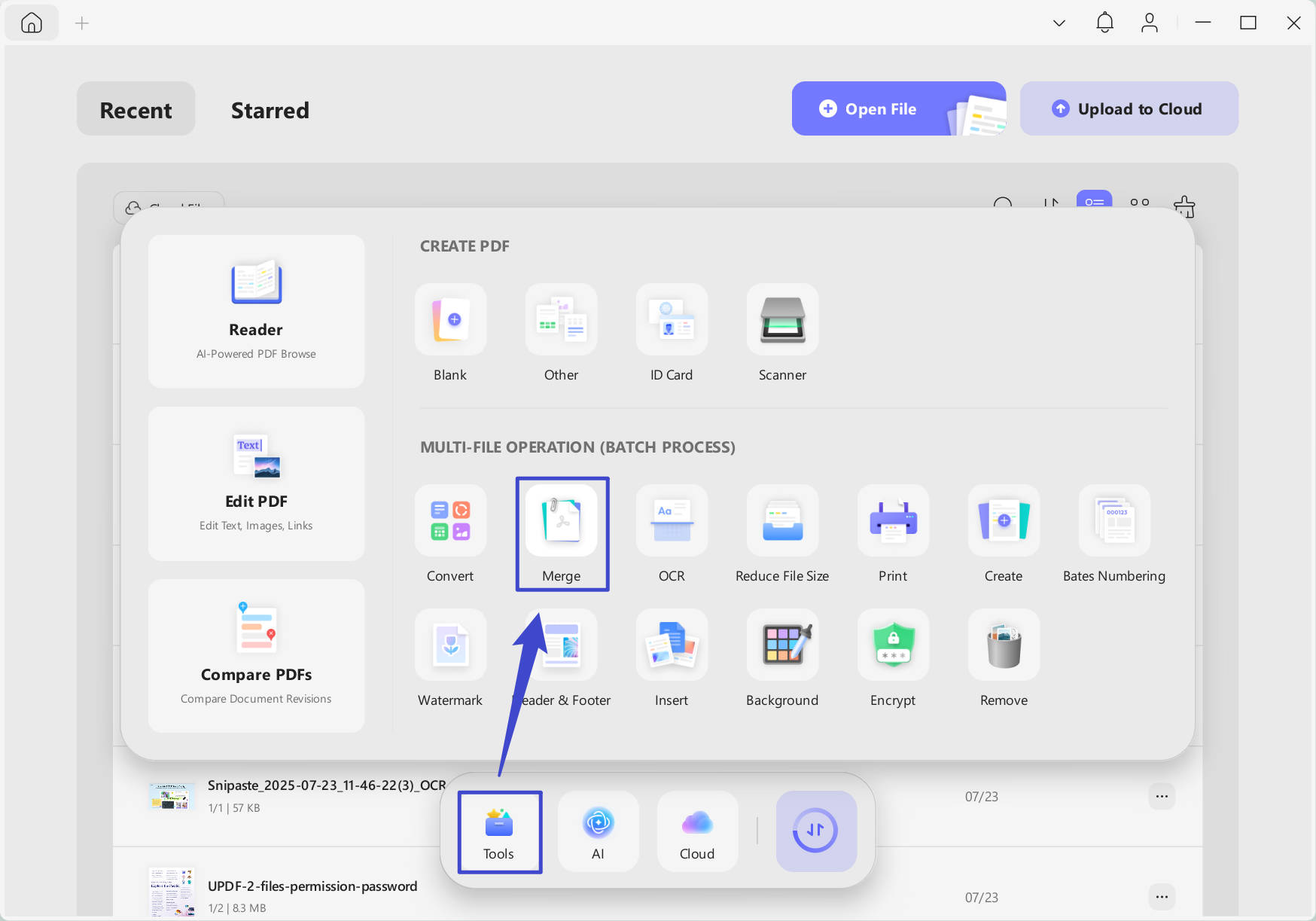
A jeśli masz wiele obrazów z Google Maps i chcesz je wszystkie przekonwertować w jeden PDF, możesz skorzystać z funkcji batch combine w UPDF. Wystarczy kliknąć "Narzędzia" > "Scalić".
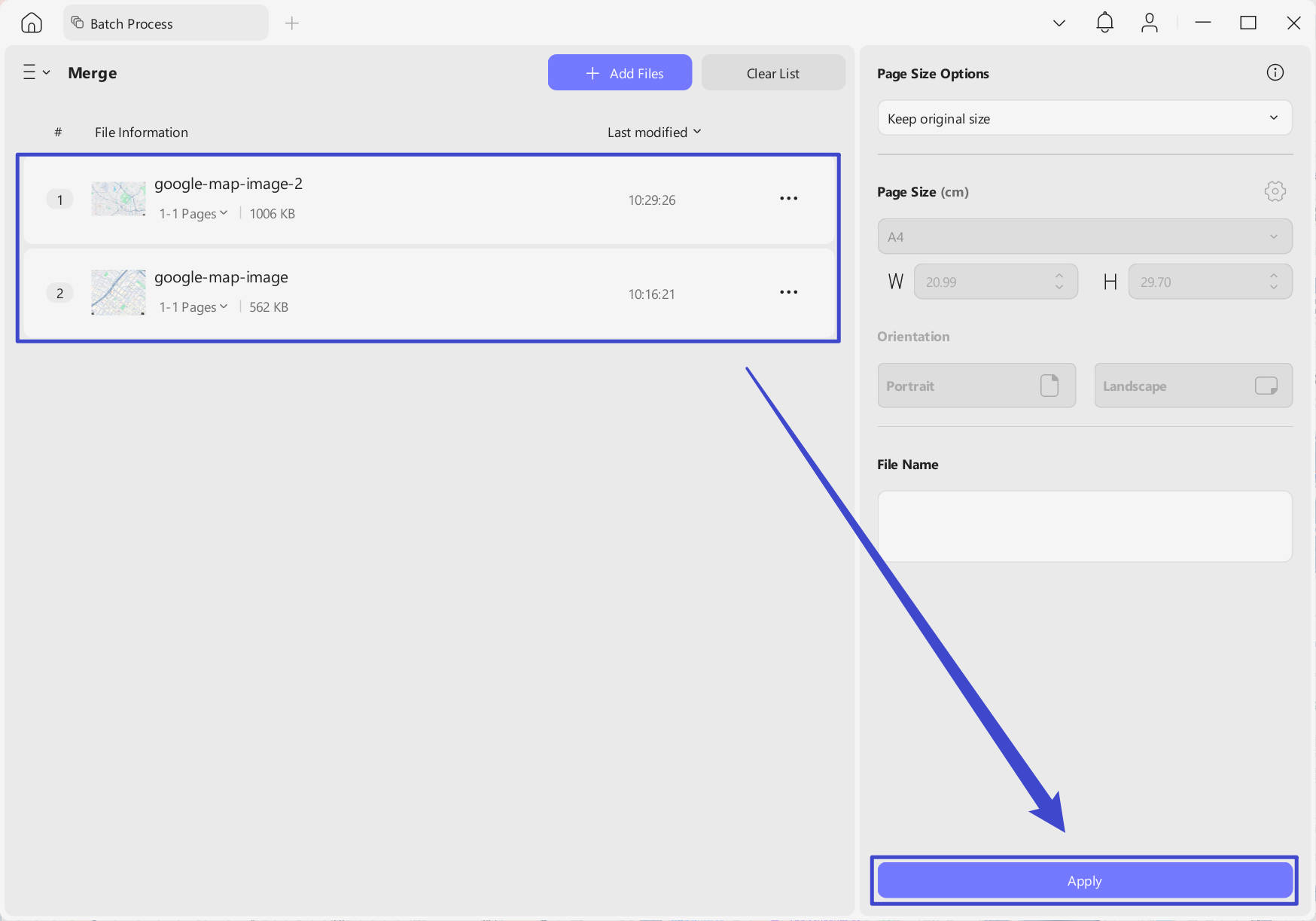
Musisz przesłać wszystkie obrazy z Google Map do UPDF. Kliknij "Dodaj pliki", aby zaznaczyć wszystkie obrazy Google Map i dodać je do UPDF. Kliknij ikonę "Apply", aby połączyć wszystkie obrazy w jeden PDF.
Krok 3. Jeśli musisz dodać adnotacje do PDF-a, możesz kliknąć "Narzędzia", wybrać "Ołówek", aby zaznaczyć w Google Maps, oraz "Komentarze tekstowe", aby dodać tekst. Możesz też dodać kształty, naklejki itp., jeśli potrzebujesz.
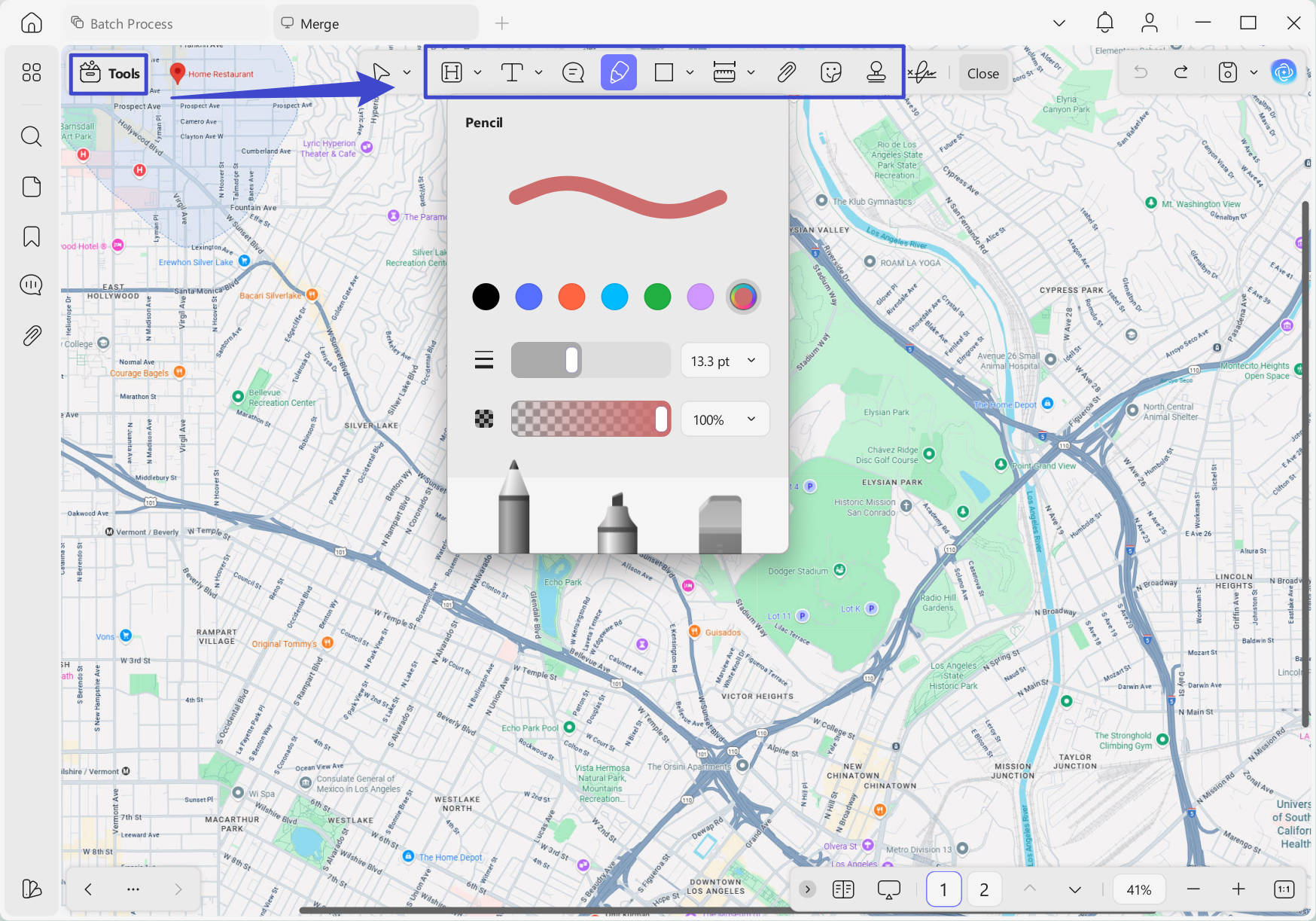
Krok 4. Po zakończeniu kliknij przycisk "Zapisz", aby zapisać PDF na komputerze.
Świetnie jest używać UPDF do konwersji Google Maps na PDF, ponieważ nie tylko ma wymienione wyżej funkcje, ale także więcej funkcji, z których możesz korzystać, takich jak edycja PDF, konwersja, kompresja, AI itd. Wystarczy kliknąć przycisk poniżej, aby to przetestować. Jeśli chcesz dowiedzieć się więcej o UPDF, możesz obejrzeć poniższy film lub przeczytać ten artykuł recenzcyjny.
Sposób 2. Za pośrednictwem druku
Dla tych, którzy nie chcą pobierać żadnego oprogramowania, nie muszą edytować Google Maps po konwersji lub nie muszą łączyć Google Maps w jedną z nich, można skorzystać z wbudowanej funkcji przeglądarki – drukowania, aby przekonwertować Google Maps na PDF.
Oto jak:
Krok 1. Otwórz Google Maps na swoim komputerze.
Krok 2. Wyszukaj miejsce, które chcesz wydrukować, powiększając lub oddalając widok, aby uchwycić pożądany obszar.
Krok 3. Kliknij na trzy poziome linie w lewym górnym rogu ekranu, aby otworzyć menu.
Krok 4. Wybierz "Drukuj" z rozwijanego menu. Możesz dodać dowolne notatki lub komentarze przed wydrukowaniem (ten krok jest opcjonalny).
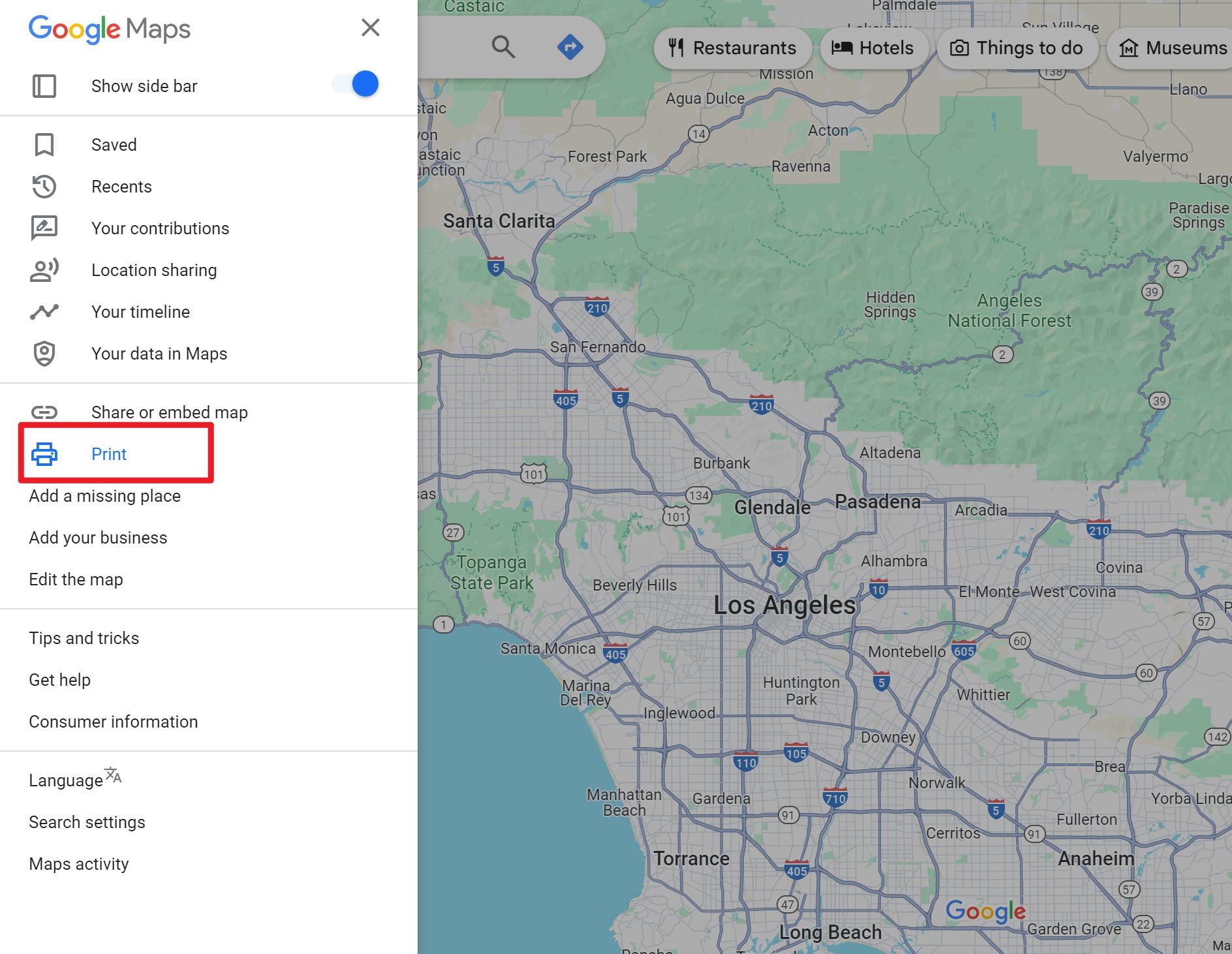
Krok 5. Pojawi się nowe okno. Kliknij "Drukuj" w prawym górnym rogu.
Krok 6. W menu Drukuj zmień ustawienia druku tak, aby odpowiadały Twoim potrzebom. Na przykład zmiana "Orientacji" na Poziomą może zapewnić lepszy widok mapy.
Krok 7. Kliknij "Więcej ustawień", aby uzyskać dostęp do dodatkowych opcji, takich jak regulacja skali lub usunięcie nagłówków i stopek.
Krok 8. Gdy wszystko jest ustawione, kliknij "Zapisz".
Krok 9. Wybierz nazwę pliku i lokalizację docelową na swoim komputerze.
Krok 10. Na koniec kliknij "Zapisz" ponownie, aby pobrać mapę jako PDF.
Część 2. Czy można osadzić Google Maps w PDF?
Tak, można osadzić Google Map w PDF, ale proces nie jest tak prosty jak zapisanie statycznego obrazu czy wskazówek dojazdu. Aby osadzić Google Map w PDF, najpierw musisz przechwycić mapę jako obraz lub wygenerować link, który można wstawić do dokumentu. Gdy już masz obraz lub link, możesz osadzić go w PDF-ie za pomocą edytora PDF, takiego jak UPDF.
Oto jak możesz to zrobić:
- Zrób mapę: Otwórz Google Maps, przejdź do miejsca, które chcesz osadzić, i zrób zrzut ekranu lub zapisz mapę jako obraz. Alternatywnie możesz skopiować adres URL do schowka, jeśli wolisz osadzić go jako klikalny link.
- Otwórz swój PDF: Korzystając z UPDF, otwórz plik PDF tam, gdzie chcesz osadzić mapę.
- Osadz mapę: Wstaw obraz mapy, wklej link URL do wybranej lokalizacji lub dołącz go do PDF, stosując poniższe metody.
Sposób 1: Wstaw obraz mapy do pliku PDF na UPDF
Kliknij opcję "Narzędzia", kliknij "Edytuj", a następnie wybierz ikonę "Obraz". Wybierz obraz ze swojego urządzenia i kliknij "Otwórz", aby wstawić go do PDF-a. Następnie możesz kliknąć na obraz, aby dostosować jego pozycję i rozmiar w razie potrzeby.
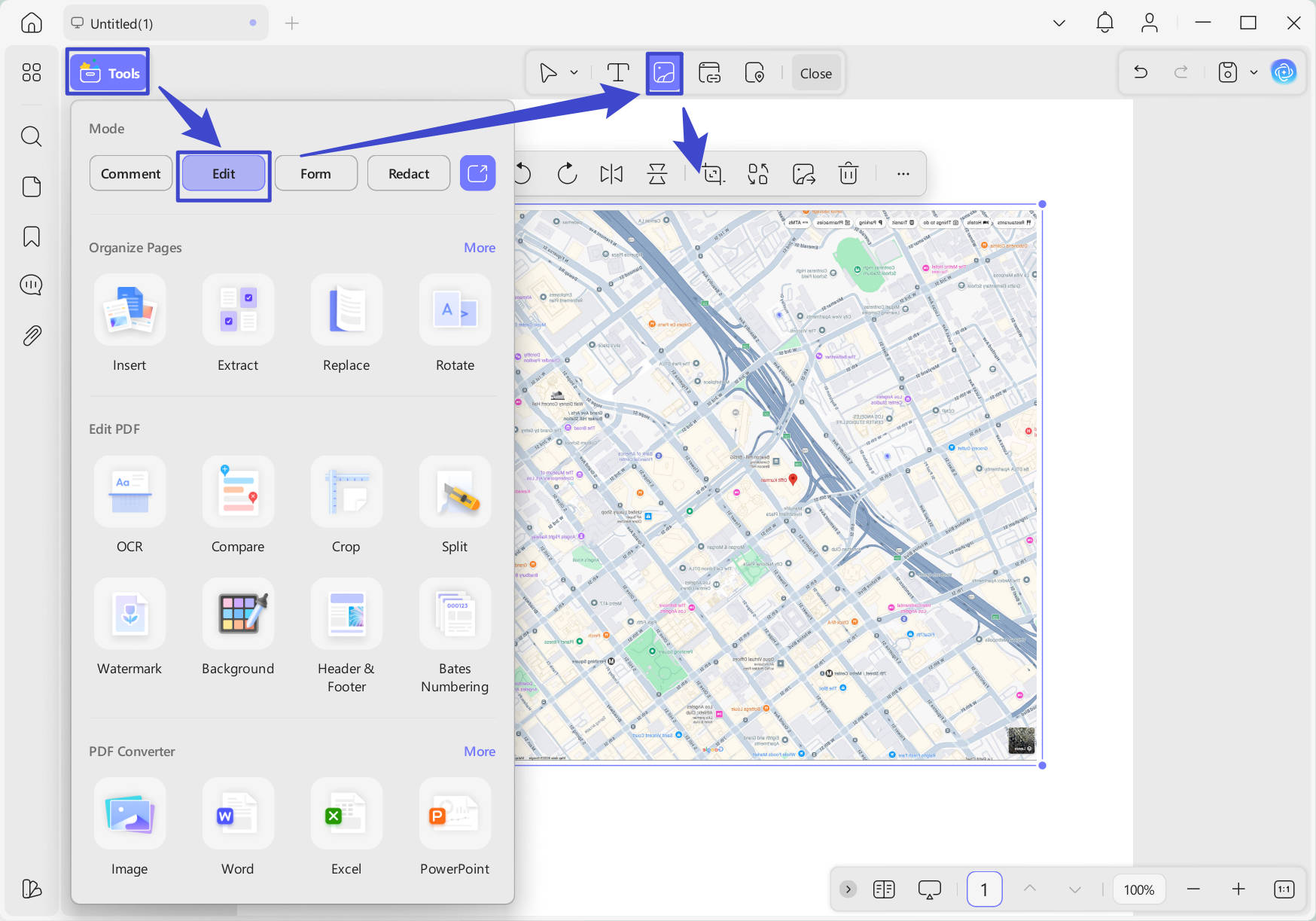
Pamiętaj, aby kliknąć "File" w górnym pasku paska, aby zapisać plik.
Sposób 2: Dołącz Google Map do pliku PDF na UPDF
Możesz dołączyć mapę do innego dokumentu PDF jako załącznik. Proces realizacji tego jest bardzo prosty.
Po otwarciu pliku PDF w UPDF kliknij "Narzędzia" > "Komentarz". Znajdź przycisk "Dołącz plik" w górnym pasku menu, który zawiera wszystkie opcje komentowania. Po wybraniu tego narzędzia kliknij miejsce w pliku PDF, gdzie chcesz dodać drugi plik PDF. Kliknięcie otwiera menedżera plików, gdzie możesz wybrać plik Google Map, aby dodać go jako załącznik.
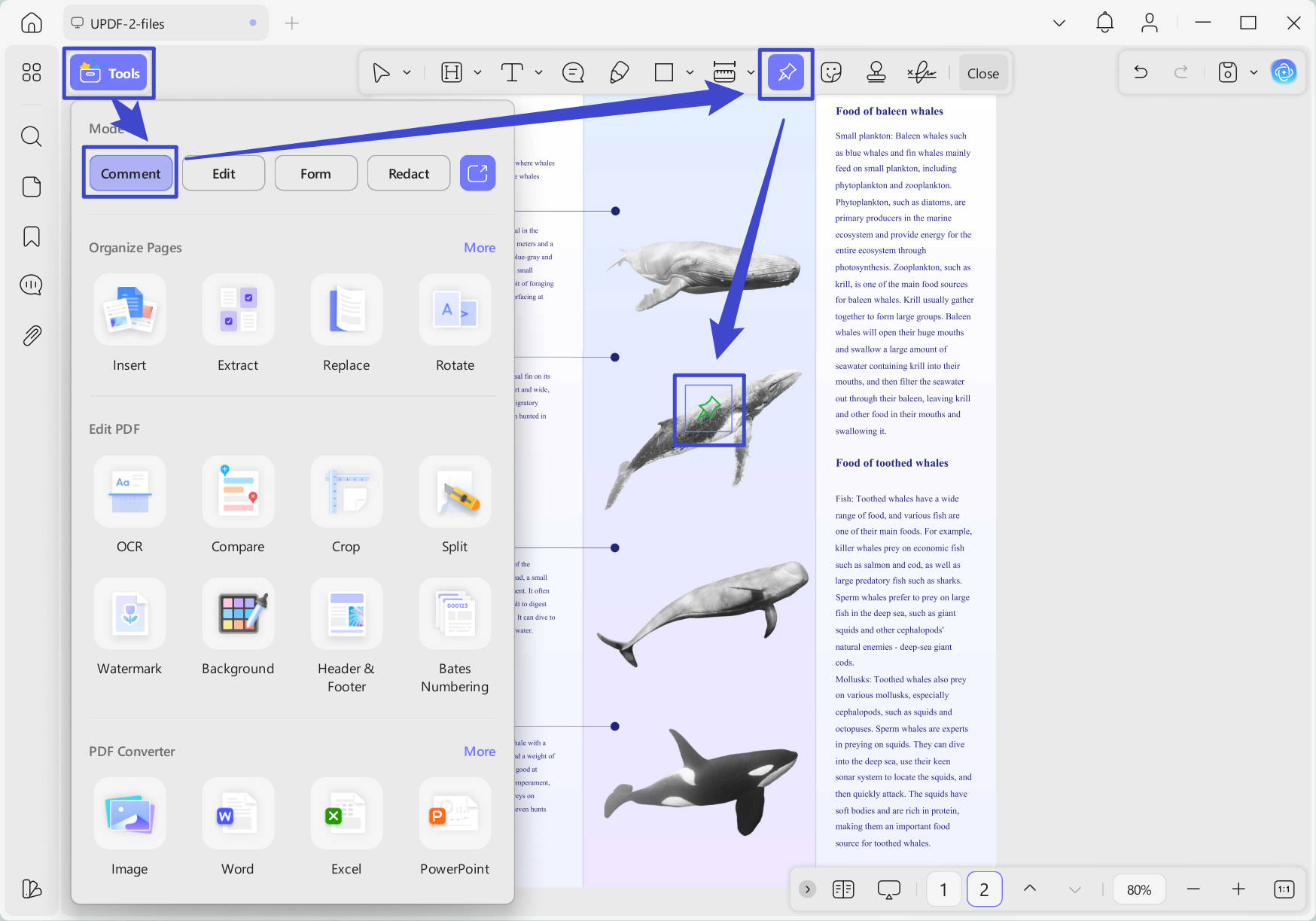
Teraz, gdy klikasz przycisk załącznika w PDF, wybrany plik otworzy się bez konieczności ręcznego otwierania go w menedżerze plików.
Czytaj więcej: Jak dołączyć PDF do PDF? (3 sprawdzone sposoby)
Sposób 3: Wstawienie linku URL w UPDF
Jeśli obawiasz się, że pobrane mapy będą niewystarczające, możesz osadzić linki do Google Maps bezpośrednio w swoich PDF-ach. Pozwala to uzyskać bardziej kompleksowy dostęp do map, gdy tylko dostępne jest połączenie internetowe. Osadzanie adresów URL w UPDF jest niezwykle proste — wystarczy wykonać następujące kroki:
Aby dodać link, kliknij zakładkę "Edytuj" po kliknięciu ikony "Narzędzia". Wybierz opcję "Link" od góry i kliknij w dowolnym miejscu w PDF, aby dodać link. Wklej tutaj swój link, aby dodać.
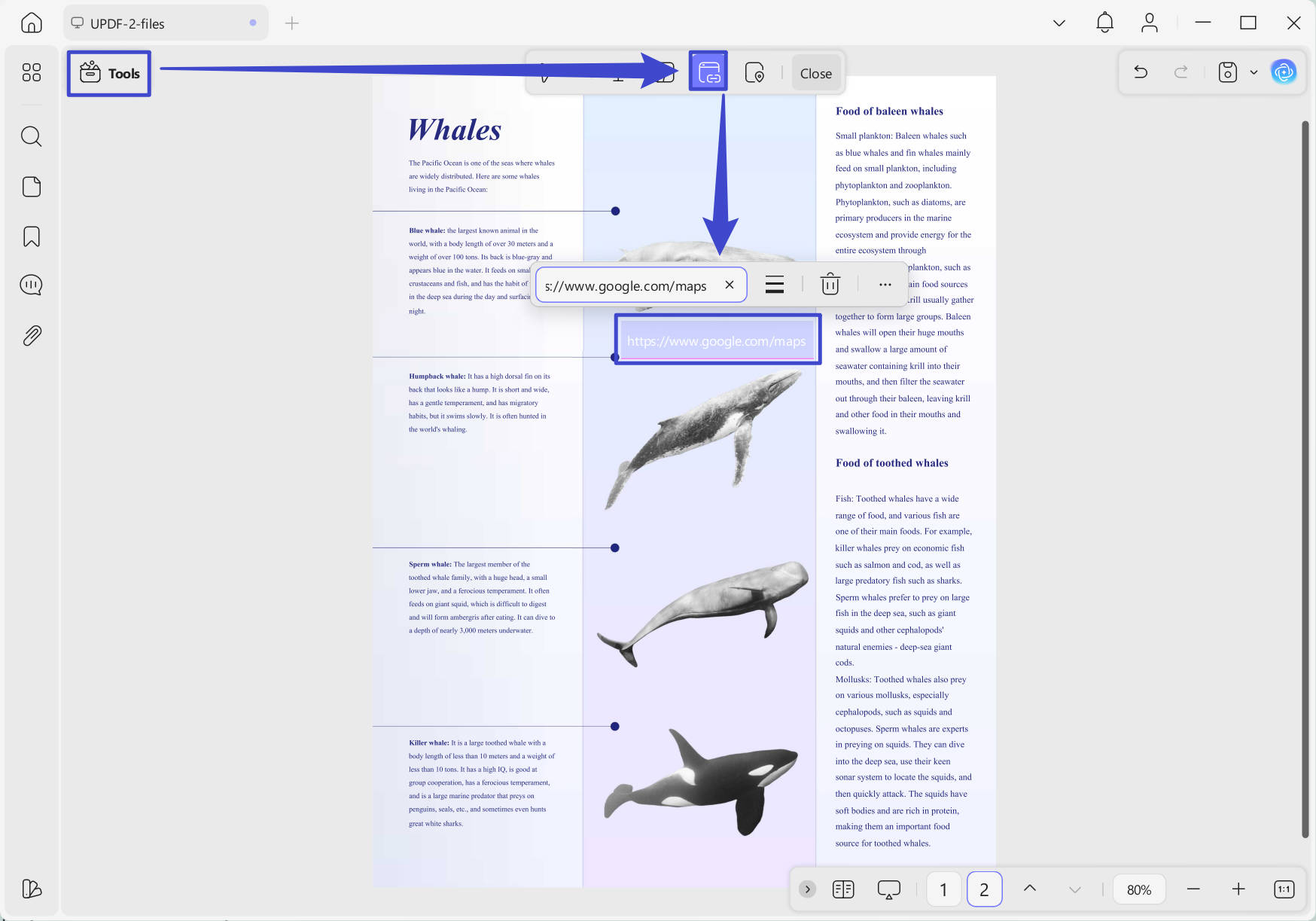
Teraz możesz natychmiast uzyskać dostęp do Google Maps w swoim PDF-ie, gdy tylko masz dostęp do internetu.
Dzięki UPDF możesz ulepszyć swoje PDF-y, osadzając mapy, czyniąc dokumenty bardziej informacyjnymi i interaktywnymi. Wypróbuj UPDF już dziś, aby uczynić swoje PDF-y bardziej dynamicznymi i użytecznymi!
Podsumowanie
Posiadanie wersji PDF z instrukcjami i lokalizacjami w Google Maps jest nieocenione, zwłaszcza podczas poruszania się po obszarach z ograniczoną łącznością lub gdy bateria urządzenia jest niska. Dzięki prostym krokom opisanym w tym artykule możesz być w pełni przygotowany na każdą podróż. Aby jeszcze bardziej poprawić przygotowania do podróży, rozważ użycie UPDF – potężnego narzędzia, które pozwala łatwo zarządzać, edytować i organizować pliki PDF. Bądź o krok przed innymi i spraw, by Twoje podróże przebiegały sprawniej dzięki niezawodnemu, offline dostępowi do mapy.
Windows • macOS • iOS • Android 100% bezpieczne