 UPDF
UPDF
 UPDF لـWindows
 UPDF لـMac
 UPDF لـiPhone/iPad
 UPDF لـAndroid
  Nomostar
 UPDF AI عبر الإنترنت
 UPDF Sign
 IvyCraft
 تحرير PDF
 تعليق على PDF
 إنشاء PDF
 نموذج PDF
 تحرير الروابط
 تحويل PDF
 OCR
OCR PDF إلى Word
 PDF إلى صورة
 PDF إلى Excel
 تنظيم PDF
 دمج PDF
 تقسيم PDF
 قص PDF
 تدوير PDF
 حماية PDF
 توقيع PDF
 تنقيح PDF
 تطهير PDF
 إزالة الأمان
 قراءة PDF
 UPDF Cloud
 ضغط PDF
 طباعة PDF
 معالجة الدُفعات
 حول UPDF AI
 حلول UPDF AI
 دليل مستخدم AI
 الأسئلة الشائعة حول UPDF AI
 تلخيص PDF
 ترجمة PDF
 الدردشة مع PDF
 الدردشة مع الصورة
 تحويل PDF إلى خريطة ذهنية
 الدردشة مع AI
 شرح PDF
 أدوات PDF بالـ AI
 أدوات صور AI
 أدوات دردشة AI
 أدوات كتابة AI
 أدوات دراسة AI
 أدوات عمل AI
 أدوات AI أخرى
 توليد الإشارات المرجعية AI
 تلخيص الإشارات المرجعية AI
 توليد العلامة المائية AI
 توليد الخلفيات AI
 توليد الملصقات AI
 توليد الأختام AI
 مجموعة الكتابة AI
 UPDF Copilot
 إدارة الصفحات AI
 البحث الدلالي AI
 PDF إلى Word
 PDF إلى Excel
 PDF إلى PowerPoint
 الحلول المؤسسية
 علامة المؤسسة
 الذكاء الاصطناعي للمؤسسات
 خطة المؤسسة
 دليل مستخدم المؤسسة
 ويبينار للشركات
 البنوك
 الرعاية الصحية
 التأمين
 قانوني
 التصنيع
 الحكومة
 حلول التعليم
 قصص العملاء
 دليل المستخدم
 حيل UPDF
 الأسئلة الشائعة
 مراجعات UPDF
 مركز التنزيل
 مدونة
مدونة غرفة الأخبار
 المواصفات التقنية
 التحديثات
 UPDF مقابل Adobe Acrobat
 UPDF مقابل Foxit
 UPDF مقابل PDF Expert

يبدو اختيار أداة PDF أمرًا بسيطًا حتى تكشف الأعمال اليومية عن الميزات المفقودة وإحباطات سير العمل. في هذه المقارنة بين PDF 995 و UPDF، اختبرت الأداتين باستخدام مستندات حقيقية. كنت أبحث عن وضوح يتجاوز ادعاءات التسويق، قوائم الميزات، والمراجعات القديمة. تشرح هذه المقالة كيفية تعامل كل أداة مع مهام PDF اليومية.
يمثل PDF995 حلاً كلاسيكيًا على نمط الأدوات البسيطة تم تصميمه لتلبية الاحتياجات الأساسية. من ناحية أخرى، يمثل UPDF محرر PDF حديث مدعوم بالذكاء الاصطناعي ومصمم للكفاءة. يمكنك النقر على الزر أدناه لتنزيله مجانًا. لذا، تابع القراءة حتى النهاية إذا كنت تريد توصية عملية وواثقة.
Windows • macOS • iOS • Android آمن بنسبة 100%
الجزء 1. ما هو PDF 995؟
عندما استكشفت PDF995 لأول مرة، لاحظت أنه يُقدَّم كحل PDF تقليدي بأسلوب الأدوات المساعدة (utility-style). بدلاً من تطبيق واحد متكامل، يعمل كحزمة صغيرة من أدوات PDF منفصلة. تتضمن الحزمة PDF995 لإنشاء الملفات، و PdfEdit995 للتحرير، و Signature995 للحماية. كل أداة تركز على وظيفة واحدة فقط بدلاً من توفير مساحة تحرير موحدة.
الأجهزة المدعومة ودعم النظام
تم تصميم PDF995 خصيصًا لأنظمة تشغيل Windows فقط. يدعم Windows 11 و Windows 10 و Windows 8.1 و Windows 7 والإصدارات الأقدم. يتم دعم بيئات Windows بنسختي 32-بت و64-بت رسميًا. تجعل هذه التوافقية الواسعة الأداة مفيدة للمكاتب التي تستخدم أنظمة Windows قديمة.
تجربة التثبيت وقيود سير العمل
خلال اختباري، لاحظت أن الميزات المتقدمة تتطلب تنزيلًا منفصلًا لكل أداة. لتحرير أو تأمين أو إدارة ملفات PDF، كان عليّ تثبيت التطبيقات بشكل فردي. شعرت أن عملية التثبيت خطوة بخطوة مزعجة بعض الشيء أثناء التعامل اليومي مع المستندات. كما أن التنقل بين الأدوات يقطع سير العمل خلال مهام التحرير المتكررة.
خطط الأسعار ونموذج الترخيص
يقدم PDF995 نسخة مجانية تعرض صفحات الرعاة أثناء استخدام البرنامج. ترخيص المستخدم الفردي يكلف 9.95 دولار ويزيل جميع الانقطاعات الإعلانية. بينما ترخيص الحزمة الكاملة يكلف 19.95 دولار لكل مستخدم. يعمل كل ترخيص بشكل دائم للإصدار الحالي والتحديثات التي يتم إصدارها خلال سنة واحدة.
راجع الجدول أدناه لمقارنة أسعار PDF995 حسب خطط المستخدمين:
| عدد المستخدمين | PDF 995 السعر | سعر مجموعة PDF 995 | سعر مجموعة الأدوات |
| 1 مستخدم | $9.95 | $19.95 | $29.95 |
| 2 مستخدمون | $19.90 | $39.90 | $49.00 |
| 3 مستخدمون | $29.85 | $59.85 | $73.50 |
| 4 مستخدمون | $39.80 | $79.80 | $98.00 |
الجزء 2. ما هو UPDF؟
من اللحظة التي بدأت فيها استخدام UPDF، لاحظت على الفور تركيزه على البساطة والكمال. يعمل UPDF كمحرر PDF شامل “كل في واحد” مصمم لتدفقات العمل الحديثة مع المستندات. على عكس الأدوات القديمة، يبدو كل شيء متكاملًا وسريع الاستجابة وسهل الفهم. يزيل الحاجة للتنقل بين تطبيقات متعددة أثناء مهام PDF اليومية.
علاوة على ذلك، يتضمن UPDF أيضًا خدمات UPDF AI و UPDF Sign كخدمات عبر الإنترنت. تعمل هذه الأدوات مباشرة في المتصفح دون الحاجة إلى تنزيلات إضافية. بالمقارنة مع إعدادات مجزأة مثل عملية تنزيل PDF995، كانت هذه الطريقة أكثر كفاءة بكثير. تظل تجربة الاستخدام سلسة سواء كنت تعمل محليًا أو عبر الإنترنت.
Windows • macOS • iOS • Android آمن بنسبة 100%
الأجهزة والمنصات المدعومة
يدعم UPDF أجهزة Windows وmacOS وiOS وAndroid بسلاسة. يمكنني فتح ملفات PDF وتحريرها ومراجعتها على أجهزة سطح المكتب والأجهزة اللوحية والهواتف الذكية بسهولة. توفر هذه المرونة دعمًا لأساليب العمل الحديثة دون تقييد خيارات الأجهزة.
ترخيص واحد لجميع الأجهزة
يعمل ترخيص واحد من UPDF على جميع المنصات المدعومة في الوقت نفسه. لقد لاحظت أدوات وواجهات وميزات متسقة على كل جهاز، مما يقلل من وقت التعلم ويحسن الإنتاجية عبر جميع تدفقات العمل.
خطط التسعير وإمكانية الوصول
راجع الجدول أدناه لفهم خيارات التسعير الشهرية لـ UPDF بوضوح:
| خطة | السعر السنوي | نوع الترخيص | الأفضل لـ |
| خطة مجانية | مجاني | وصول محدود | عرض ملفات PDF الأساسية وإضافة التعليقات التوضيحية |
| الخطة السنوية | 39.99 دولارًا في السنة | الاشتراك | تحرير كامل لملفات PDF مع تحديثات منتظمة |
| خطة دائمة | 69.99 دولارًا في السنة | ترخيص لمرة واحدة | استخدام PDF الاحترافي على المدى الطويل |
| مساعد UPDF AI | 79.00 دولارًا سنويًا | الاشتراك | تلخيص وترجمة وتحليل المحتوى باستخدام AI |
| UPDF Sign | 69.00 دولارًا أمريكيًا في السنة | الاشتراك | سير عمل التوقيع الإلكتروني عبر الإنترنت |
الجزء 3. منهجية الاختبار الخاصة بي: كيف قمت بمقارنة مجموعة PDF995 وUPDF
قبل اختيار أداة PDF، أردت الحصول على دليل من الاستخدام الفعلي، وليس مجرد وعود تسويقية. لقد اختبرت كلا الأداتين باستخدام ملفات PDF يومية من العمل، والدراسة، ومهام مراجعة المستندات. ركزت على كيفية تعامل كل أداة مع الملفات الحقيقية، والتحرير الفعلي، وتكرار تدفقات العمل. ساعدني هذا النهج العملي على تقييم أي أداة تناسب الاحتياجات اليومية الواقعية للـ PDF بشكل أفضل.
كيفية التعامل مع اختبار PDF في العالم الحقيقي
استخدمت نفس مجموعة ملفات PDF لكلتا الأداتين لضمان العدالة في المقارنة. تضمنت هذه الملفات مستندات ممسوحة ضوئيًا، وتقارير متعددة الصفحات، وملفات PDF تحتوي على الكثير من الصور. قمت بأداء نفس الإجراءات على كل ملف لمقارنة السرعة والدقة وسهولة الاستخدام. بالإضافة إلى ذلك، تم التقاط لقطات شاشة في كل خطوة لتوثيق النتائج الفعلية بوضوح.
تجربة التحميل والإعداد الأولي
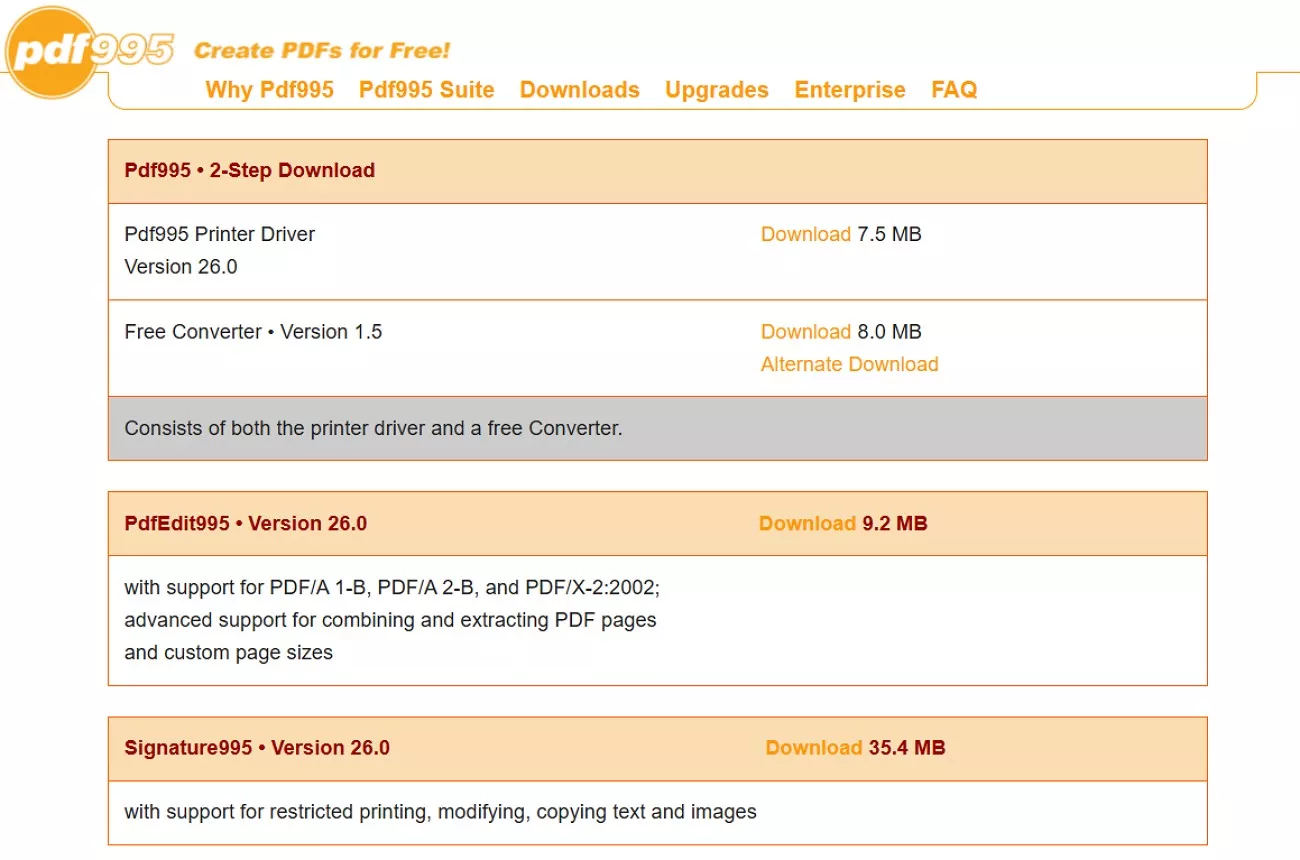
بدأت اختباري بعملية التحميل، حيث أن الانطباعات الأولى مهمة للغاية. تطلب PDF995 تنزيل أربعة مكونات منفصلة، واحدًا تلو الآخر، يدويًا. قمت بتثبيت برنامج الطابعة، وأداة التحويل، والمحرر، وأداة التوقيع بشكل منفصل. شعرت أن هذه العملية بطيئة خاصة عندما كنت أرغب فقط في البدء بالعمل فورًا.
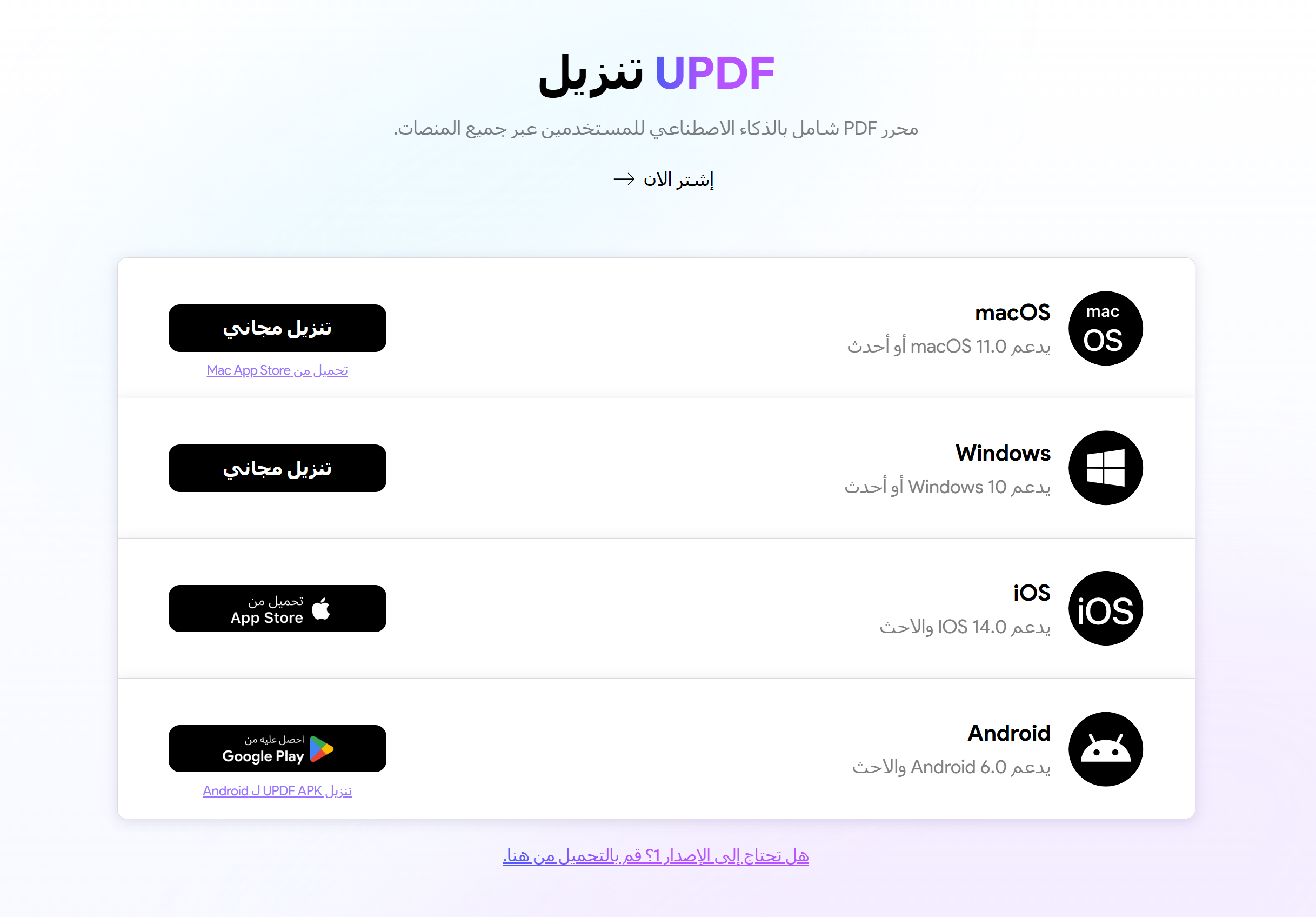
تطلب UPDF تنزيل ملف تثبيت واحد فقط. اكتملت عملية التثبيت بسرعة، وأصبحت جميع الميزات متاحة على الفور. لم أكن بحاجة لتثبيت أدوات إضافية أو التبديل بينها. هذا الاختلاف أظهر فورًا كيف ستتفاوت كفاءة سير العمل لاحقًا.
Windows • macOS • iOS • Android آمن بنسبة 100%
تصميم الواجهة ومقارنة منحنى التعلم
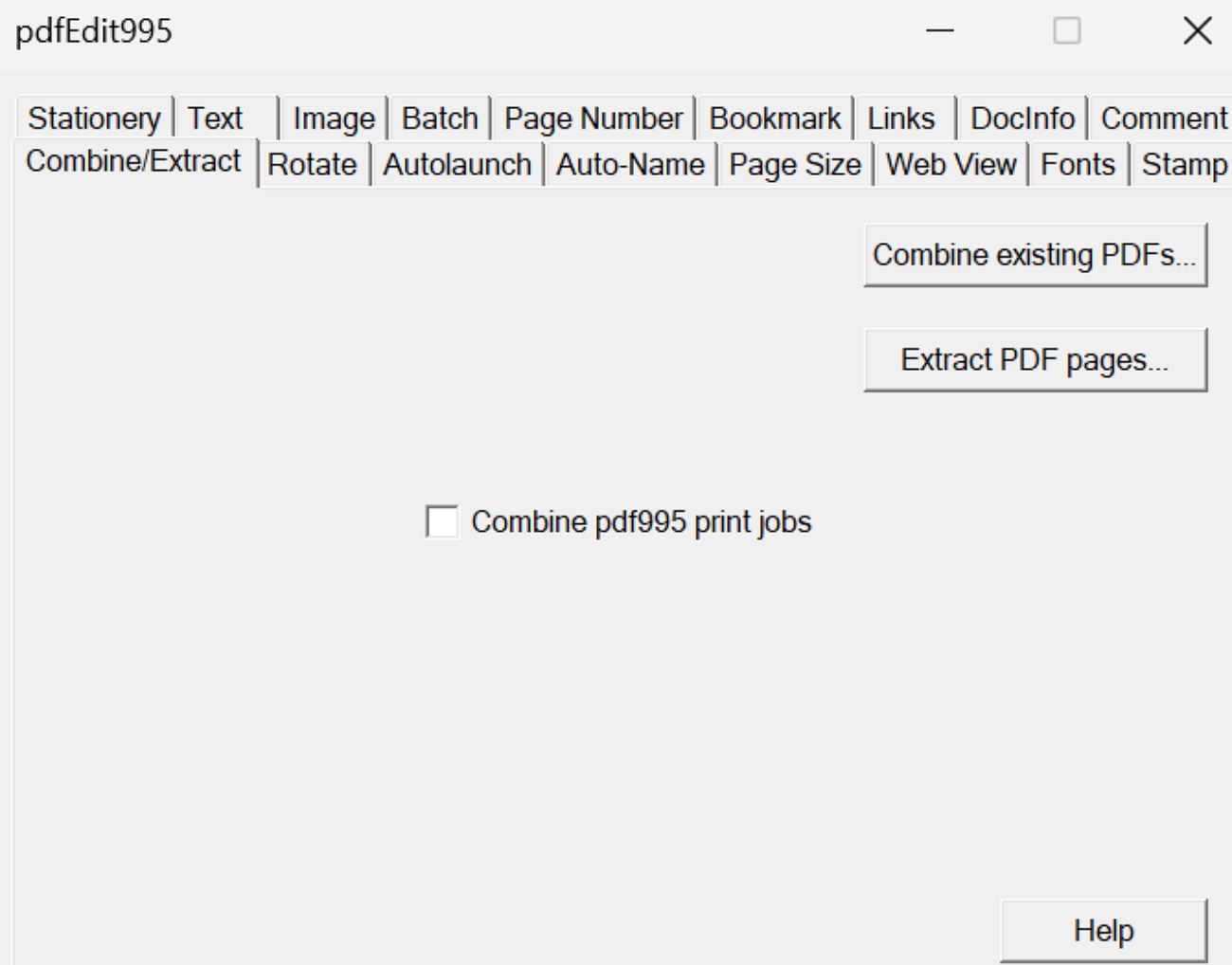
بعد التثبيت، استكشفت كل واجهة دون استخدام أي دلائل في البداية. يستخدم PDF995 واجهة تقليدية على نمط الأدوات المساعدة مع قوائم مكتظة وعلامات تبويب مليئة بالنصوص. كل وظيفة تقع تحت قوائم مختلفة، مما يتطلب وقتًا لتذكر مواقعها. كثيرًا ما توقفت للبحث عن الميزات أثناء التحرير النشط.
يعرض UPDF واجهة حديثة ونظيفة مع أدوات موسومة بوضوح. علاوة على ذلك، تبدو الرموز ولوحات التحكم بديهية، حتى للمستخدمين لأول مرة عبر جميع تدفقات العمل. تمكنت من العثور على الميزات بسرعة دون مقاطعة سير العمل أثناء مهام التحرير اليومية. شعرت أن منحنى التعلم كان أقصر بشكل ملحوظ مع UPDF خلال فترات الاستخدام الأولية.
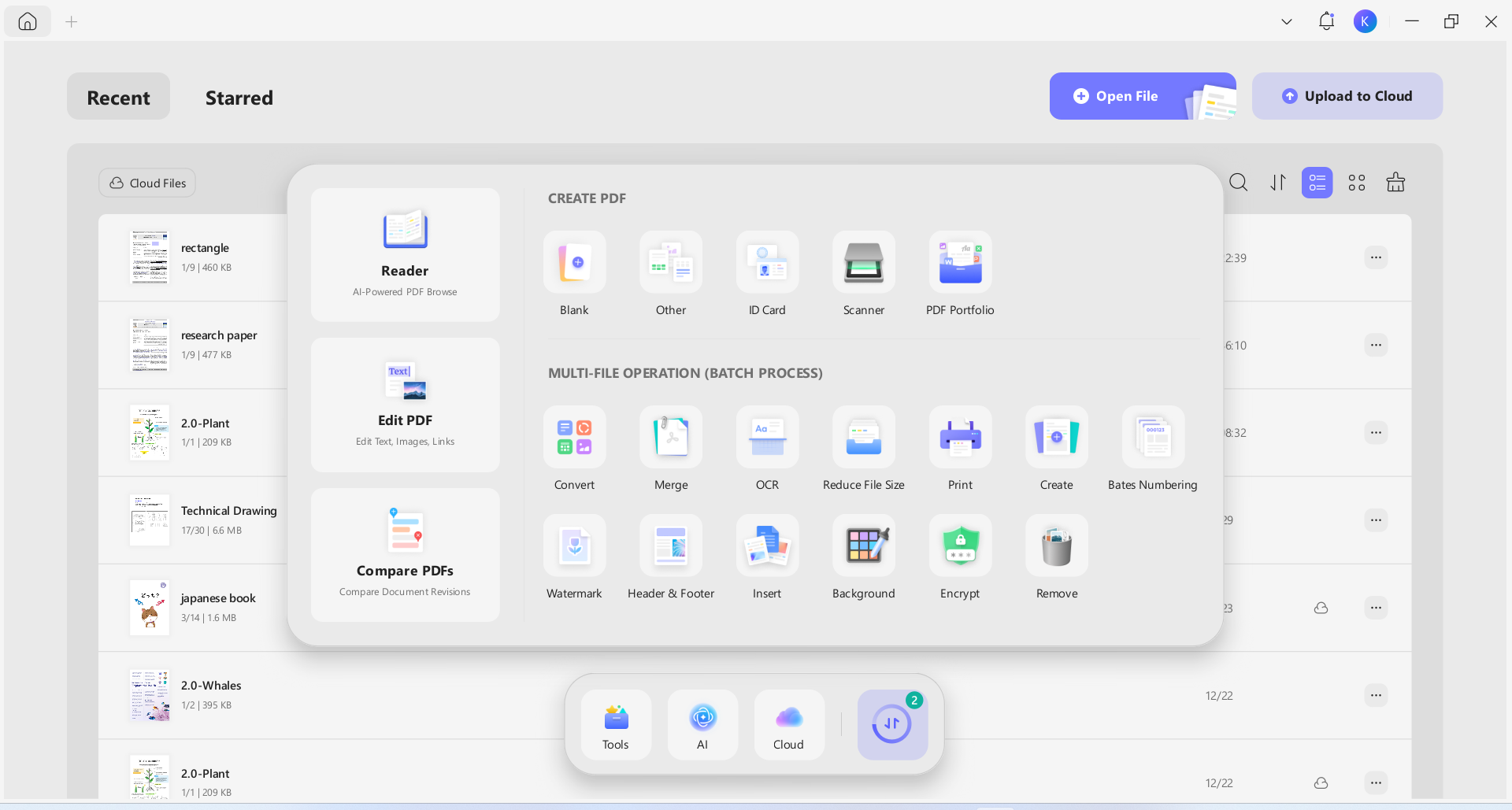
دمج ملفات PDF في سير العمل اليومي
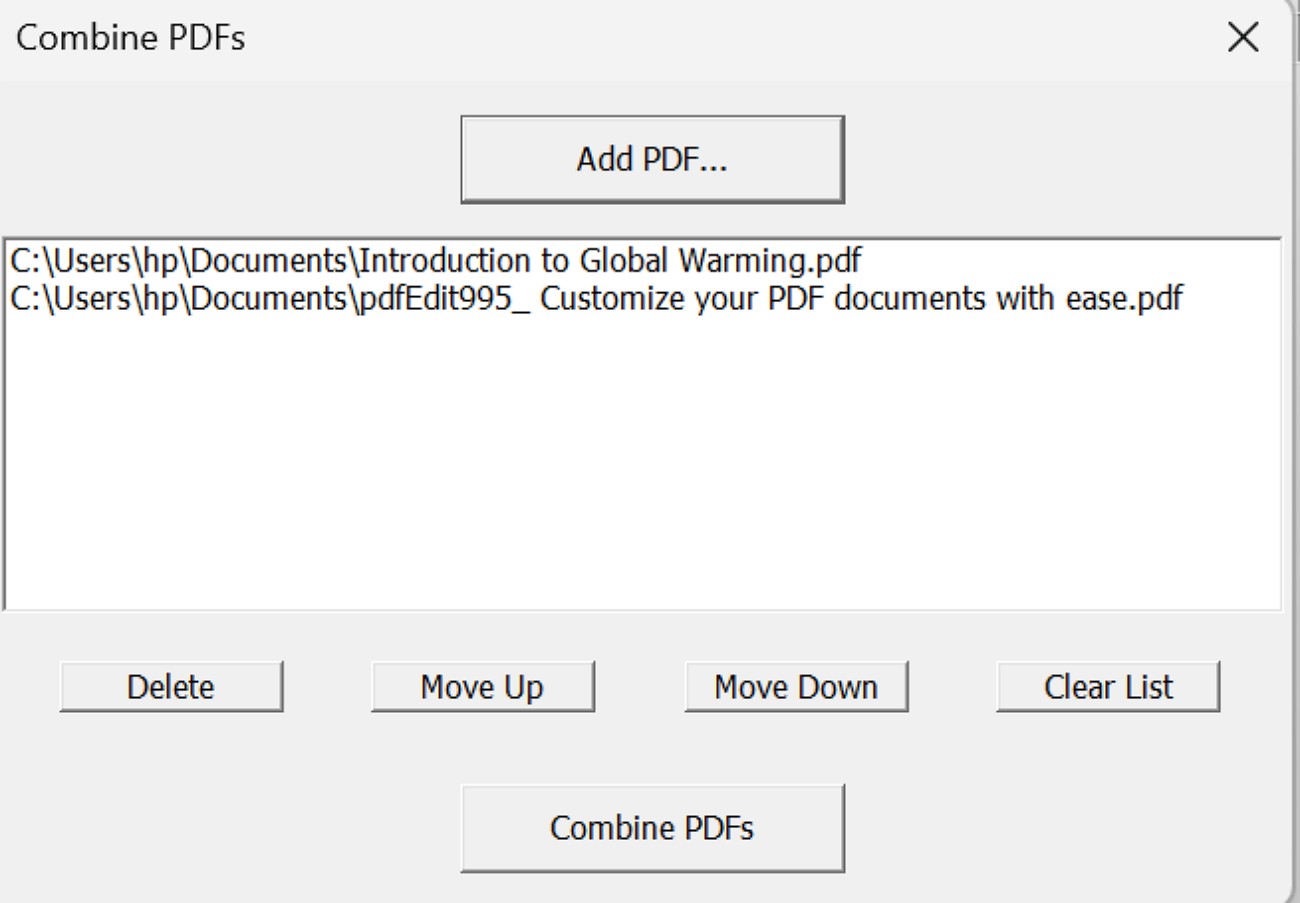
لاختبار الدمج، قمت بدمج عدة تقارير في مستند واحد. تطلب برنامج PDF995 فتح PDF Editor 995 واختيار الملفات يدويًا لدمجها. نجحت العملية، ولكنها تطلبت عدة خطوات تأكيد في كل مرة. بدا الدمج المتكرر أبطأ عند التعامل مع المستندات الكبيرة.
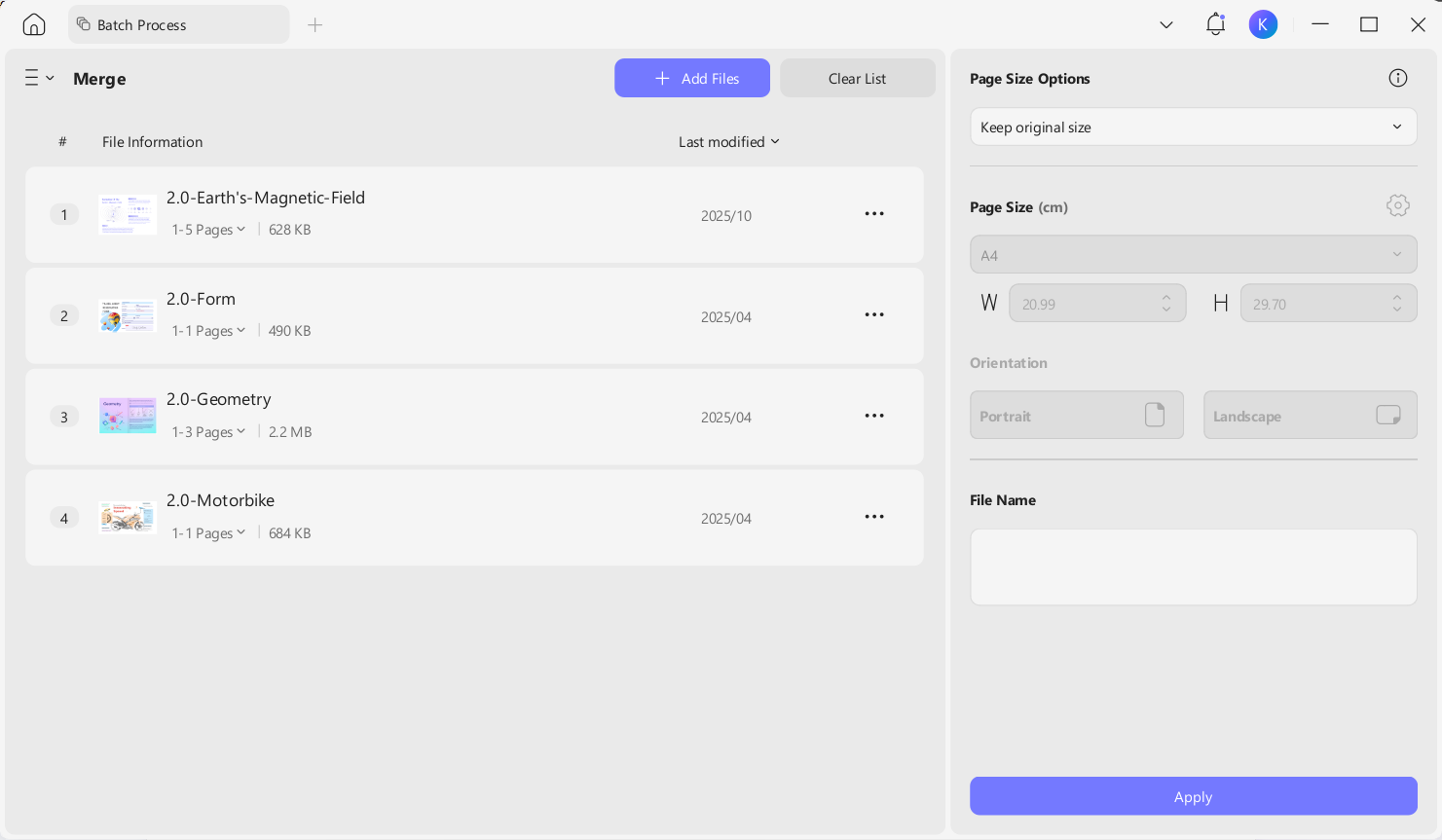
أما UPDF فتعامل مع الدمج من خلال لوحة مخصصة صُممت للكفاءة. قمت بسحب الملفات مباشرة، وإعادة ترتيب الصفحات بصريًا، ودمج المستندات فورًا. ساعدت ميزة المعاينة في تجنب الأخطاء قبل الانتهاء من العملية أثناء معالجة المستندات. هذا الأسلوب وفر وقتًا كبيرًا عند التعامل مع عمليات الدفع الكبيرة التي تشمل عدة ملفات PDF.
استخراج وتقسيم الصفحات
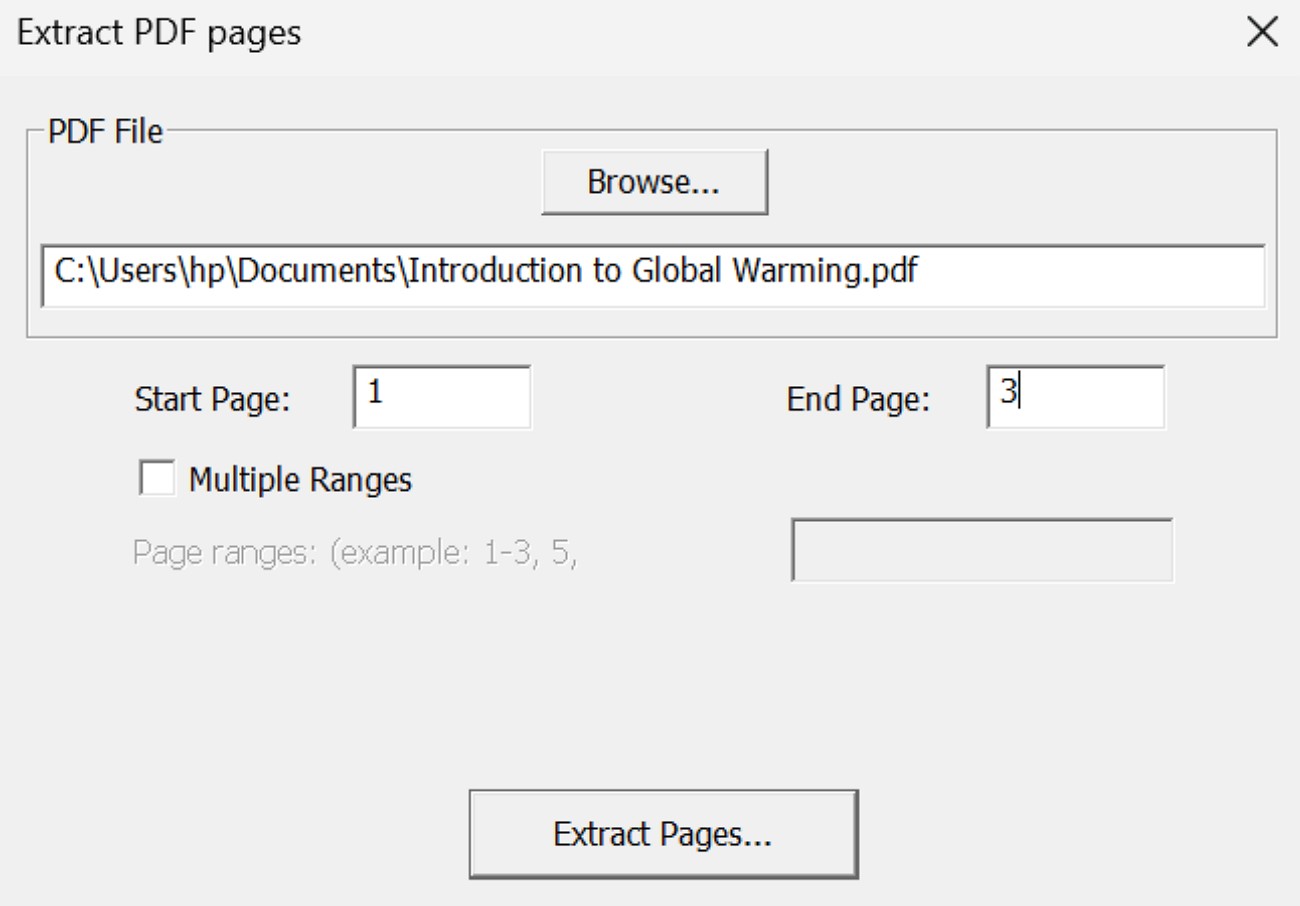
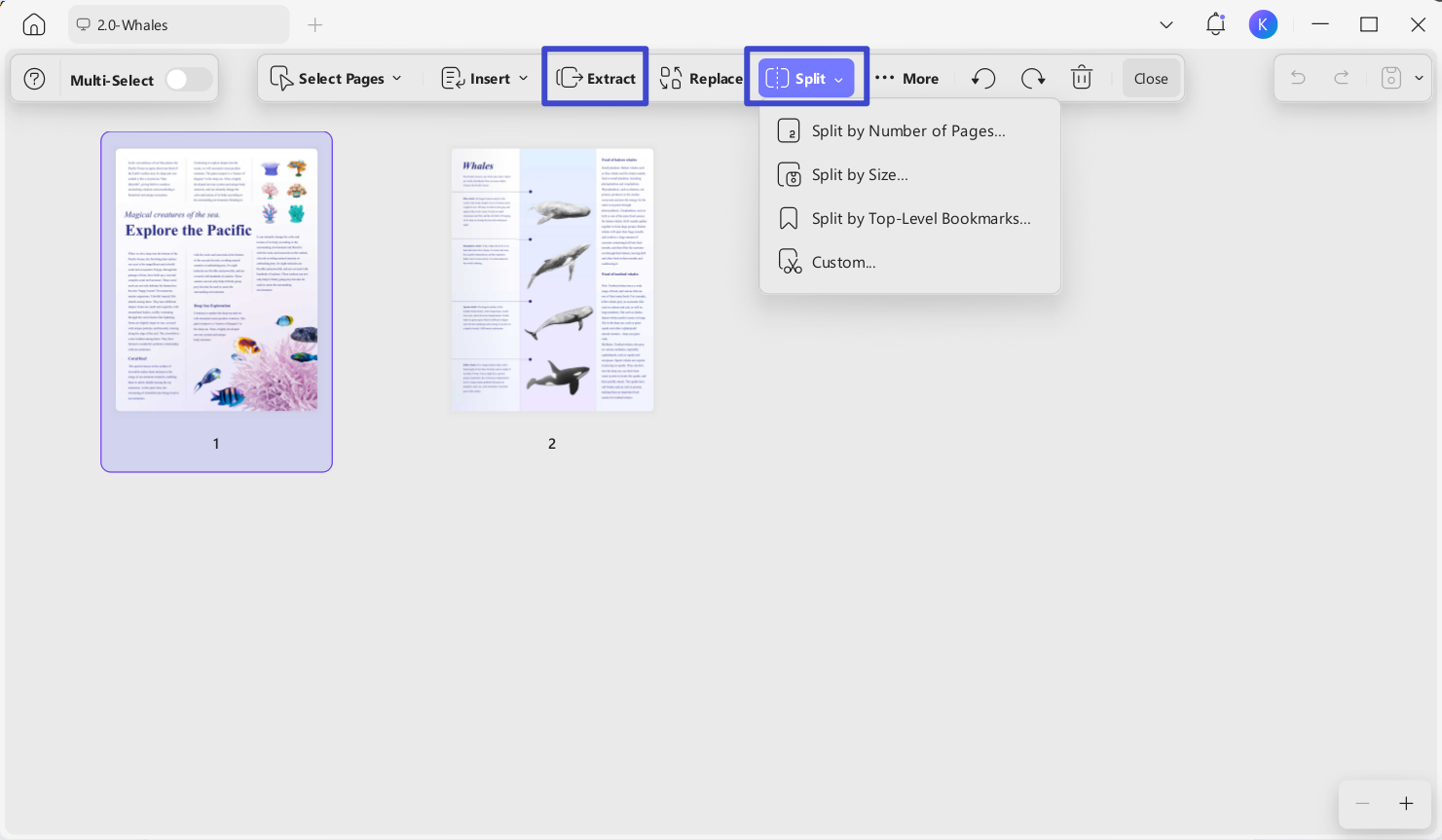
اختبرت استخراج الصفحات باستخدام ملفات PDF طويلة ذات محتوى مختلط. استخرج PDF995 الصفحات بشكل صحيح، ولكنه لم يوفر معاينة مرئية مسبقة. اعتمدت على أرقام الصفحات بدلاً من الصور المصغرة لتأكيد التحديدات. علاوة على ذلك، تطلبت الأخطاء تكرار العملية بأكملها أثناء معالجة المستند.
وفّر UPDF صورًا مصغّرة واضحة للصفحات قبل الاستخراج، مما حسّن من وضوح المحتوى أثناء التعامل مع المستندات. تمكنت من اختيار الصفحات بصريًا، ومعاينة النتائج بعناية، وتقسيم الملفات بثقة في كل مرة. ساهم هذا في تقليل الأخطاء وتسريع مهام إعداد المستندات بشكل كبير عبر جميع تدفقات العمل.
تحسين وضغط ملفات PDF
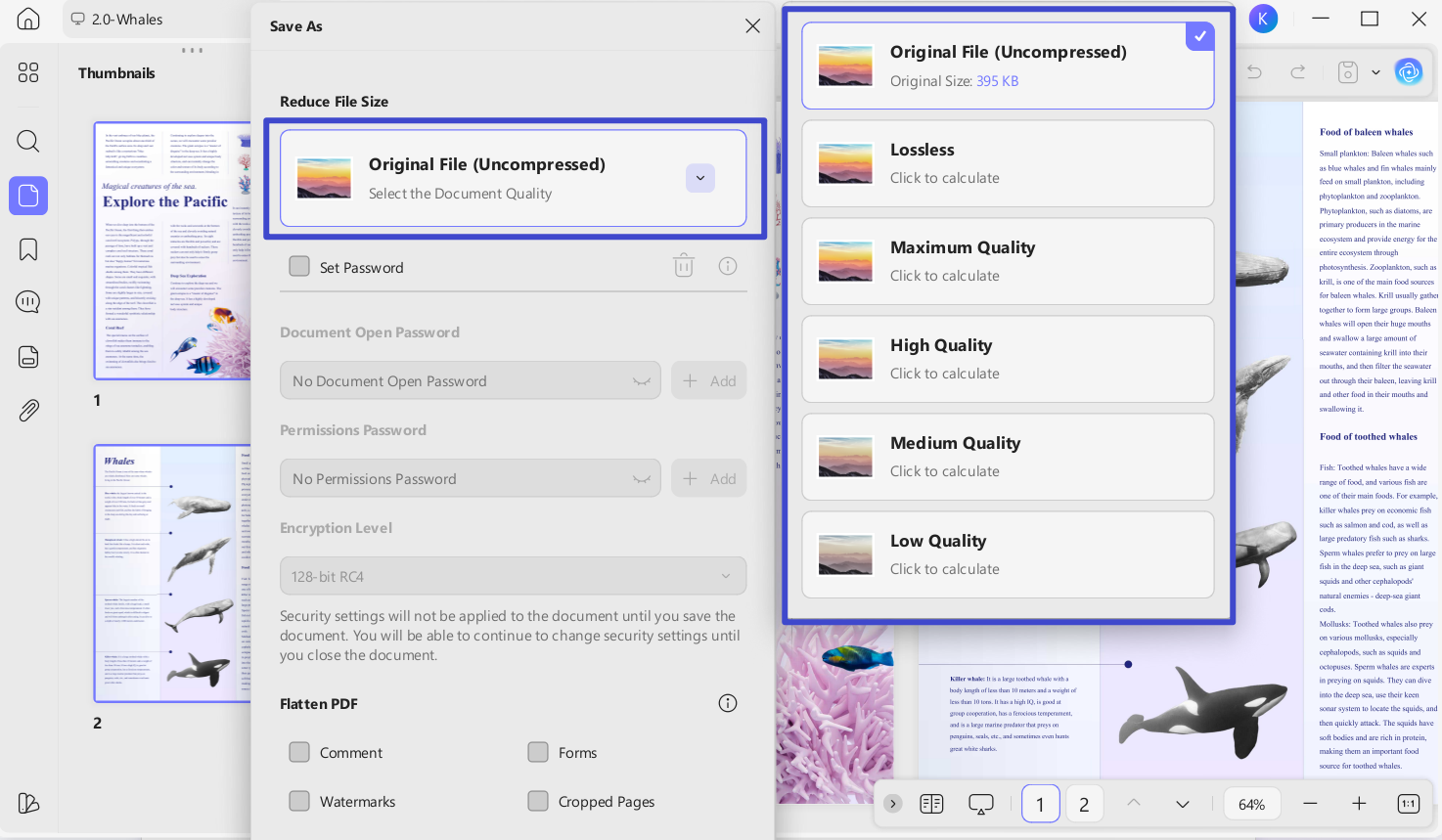
يعد ضغط الملفات مهمًا جدًا عند مشاركة المستندات بشكل متكرر في بيئات العمل الاحترافية. يوفر PDF995 خيارات ضغط، لكن النتائج كانت متفاوتة بشكل ملحوظ بين أنواع المستندات المختلفة. أظهرت بعض الملفات المضغوطة انخفاضًا واضحًا في الجودة بعد تطبيق إعدادات الضغط المتاحة. كما شعرت أن الإعدادات كانت تقنية وأقل وضوحًا عند اختيارها من قبل المستخدمين غير المتخصصين.
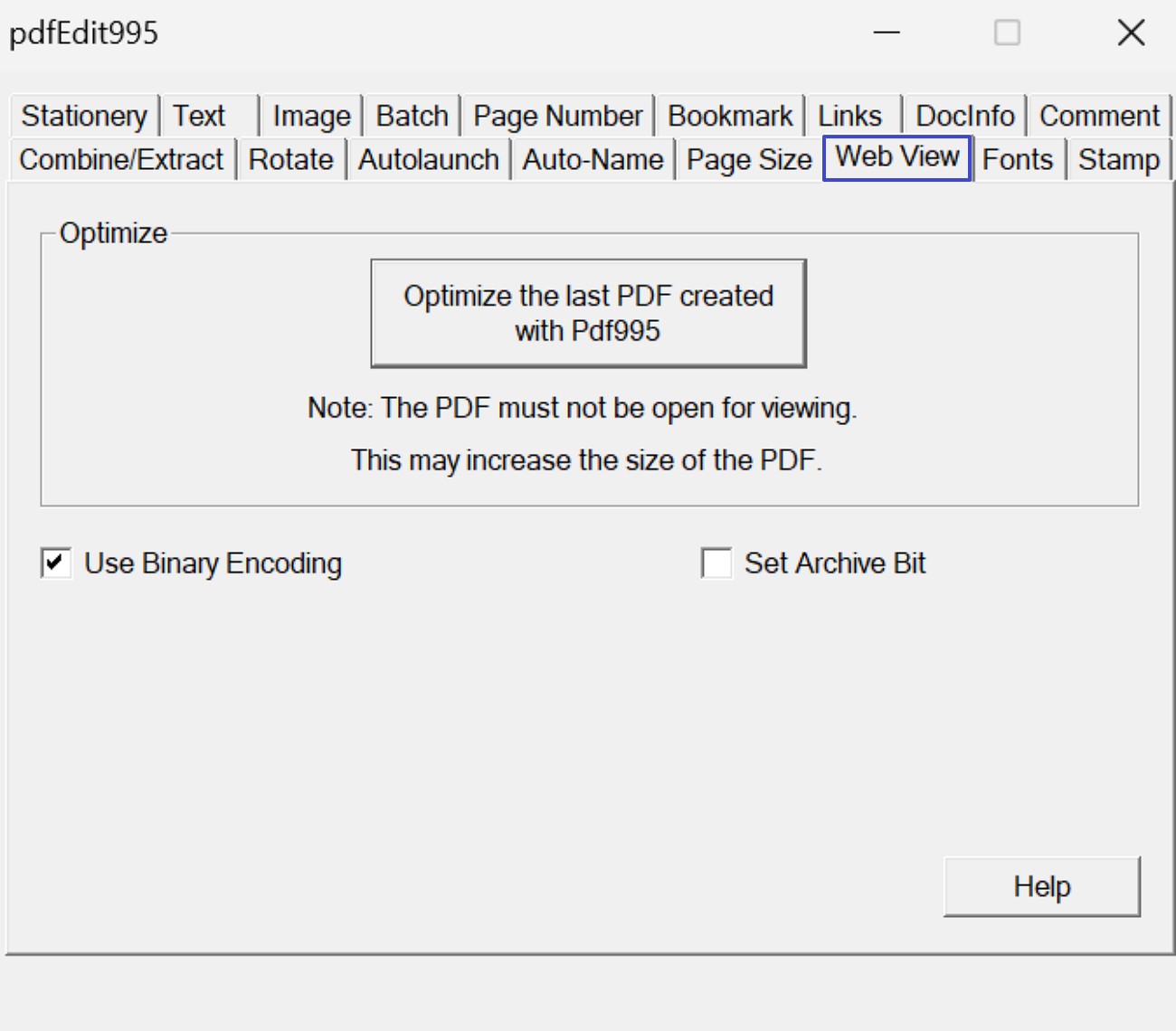
أما UPDF، فقد حقق ضغطًا متسقًا عبر ملفات مختلفة خلال جلسات الاختبار المتكررة. تمكنت من ضبط مستويات الجودة باستخدام تسميات واضحة وخيارات معاينة مفيدة. بقيت ملفات PDF النهائية حادة مع تقليل حجم الملف بشكل فعال. ساعد هذا التناسق كثيرًا أثناء مهام المشاركة المتكررة عبر البريد الإلكتروني ومنصات السحابة.
إضافة الختم والعلامات البصرية
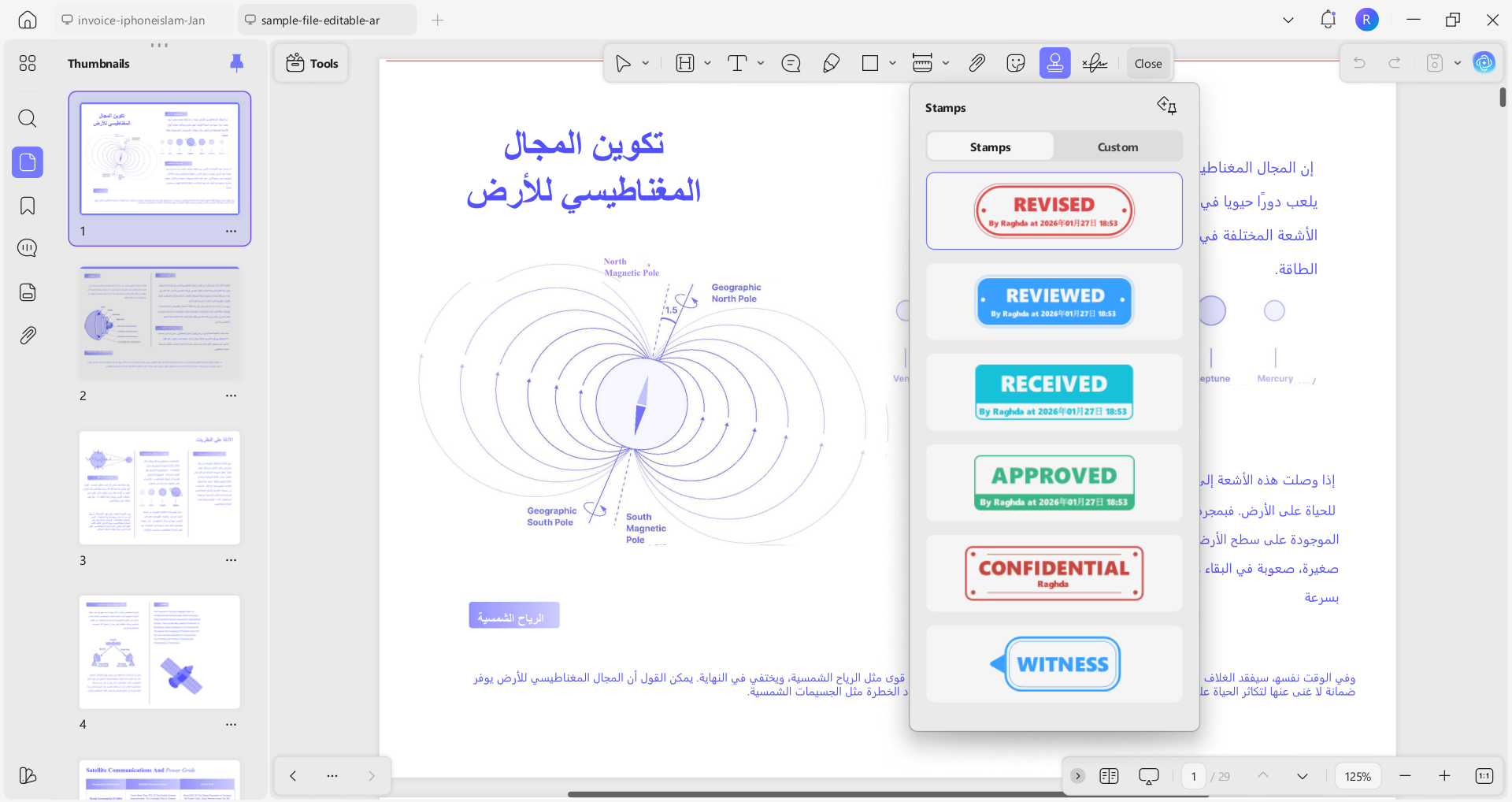
اختبرت ميزات الختم باستخدام تدفقات العمل المنتظمة للمراجعة والموافقة. يدعم PDF995 إضافة الختم، لكن خيارات التخصيص تظل محدودة للاستخدام المهني. كانت أنماط الخطوط ووضع العلامات تتطلب تعديلات إضافية تُجرى يدويًا في كل مرة. علاوة على ذلك، شعرت أن إنشاء أختام قابلة لإعادة الاستخدام كان مقيدًا أثناء المهام المتكررة للموافقة.
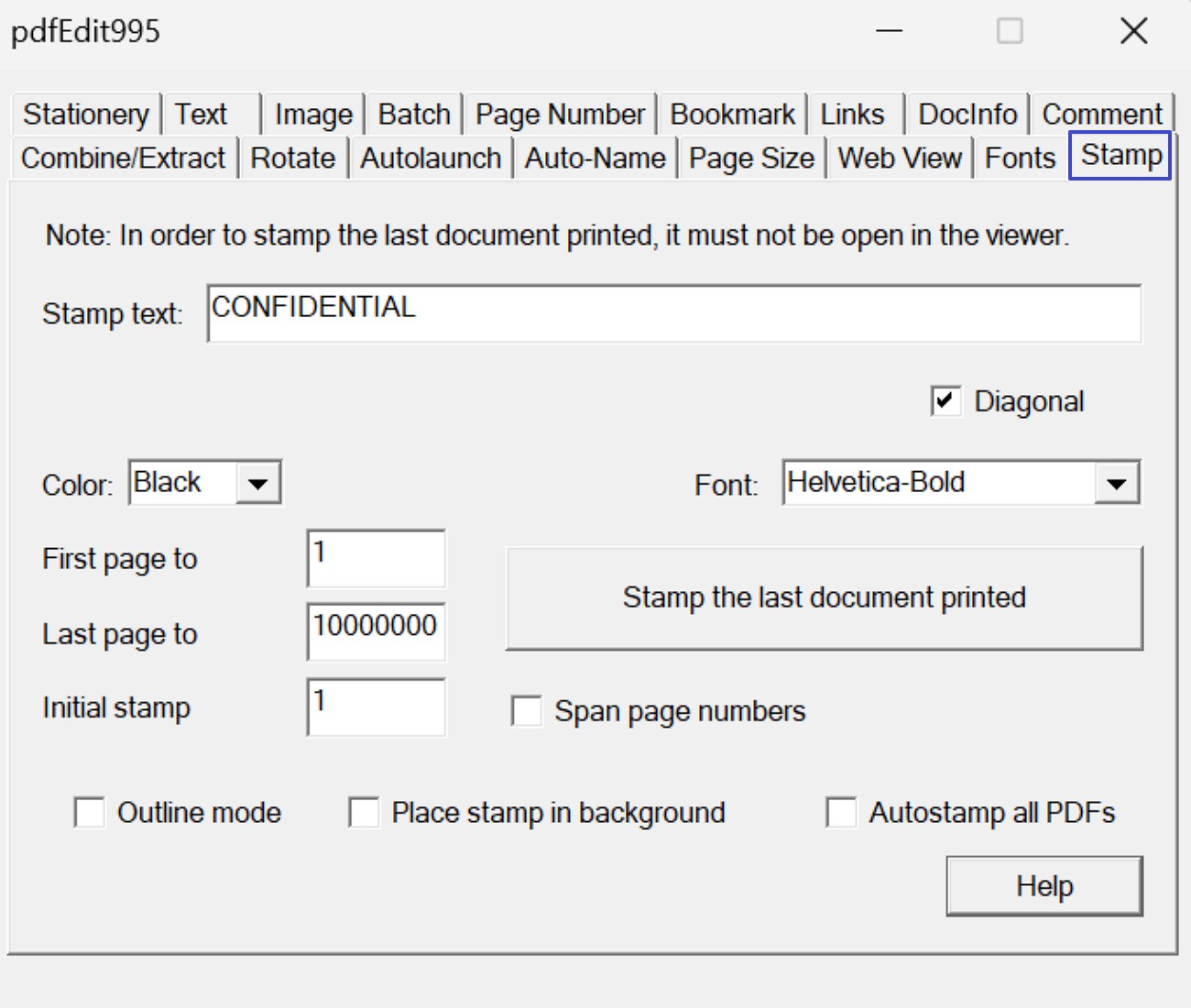
أما UPDF فقد قدم أختامًا جاهزة إلى جانب أدوات مرنة لإنشاء أختام مخصصة. تمكنت من تعديل الألوان والأحجام والمواقع بسهولة دون مقاطعة سير العمل. علاوة على ذلك، ساعد حفظ الأختام لإعادة استخدامها في تبسيط مراجعات المستندات المتكررة عبر ملفات متعددة. شعرت أن هذه الميزة مصممة خصيصًا لتلبية احتياجات تدفقات عمل الموافقة الواقعية عمليًا.
استخراج النص وتلخيص المحتوى
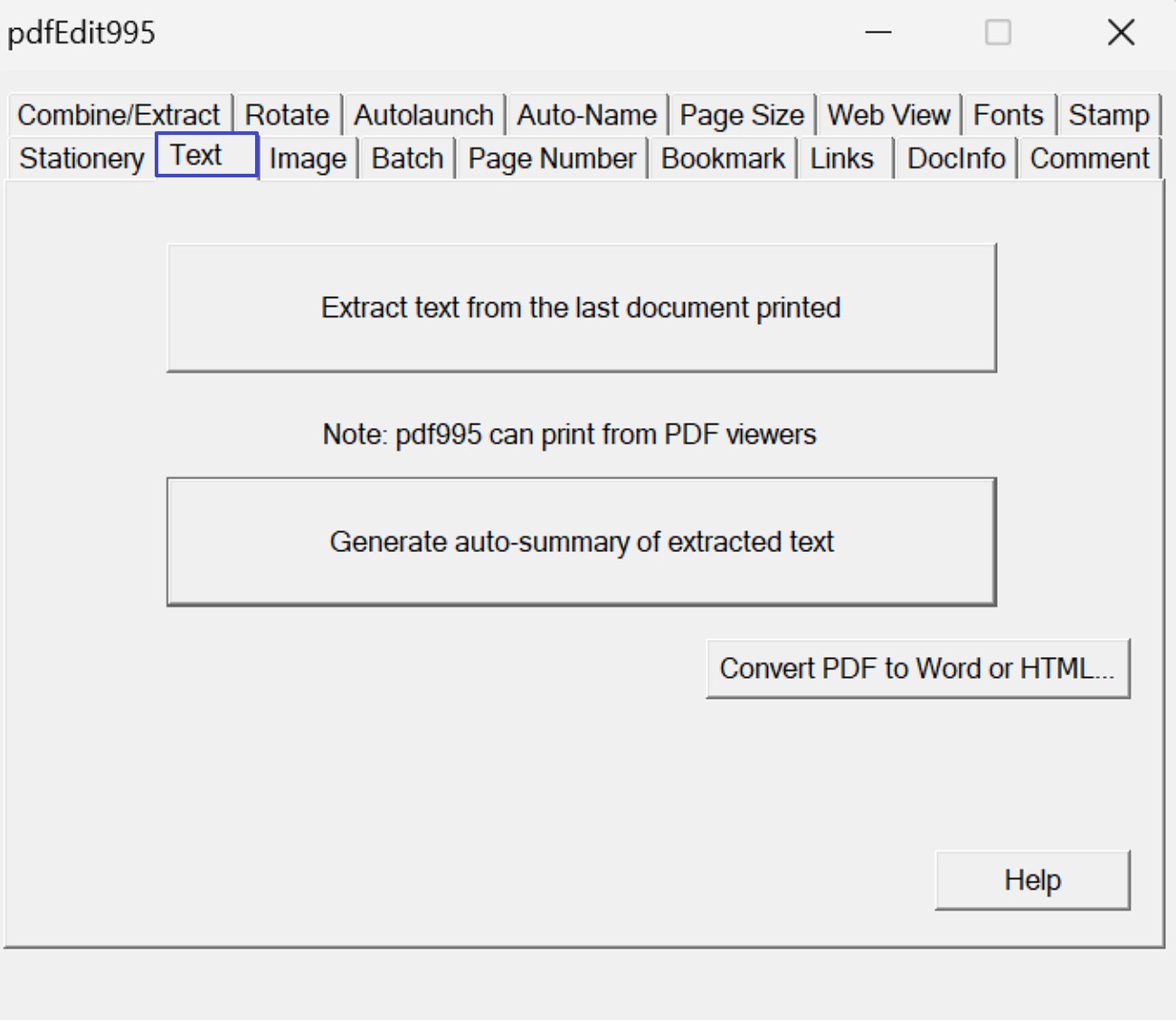
كانت دقة استخراج النص مهمة جدًا أثناء الاختبارات عبر سيناريوهات مستندات حقيقية متعددة. اختبرت ميزة استخراج النص في PDF995 باستخدام مستندات PDF الممسوحة ضوئيًا والمستندات الرقمية المنشأة. يتيح PDF995 للمستخدمين استخراج النص مباشرة من ملفات PDF دون إجراء التعرف الضوئي على الحروف (OCR) مسبقًا. تعتمد هذه الطريقة على طبقات النص الموجودة بالفعل بدلًا من التعرف على النصوص من الصور. خلال الاختبار، غالبًا ما فقد النص المستخرج تنسيق الجمل ودقة هيكلة المحتوى.
علاوة على ذلك، يتضمن PDF995 خيارًا لتلخيص النص المستخرج تلقائيًا. عند اختبار هذه الميزة، كان الملخص الناتج ناقصًا وضعيفًا من حيث السياق. غالبًا ما تم تجاهل التفاصيل المهمة، مما قلل من فائدتها لفهم المستند. ونتيجة لذلك، أصبح من الضروري إجراء مراجعة وتصحيح يدوي بعد الاستخراج والتلخيص.
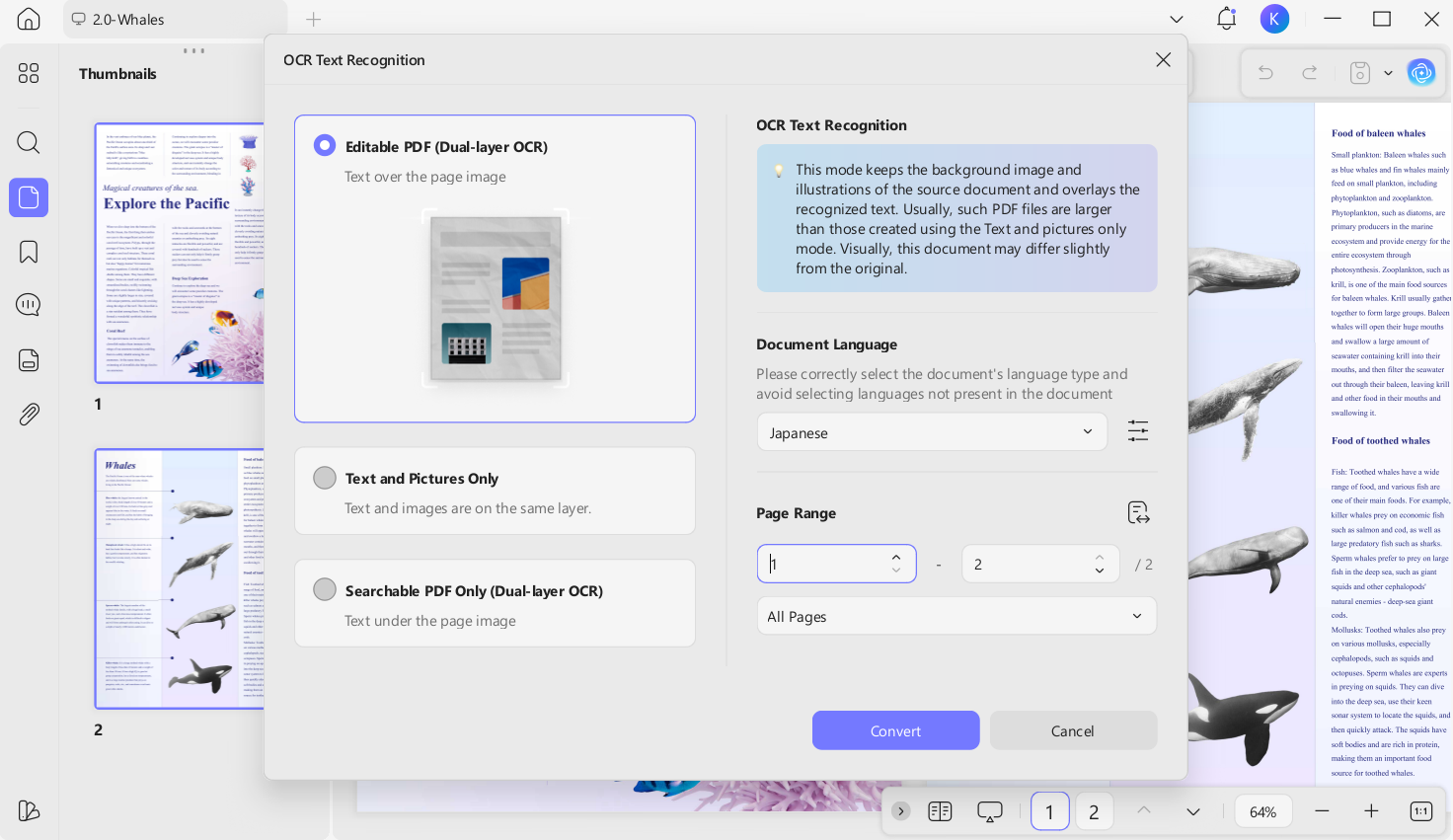
يتعامل UPDF مع استخراج النصوص من خلال تطبيق التعرف الضوئي على الحروف (OCR) أولاً على المستندات الممسوحة ضوئيًا. استخدمت OCR لتحويل صفحات PDF الممسوحة ضوئيًا إلى نصوص قابلة للاختيار والبحث بدقة. بمجرد اكتمال معالجة OCR، أصبح محتوى المستند قابلاً للتحرير وجاهزًا للنسخ المباشر. تتيح هذه الطريقة استخراج النص عن طريق التحديد واللصق مع الحفاظ على تخطيط وهيكل المستند. بالنسبة لملفات PDF الممسوحة ضوئيًا، يعتبر OCR أمرًا أساسيًا لأنه لا يمكن استخراج النصوص دون التعرف عليها أولاً.
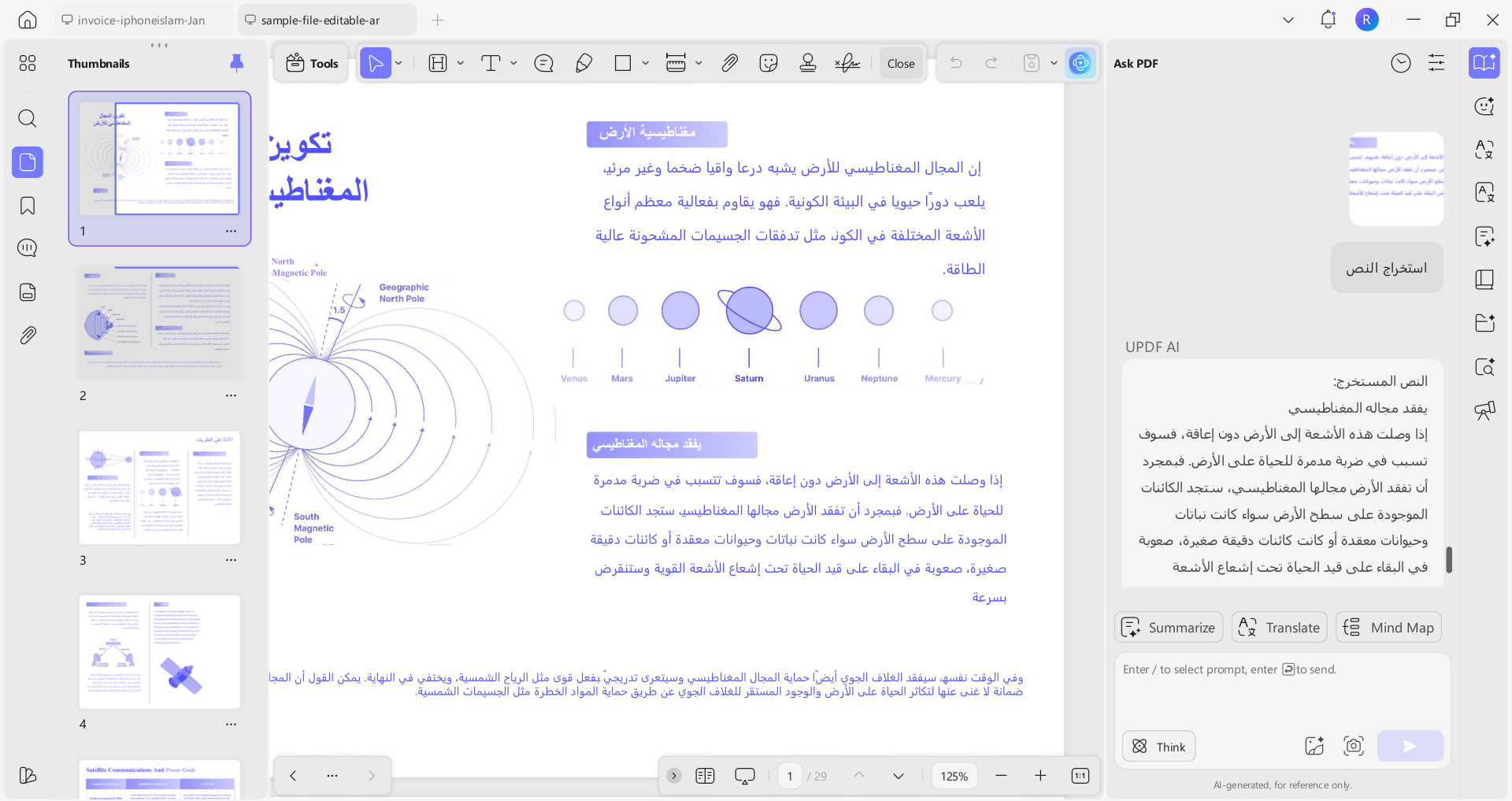
علاوة على ذلك، يوفر UPDF AI طريقة بديلة للاستخراج عن طريق التعرف التلقائي على محتوى المستند. بدلًا من التحديد اليدوي، يمكن للمستخدمين طلب من الذكاء الاصطناعي استخراج النص من المستند مباشرة. هذا مفيد عند التعامل مع ملفات طويلة أو عندما يكون النسخ الانتقائي غير فعال. يحافظ الاستخراج المعتمد على الذكاء الاصطناعي على الدقة السياقية مع تقليل الجهد اليدوي أثناء استرجاع النصوص.
إضافة أرقام الصفحات
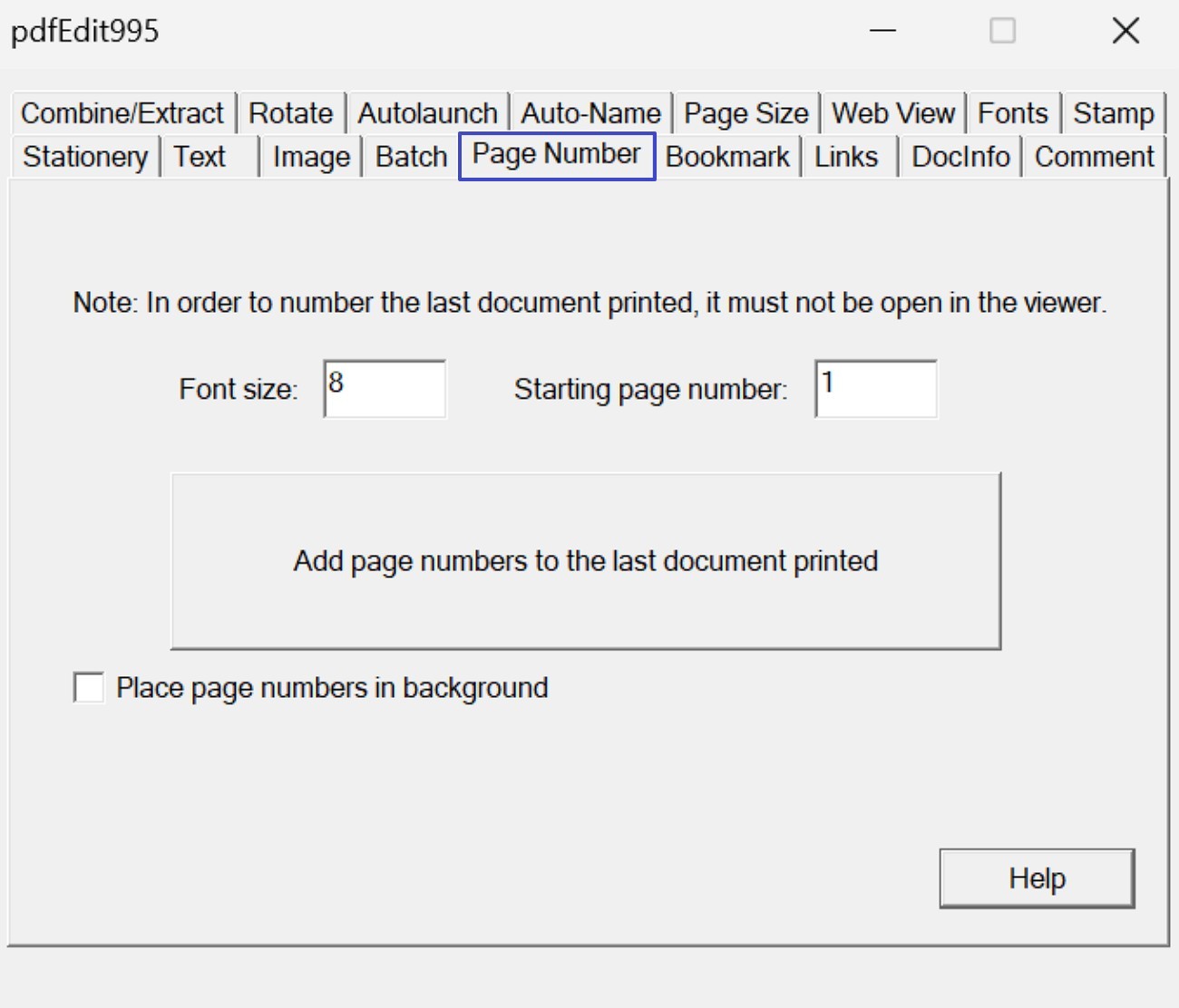
اختبرت ترقيم الصفحات باستخدام مستندات طويلة متعددة الأقسام وبأشكال تخطيط مختلفة. يتيح PDF995 إضافة أرقام الصفحات، لكن عملية الإعداد شعرت بأنها صارمة وغير مرنة. علاوة على ذلك، كان عرض معاينة موضع أرقام الصفحات قبل تطبيق التغييرات يتطلب خطوات إضافية.
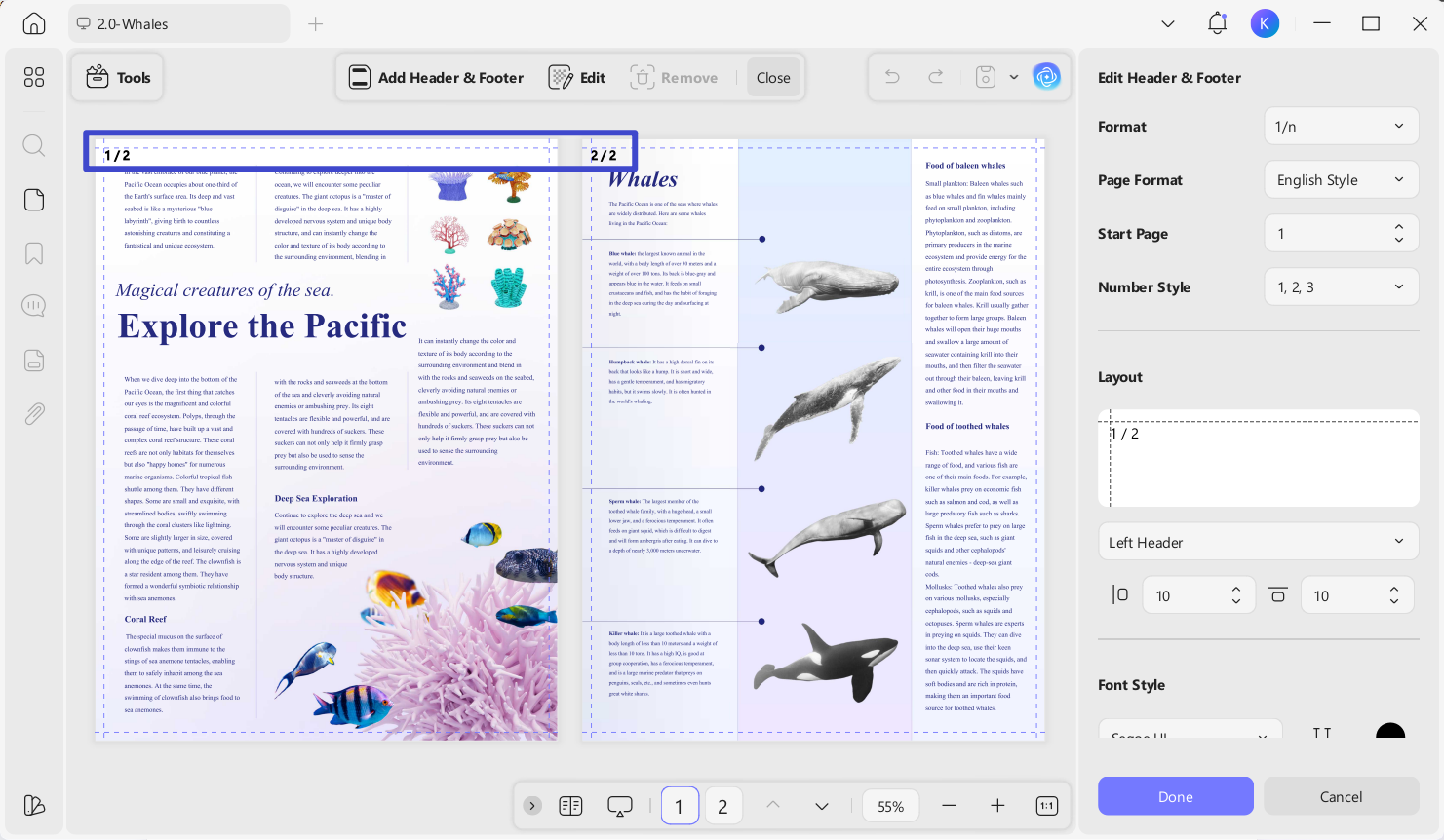
أما UPDF فقد قدم مرونة في وضع أرقام الصفحات مع عرض معاينة مباشر وواضح. تمكنت من تعديل الأنماط والمواقع ونطاقات الصفحات بسرعة دون أي انقطاع في سير العمل. ساعدت هذه المرونة بشكل كبير في تحسين الدقة أثناء مهام تنسيق المستندات.
إضافة الإشارات المرجعية
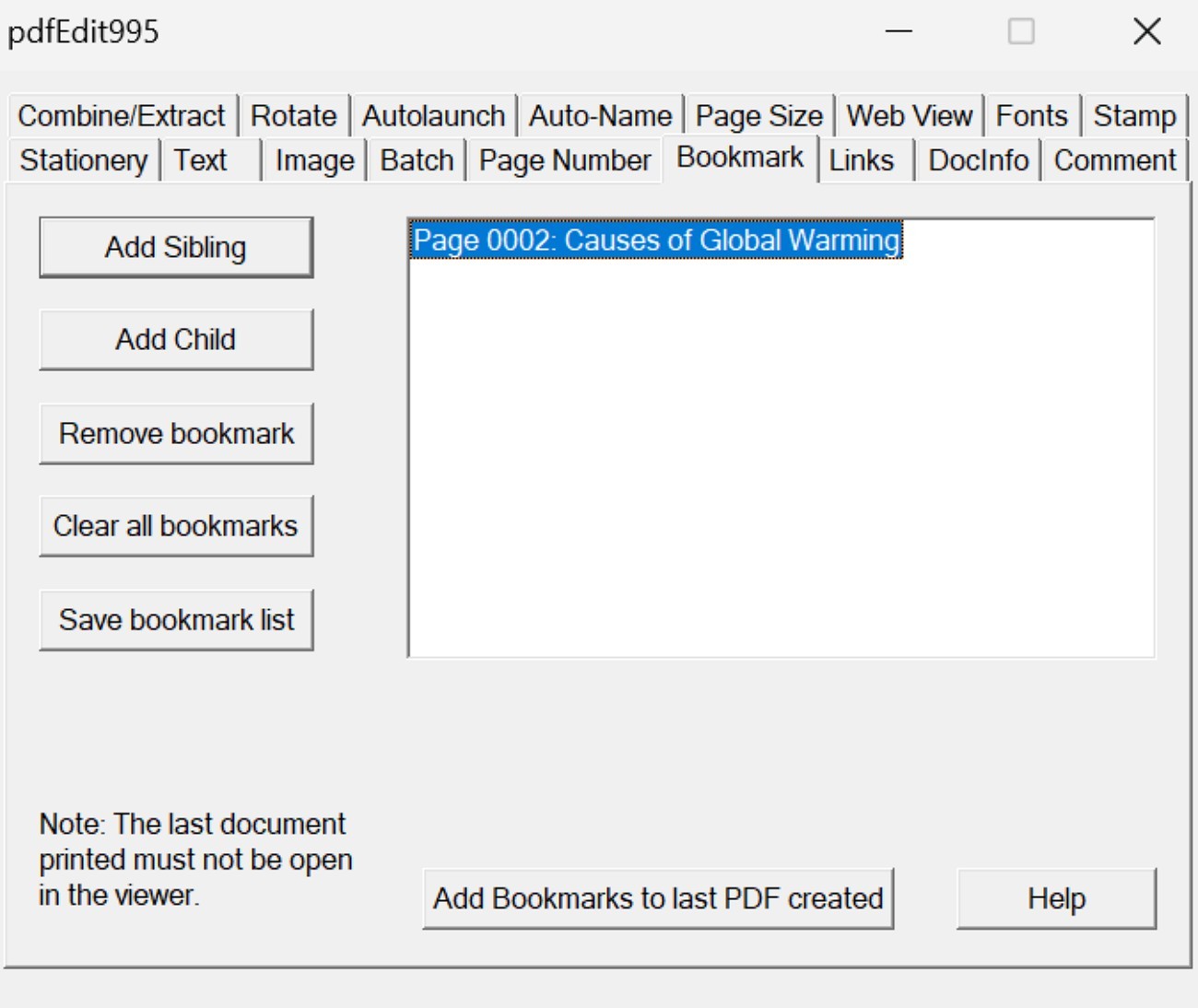
قمت أيضًا باختبار إنشاء الإشارات المرجعية لتحسين التنقل في مستندات PDF الطويلة. عملت إشارات PDF995 المرجعية، لكنها تطلبت إدخالًا يدويًا لكل إشارة. وكان إدارة عدة إشارات مرجعية أمرًا بطيئًا خلال مهام التنقل المتكررة.
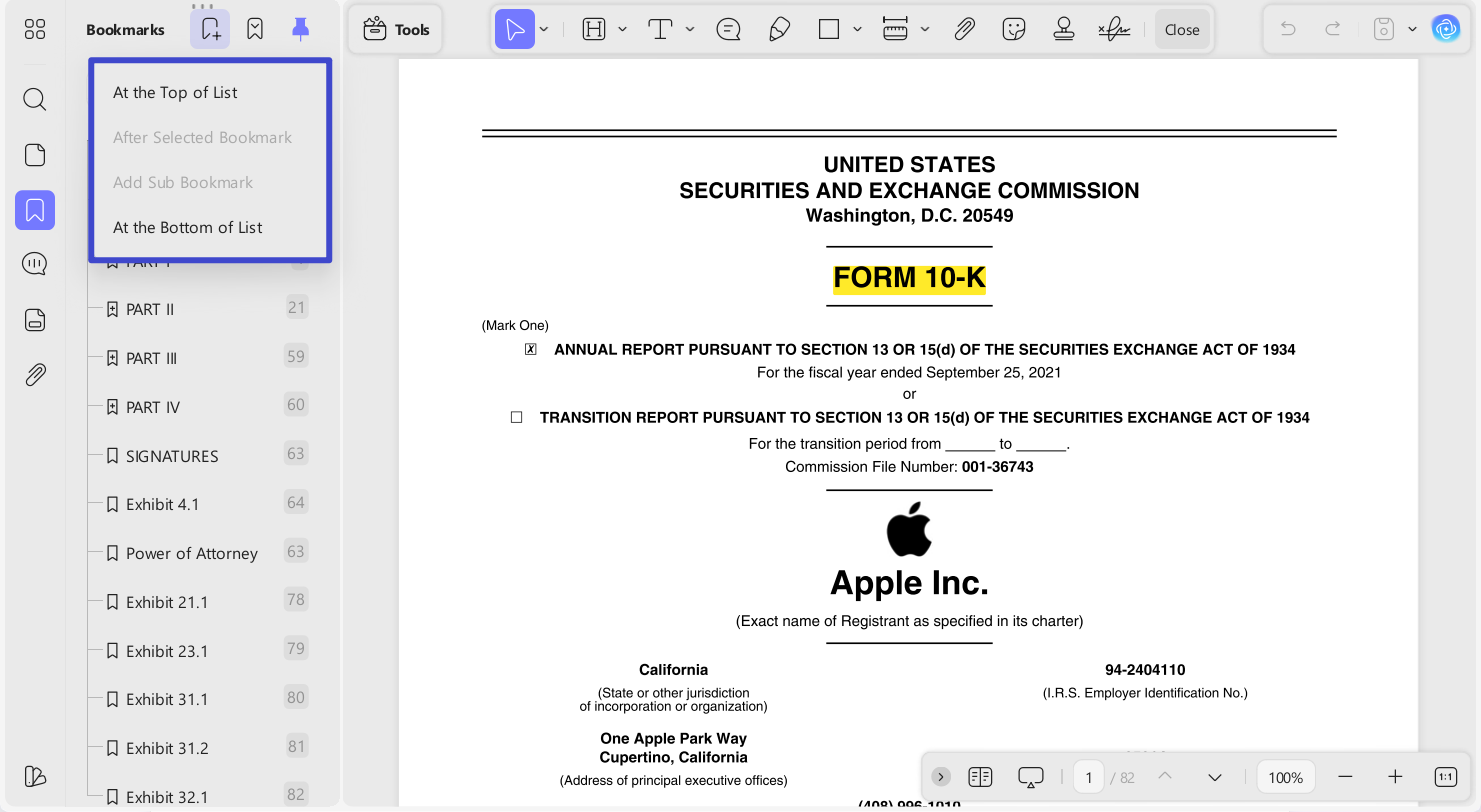
أما UPDF فقد سمح بإضافة الإشارات المرجعية وإعادة ترتيبها وتحريرها بصريًا داخل لوحة واحدة. كان التنقل أكثر سلاسة وسرعة أثناء جلسات قراءة المستندات الطويلة.
حماية ملفات PDF وإدارة الأمان
أظهرت اختبارات الأمان اختلافات واضحة في سير العمل أثناء مهام حماية المستندات الفعلية. كان PDF995 يتطلب الانتقال إلى Signature995 لإعداد كلمات المرور وضبط الأذونات. أدى هذا التبديل المستمر بين الأدوات إلى مقاطعة سير العمل بشكل ملحوظ أثناء التحرير النشط. كما أن إدارة الأذونات شعرت بانفصال عن مهام التحرير ضمن سير العمل العام.
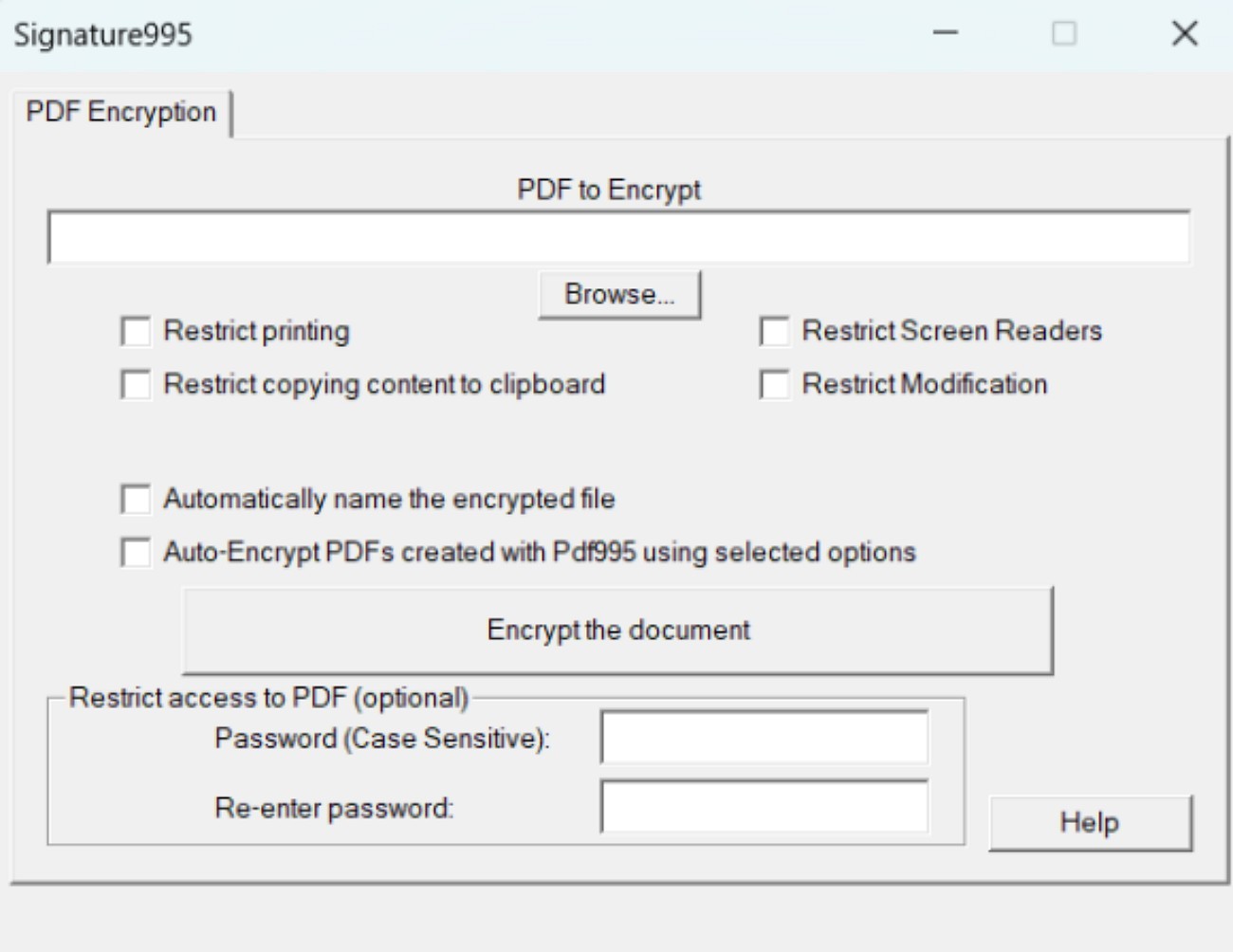
أما UPDF فقد طبق الحماية مباشرة داخل واجهة المحرر الرئيسية بسلاسة. تمكنت من ضبط كلمات المرور والقيود والأذونات دون الحاجة لمغادرة بيئة التحرير. ساعد هذا التكامل في توفير الوقت وتقليل التبديل غير الضروري بين الأدوات بشكل كبير.
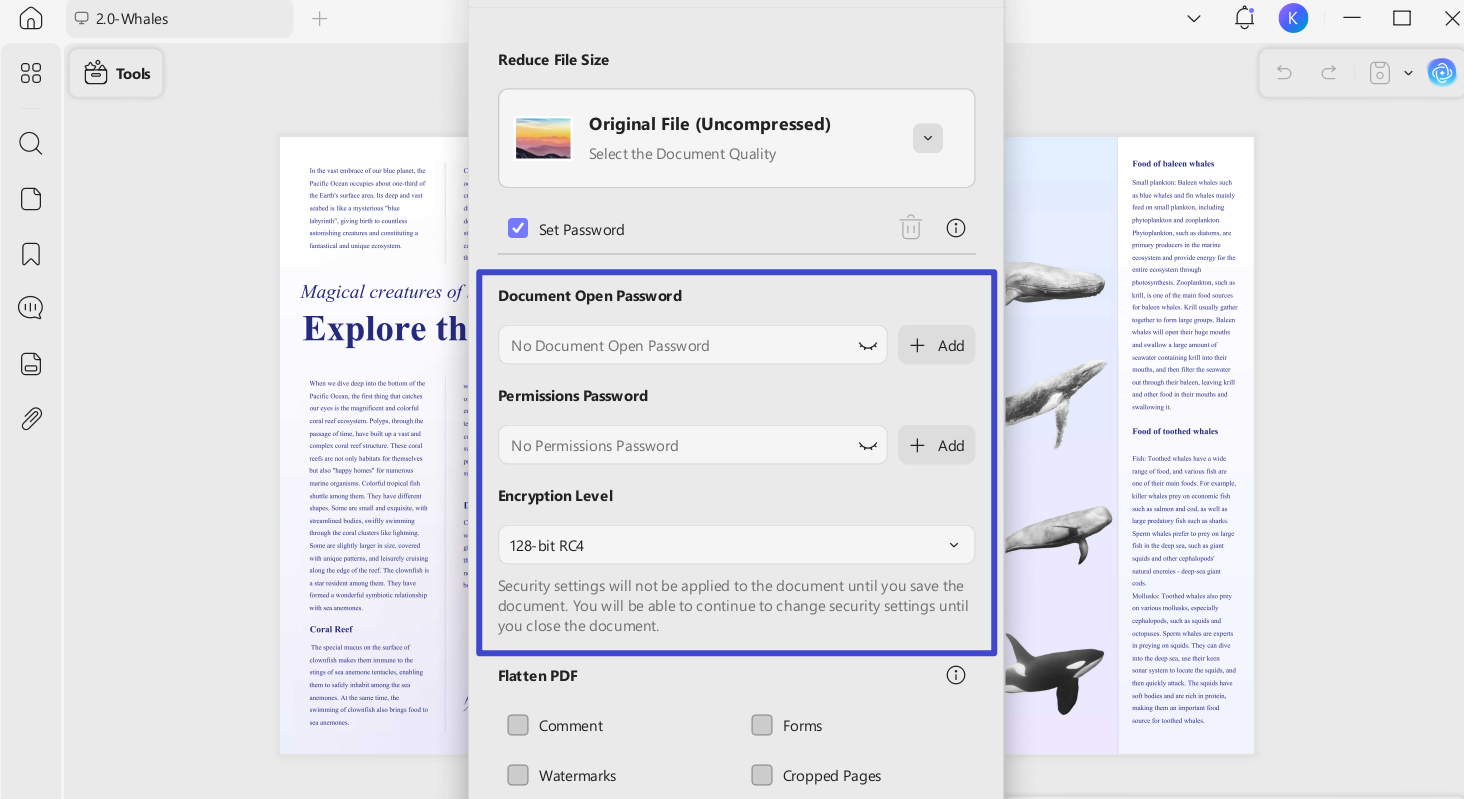
السرعة والاستقرار أثناء الاختبارات الطويلة
استخدمت كلا الأداتين بشكل متواصل لساعات عديدة خلال مهام معالجة المستندات المكثفة. ظل PDF995 مستقرًا، لكنه أصبح أبطأ عند التبديل المتكرر بين الأدوات. علاوة على ذلك، أدى فتح عدة برامج منفصلة إلى زيادة التأخيرات تدريجيًا خلال جلسات العمل الطويلة.
أما UPDF فقد حافظ على أداء ثابت طوال الجلسات الطويلة دون أي بطء ملحوظ. لم أواجه أي أعطال أو تجمدات أثناء تحرير المستندات المكثف. تعتبر هذه الموثوقية مهمة جدًا في سير العمل المهني والمشاريع الحساسة للوقت.
الميزات التي لا يقدمها PDF995
قبل الانتهاء من المقارنة، أبرزت عدة ميزات حديثة يفتقدها PDF995 تمامًا لمساعدتك في مقارنة PDF995 مقابل UPDF:
- التوقيعات الرقمية دون الحاجة للتبديل بين الأدوات: في PDF995، كان العمل مع التوقيعات يضطرني لمغادرة المحرر بشكل متكرر. أما في UPDF، تظل التوقيعات جزءًا من نفس سير العمل، مما يحافظ على استمرارية التحرير دون انقطاع.
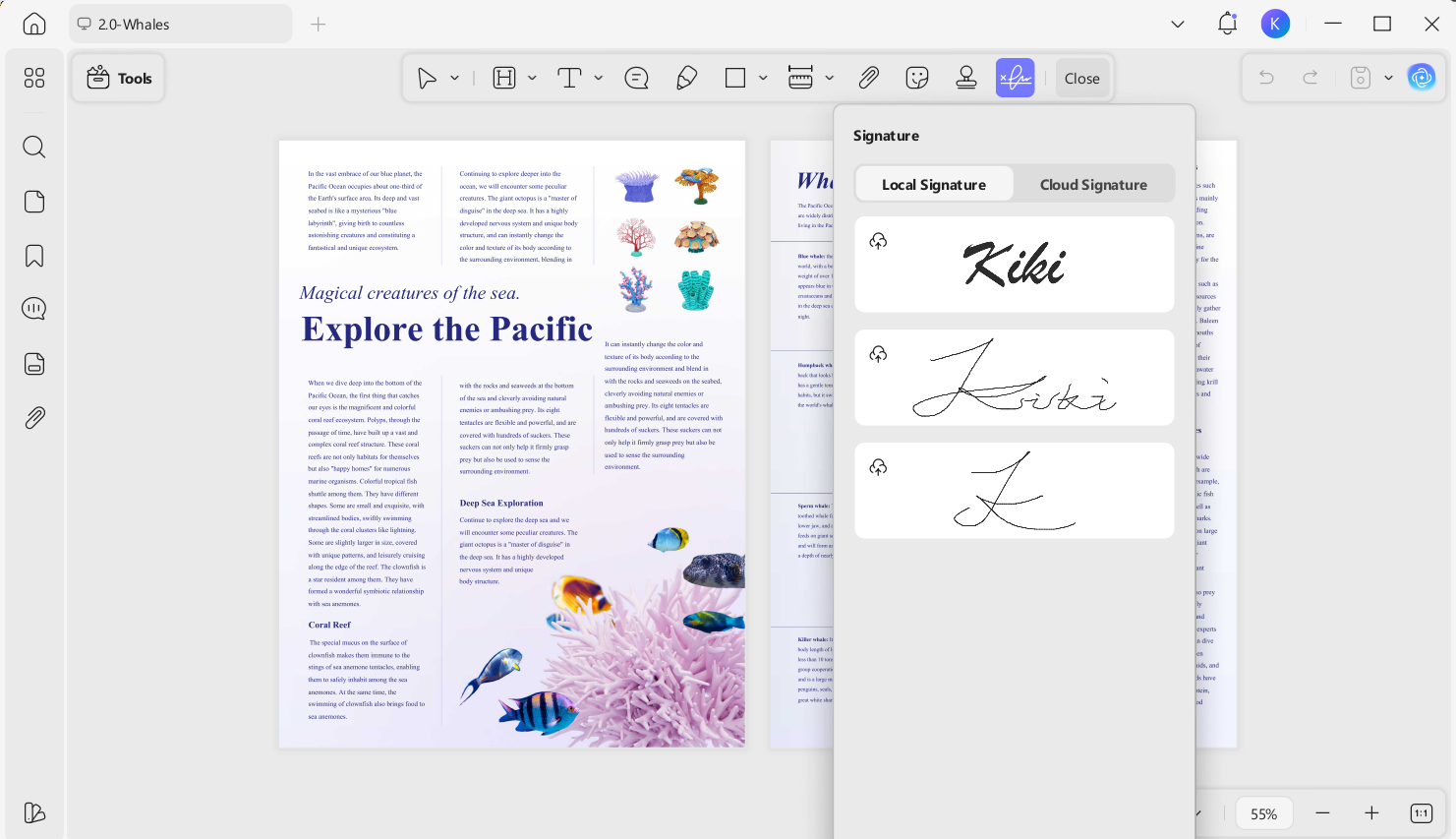
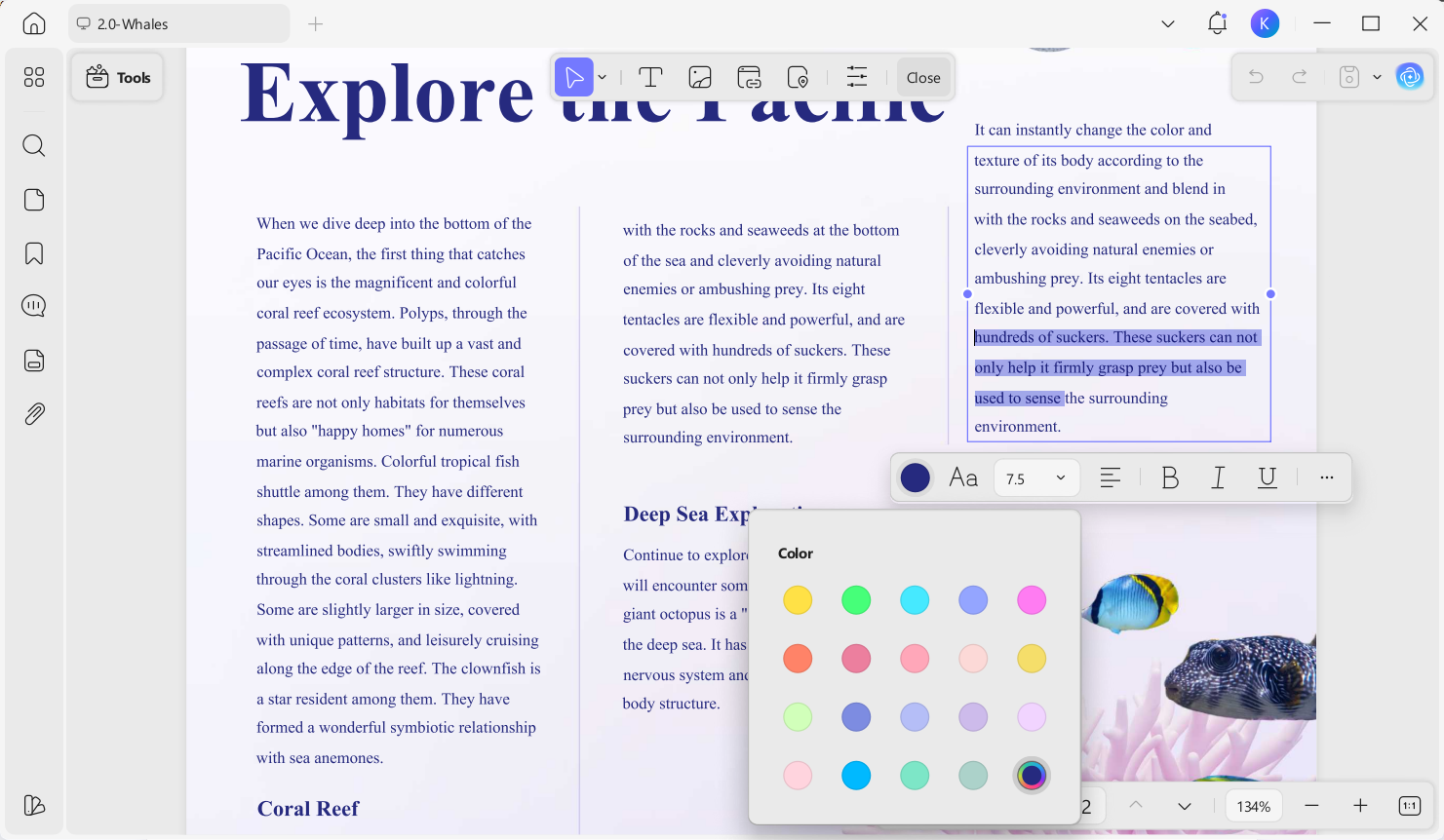
2. التحرير المرن للنصوص والصور: كانت محاولات تعديل النصوص أو الصور داخل PDF995 مقيدة وقديمة الطراز. أما UPDF فأتاحت لي الحرية لتعديل النصوص، واستبدال الصور، والتعليق على المستندات بسلاسة.
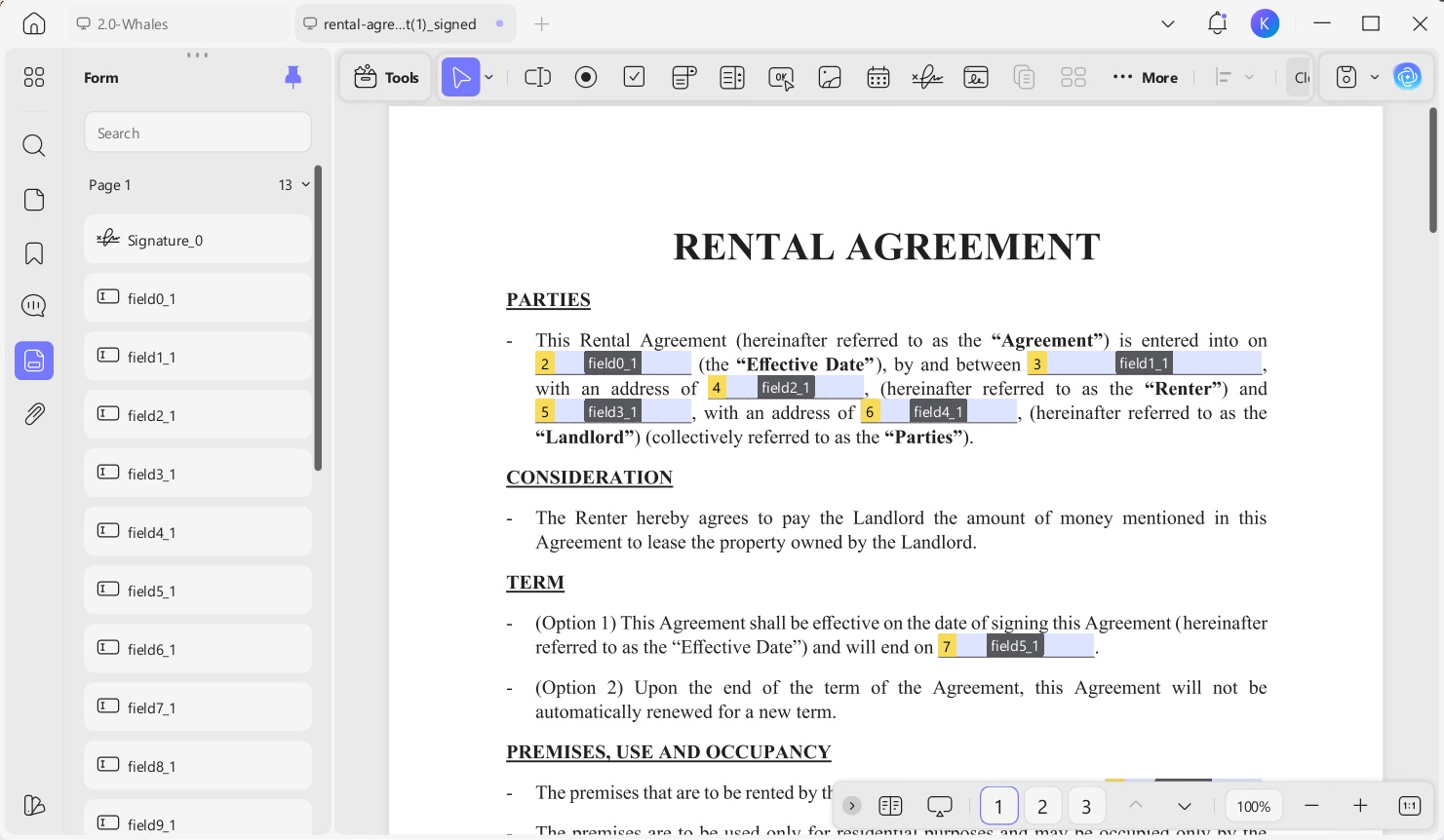
3. النماذج المدمجة لملفات PDF التفاعلية: لا يدعم PDF995 إنشاء أو تعبئة حقول النماذج التفاعلية. أما UPDF فقد جعل إنشاء النماذج وتعبئتها أمرًا بسيطًا وفعالًا.
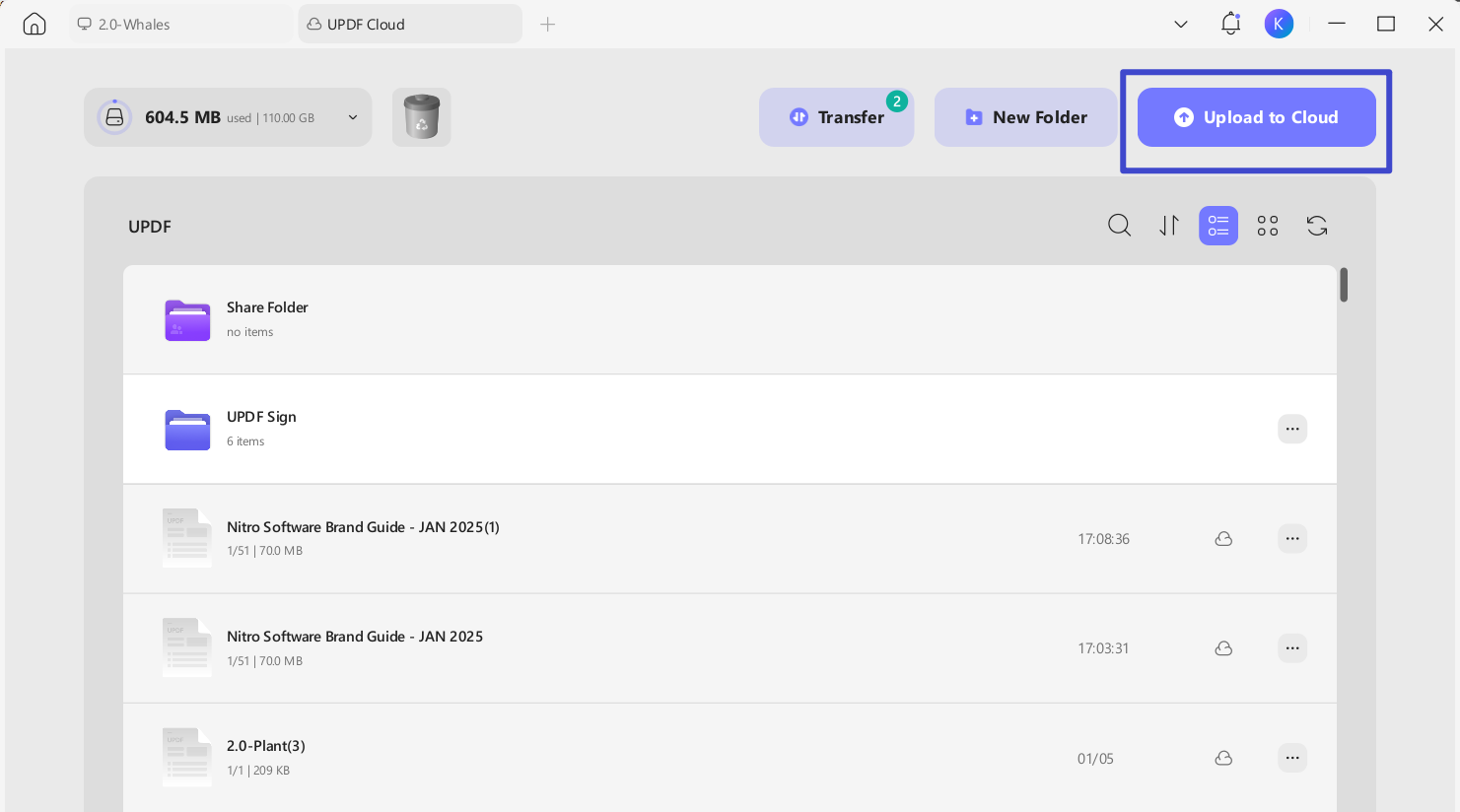
4. الوصول السحابي والمزامنة عبر الأجهزة: يقيّد PDF995 المستندات على جهاز واحد، مما يحد من استمرارية العمل. أما UPDF فيقوم بمزامنة الملفات عبر أنظمة Windows وmacOS وAndroid وiOS، مما يلغي الحاجة للنقل اليدوي ويدعم سير عمل مرن يركز على الأجهزة المحمولة.
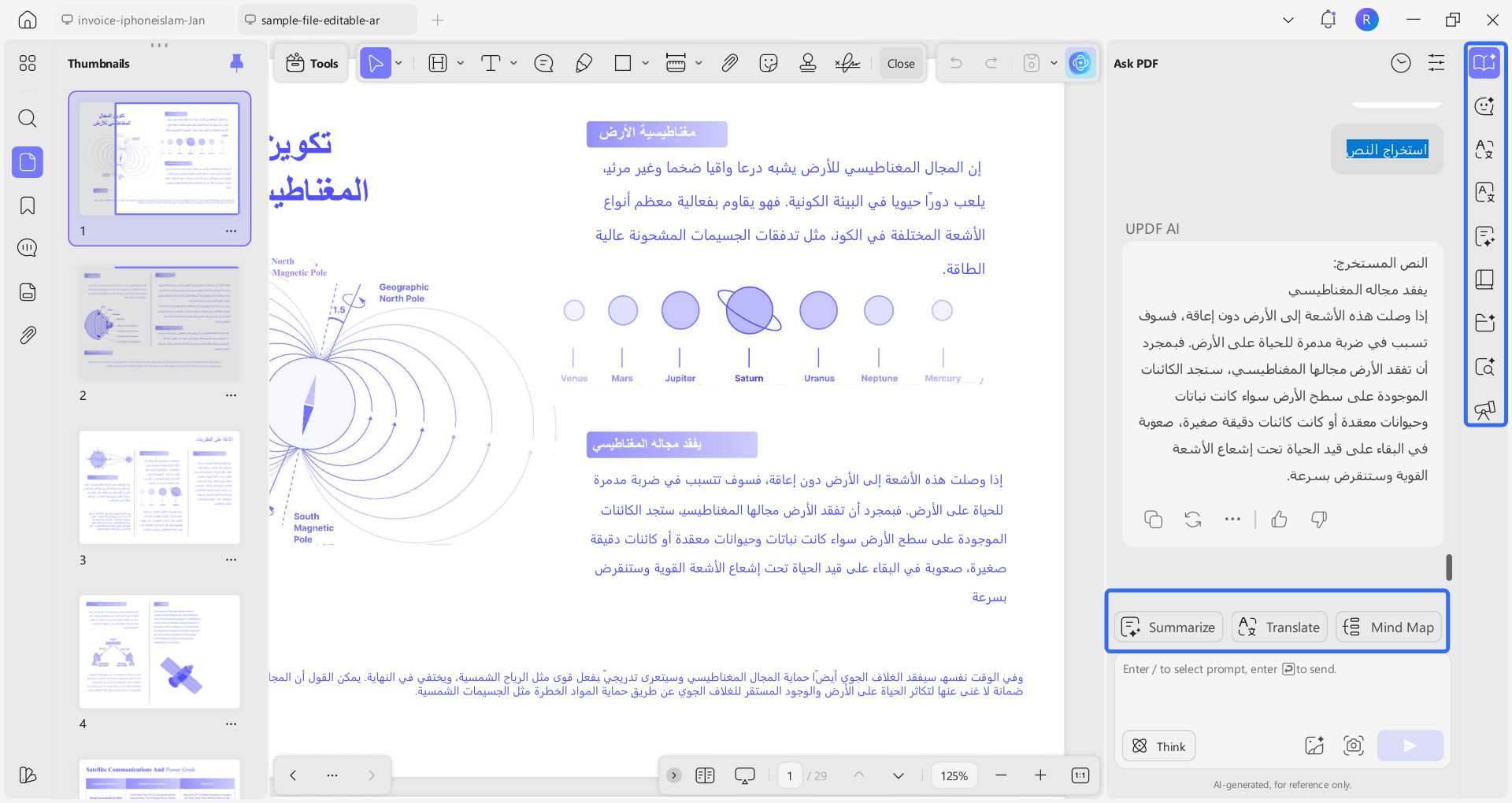
5. المساعدة الذكية بالذكاء الاصطناعي: يفتقد PDF995 إلى أدوات تساعد على تفسير أو تلخيص محتوى المستندات بذكاء. أما UPDF فقد قدم ميزات ذكاء اصطناعي حسّنت الفهم من خلال التلخيص والترجمة.
القرار النهائي: أيهما أوصي به؟
أختار PDF995 عندما تكون مهامي مع ملفات PDF عرضية وبسيطة على أنظمة Windows. فهو مناسب في الحالات التي يكون فيها الطباعة، الدمج، أو التعامل الأساسي مع المستندات كافيًا. كبرنامج لتحرير PDF، يبدو ملائمًا للبيئات القديمة التي تعطي أولوية للتكلفة المنخفضة. ومع ذلك، أعتمد عليه فقط عندما لا تكون أدوات التحرير المتقدمة أو التنقل عبر الأجهزة أو ميزات الإنتاجية ضرورية.
أما UPDF فأوصي به عندما تكون ملفات PDF جزءًا من سير العمل المهني أو الأكاديمي اليومي. فتصميمه الشامل يزيل العراقيل الناتجة عن التبديل المتكرر بين الأدوات. بالإضافة إلى ذلك، يوفر الوصول عبر الأجهزة المختلفة، وأدوات التحرير الحديثة، والمساعدة بالذكاء الاصطناعي تحسينًا مستمرًا في الكفاءة. يبدو أن UPDF مصمم للمستخدمين الذين يتوقعون السرعة والمرونة وأداءً موثوقًا على المدى الطويل.
Windows • macOS • iOS • Android آمن بنسبة 100%
الخاتمة
بعد تجربة عملية، وجدت فروقًا واضحة بين سير العمل التقليدي وسير العمل الحديث مع ملفات PDF. أظهرت مقارنة PDF995 مقابل UPDF كيف تكشف التجارب الواقعية عن نقاط القوة بعيدًا عن قوائم الميزات فقط. يعمل PDF995 بشكل كافٍ للاحتياجات الأساسية، لكن تظهر القيود عند التعامل المتكرر مع المستندات. أما UPDF فقد قدم تحريرًا أكثر سلاسة، ودقة أفضل، وأدوات إنتاجية أقوى باستمرار.
أفضل UPDF للعمل اليومي لأنه يبسط المهام دون مقاطعة التركيز. بالنسبة للمستخدمين العصريين، يبدو UPDF حلًا عمليًا وطويل الأمد لإدارة ملفات PDF.
Windows • macOS • iOS • Android آمن بنسبة 100%
ملاحظة: المعلومات الواردة في هذه الصفحة تستند إلى اختبارات كتّاب UPDF والتفاصيل المتاحة للعامة عن المنتج في وقت الكتابة. قد تتغير الميزات والأسعار مع مرور الوقت. إذا لاحظت أي معلومات غير دقيقة، يرجى التواصل معنا على [email protected]

"لقد كنت أفكر فيما إذا كان يجب عليّ دمج كل أعمالي على PDF في تطبيق واحد بدلاً من التعامل مع ثلاثة أو أربعة تطبيقات مختلفة حسب المهمة. مؤخرًا بدأت أختبر UPDF بشكل أكثر جدية لأنه يبرز باستمرار في مناقشات الإنتاجية، وبصراحة أنا مندهش من مدى تبسيطه للأمور مقارنة بالإعداد المتقطع الذي كنت أستخدمه."
- Round_Opening_9999