 UPDF
 UPDF für Windows
 UPDF für Mac
 UPDF für iPhone/iPad
 UPDF für Android
 Nomostar
 UPDF AI Online
 UPDF Sign
 IvyCraft
 PDF bearbeiten
 PDF kommentieren
 PDF erstellen
 PDF-Formular
 Links bearbeiten
 PDF konvertieren
 OCR
 PDF in Word
 PDF in Bild
 PDF in Excel
 PDF organisieren
 PDFs zusammenführen
 PDF teilen
 PDF zuschneiden
 PDF drehen
 PDF schützen
 PDF signieren
 PDF schwärzen
 PDF bereinigen
 Sicherheit entfernen
 PDF lesen
 UPDF Cloud
 PDF komprimieren
 PDF drucken
 Stapelverarbeitung

 Über UPDF AI
 UPDF AI Lösungen
 KI-Benutzerhandbuch
 FAQ zu UPDF AI
 PDF zusammenfassen
 PDF übersetzen
 Chatten mit PDF
 Chatten mit AI
 Chatten mit Bild
 PDF zu Mindmap
 PDF erklären
 PDF-KI-Tools
 Bild-KI-Tools
 KI-Chat-Tools
 KI-Schreibtools
 KI-Lerntools
 KI-Arbeitstools
 Weitere KI-Tools
 KI-Lesezeichen-Generierung
 KI-Lesezeichen-Zusammenfassung
 KI-Wasserzeichen-Generierung
 KI-Hintergrund-Generierung
 KI-Sticker-Generierung
 KI-Stempel-Generierung
 KI-Schreibtools
 UPDF Copilot
 KI-Seitenverwaltung
 KI-Semantische Suche
 PDF in Word
 PDF in Excel
 PDF in PowerPoint
 Unternehmenslösung
 Unternehmen Sign
 Unternehmen AI
 Unternehmensplan
 Benutzerhandbuch für Unternehmen
 Unternehmens-Webinar
 IT
 Bildung
 Bauwesen
 Finanzdienstleistungen
 Gesundheitswesen
 Versicherung
 Rechtlich
 Fertigung
 Regierung
 Forschende & Doktoranden
 Solopreneure
 Anwälte & Kanzleien
 Immobilienprofis
 Bildungsbereich-Lösung
 Kundengeschichten
 Tutorials
 UPDF Tipps
 FAQs
 UPDF Bewertungen
 Downloadcenter
 Blog
 Newsroom
 Technische Daten
 Updates
 UPDF vs. Adobe Acrobat
 UPDF vs. Foxit
 UPDF vs. PDF Expert


Chat mit Bild
Mit UPDF AI können Sie Bilder analysieren, sichtbaren Text extrahieren und übersetzen, Details erkennen und bildbezogene Fragen stellen. Zum Einstieg stehen 100 kostenlose Prompts zur Verfügung; weitere Funktionen sind in den UPDF-AI-Tarifen enthalten.
Teil 1. Mit Bildern auf dem Desktop chatten
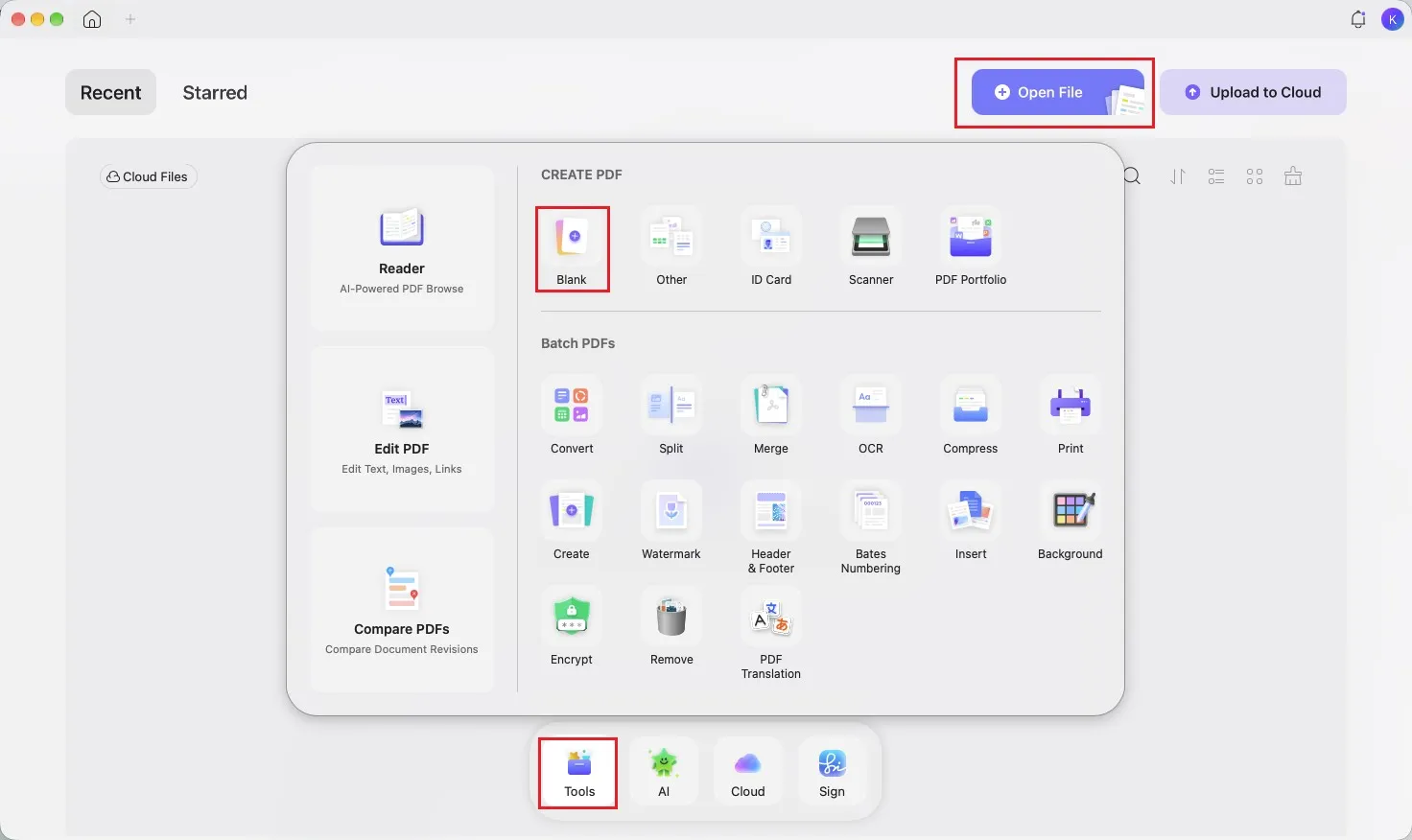
Schritt 1. Starten Sie UPDF auf Windows oder Mac und öffnen Sie eine vorhandene PDF über Datei öffnen. Alternativ erstellen Sie über Werkzeuge > Leer eine neue PDF.
Windows • macOS • iOS • Android 100% sicher
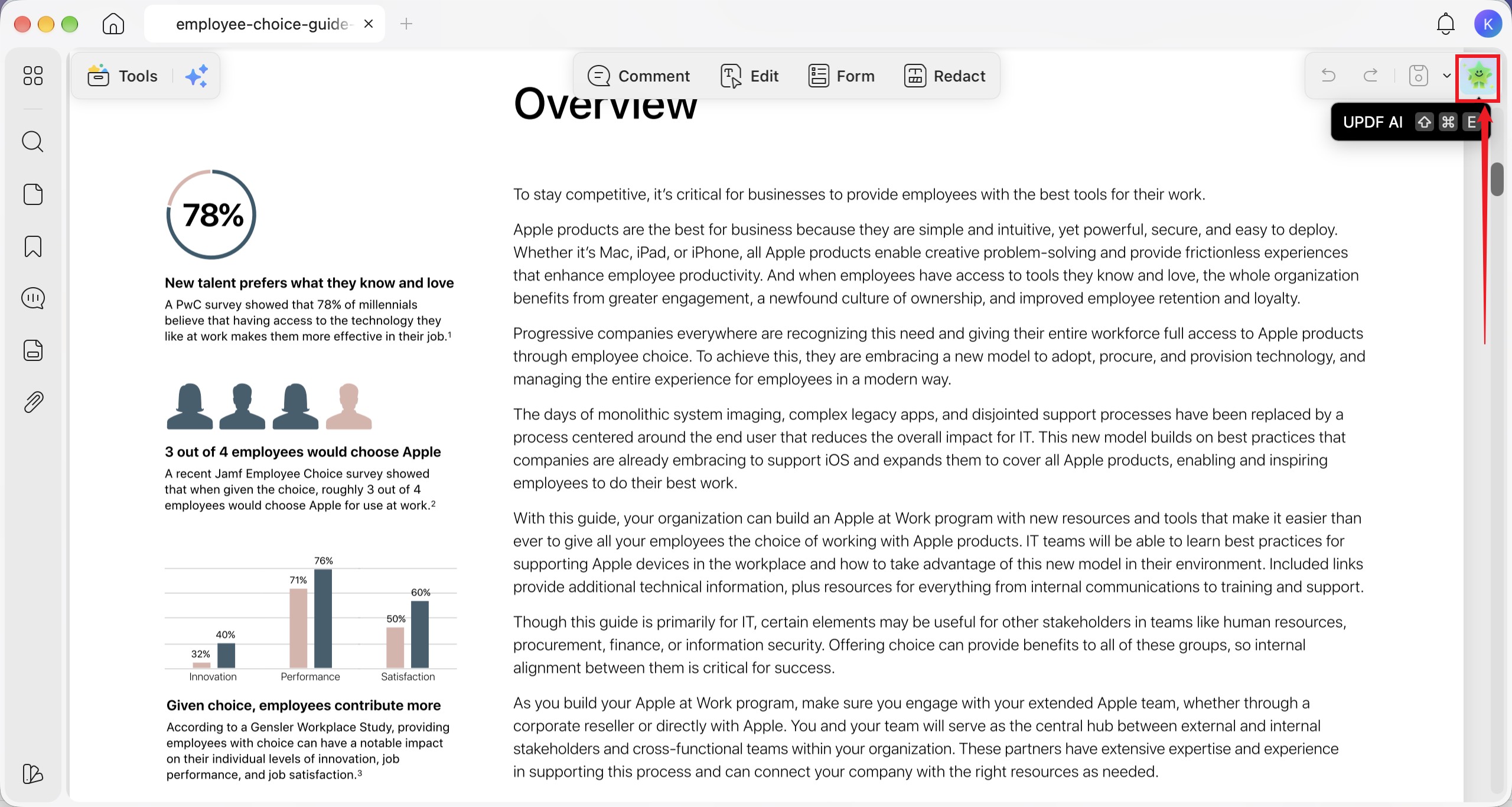
Schritt 2. Klicken Sie oben rechts auf UPDF AI, um den KI-Assistenten zu öffnen.
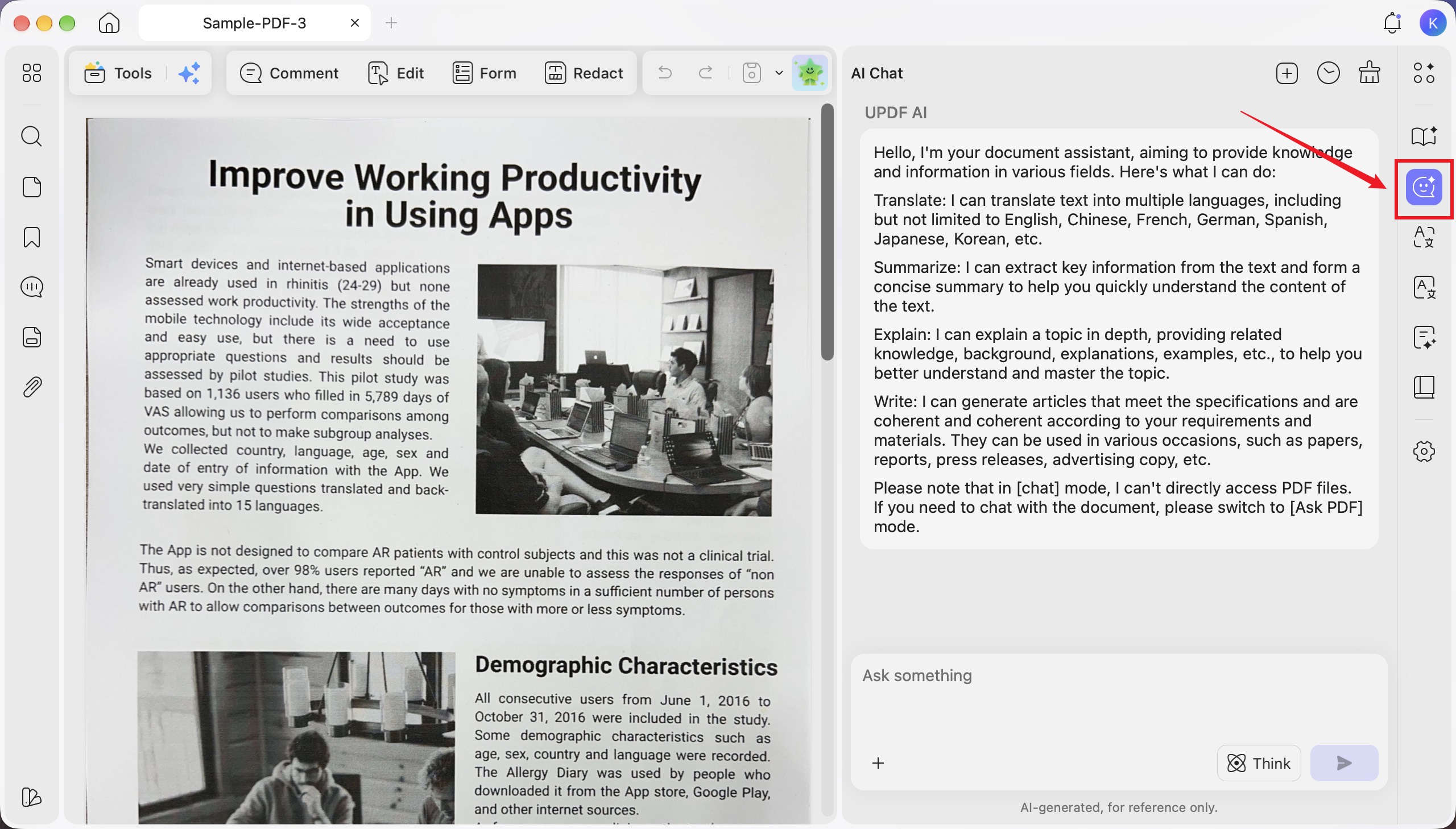
Schritt 3. Wählen Sie in der rechten Seitenleiste KI-Chat.
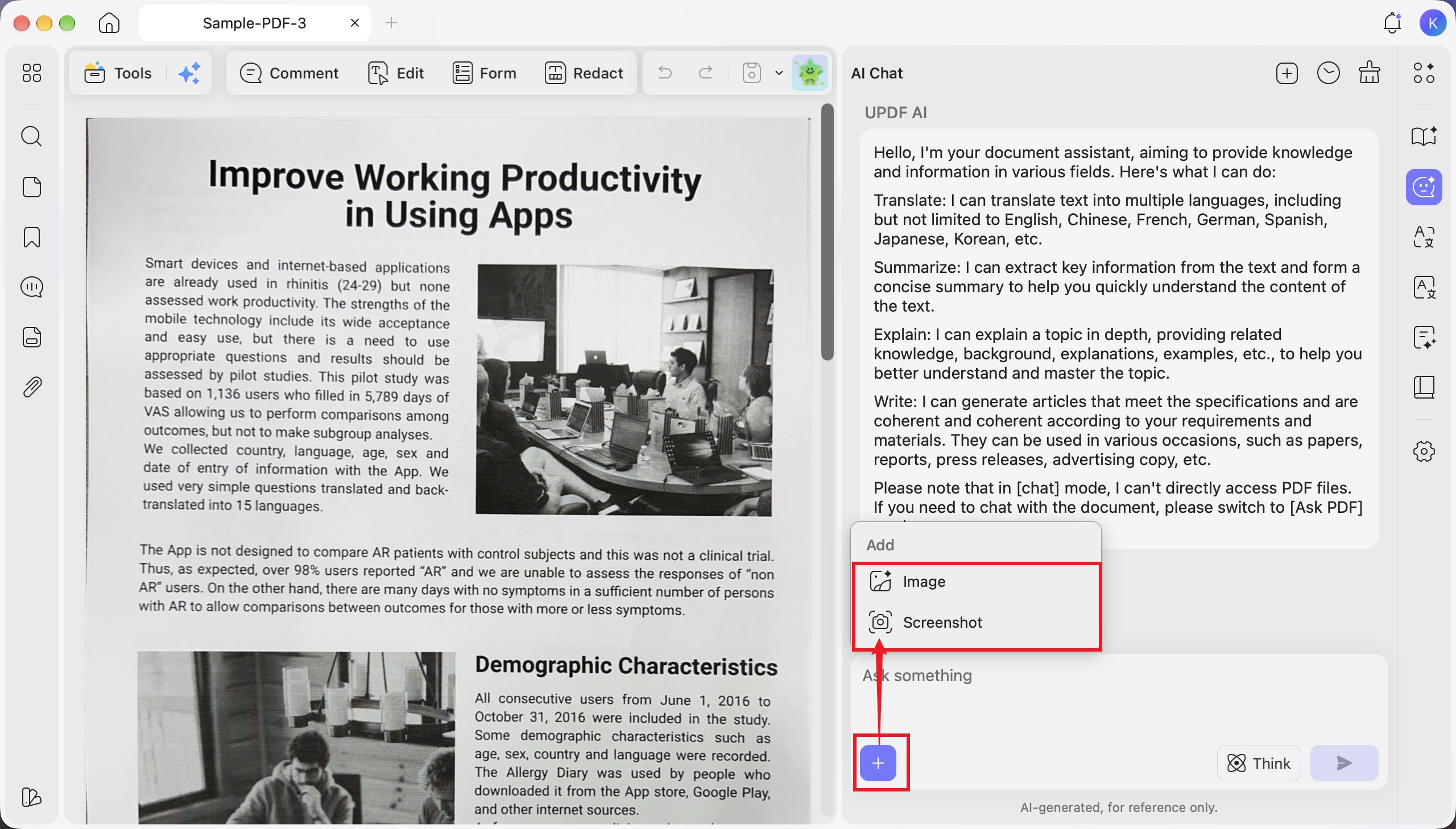
Schritt 4. Klicken Sie im Eingabefeld auf das Pluszeichen und wählen Sie Bild, um eine Datei hochzuladen, oder Screenshot, um einen Bildschirmbereich aufzunehmen.
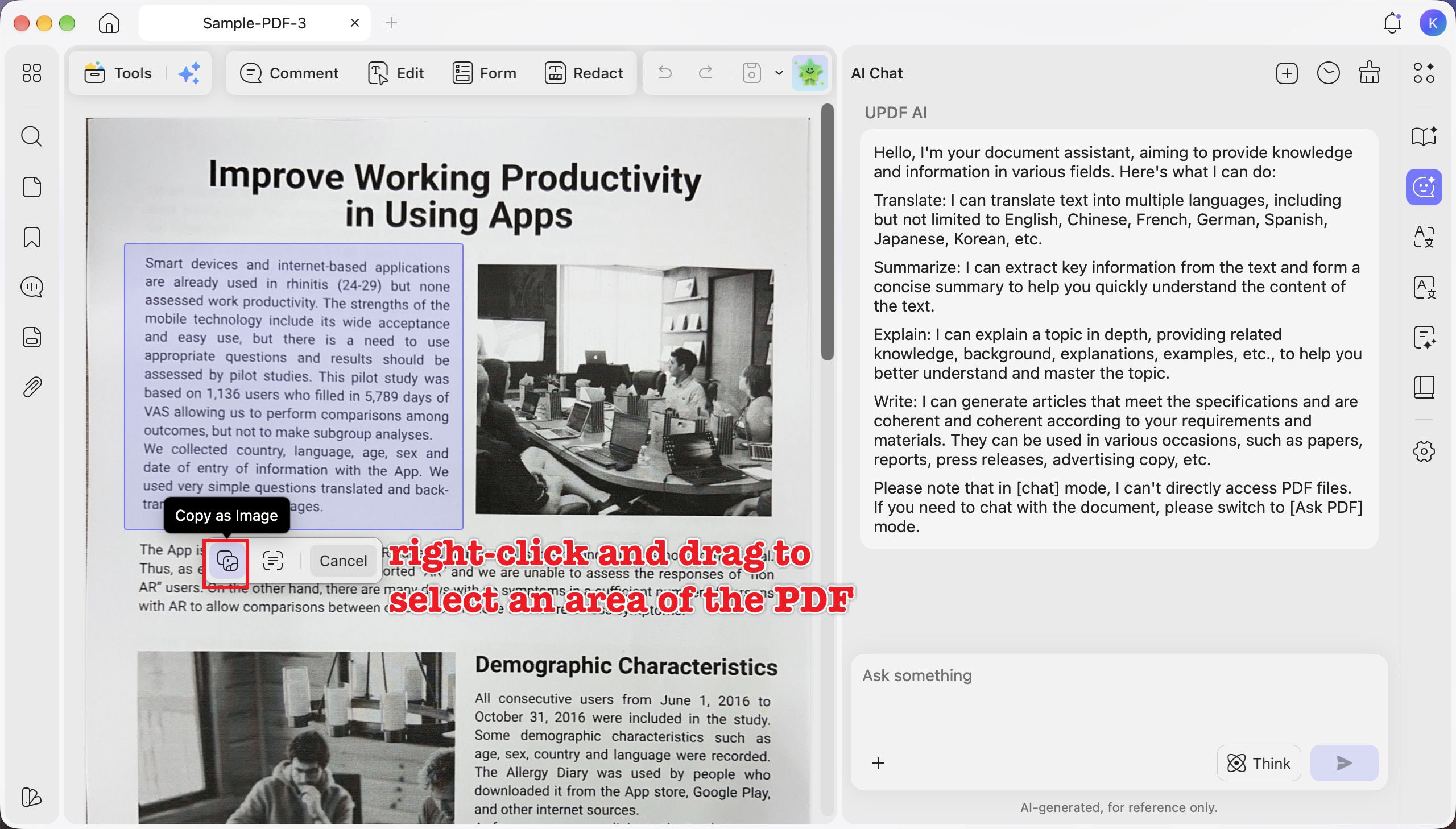
Schritt 5. Alternativ markieren Sie per Rechtsklick und Ziehen einen Bereich der PDF und wählen Als Bild kopieren, um den ausgewählten Inhalt in den KI-Chat zu übernehmen.
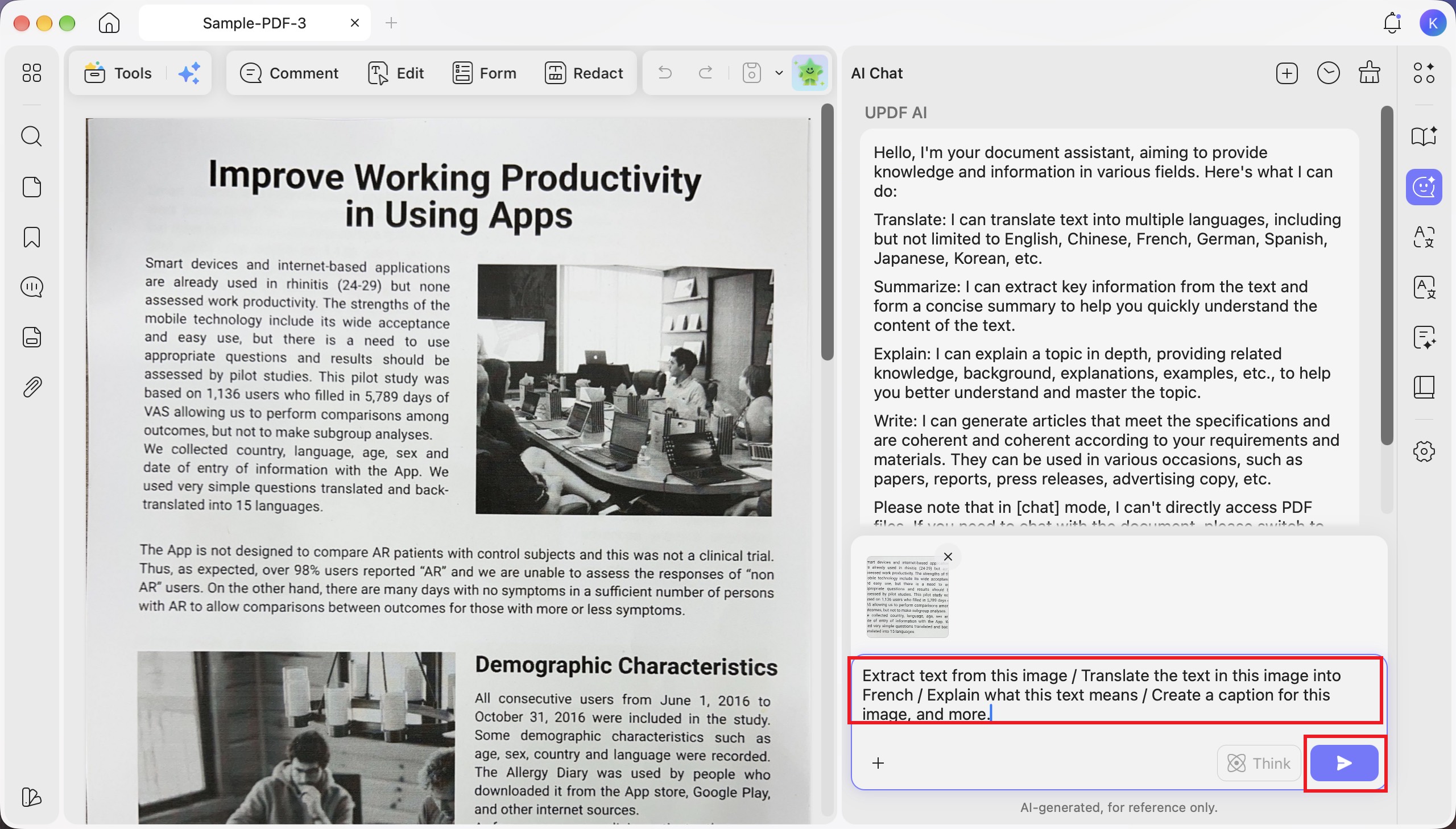
Schritt 6. Geben Sie nach dem Hinzufügen des Bildes eine Anweisung ein, beispielsweise „Extrahiere den Text aus diesem Bild“, „Übersetze den Bildtext ins Deutsche“, „Erkläre dieses Diagramm“ oder „Erstelle eine passende Bildunterschrift“. Klicken Sie anschließend auf Senden.
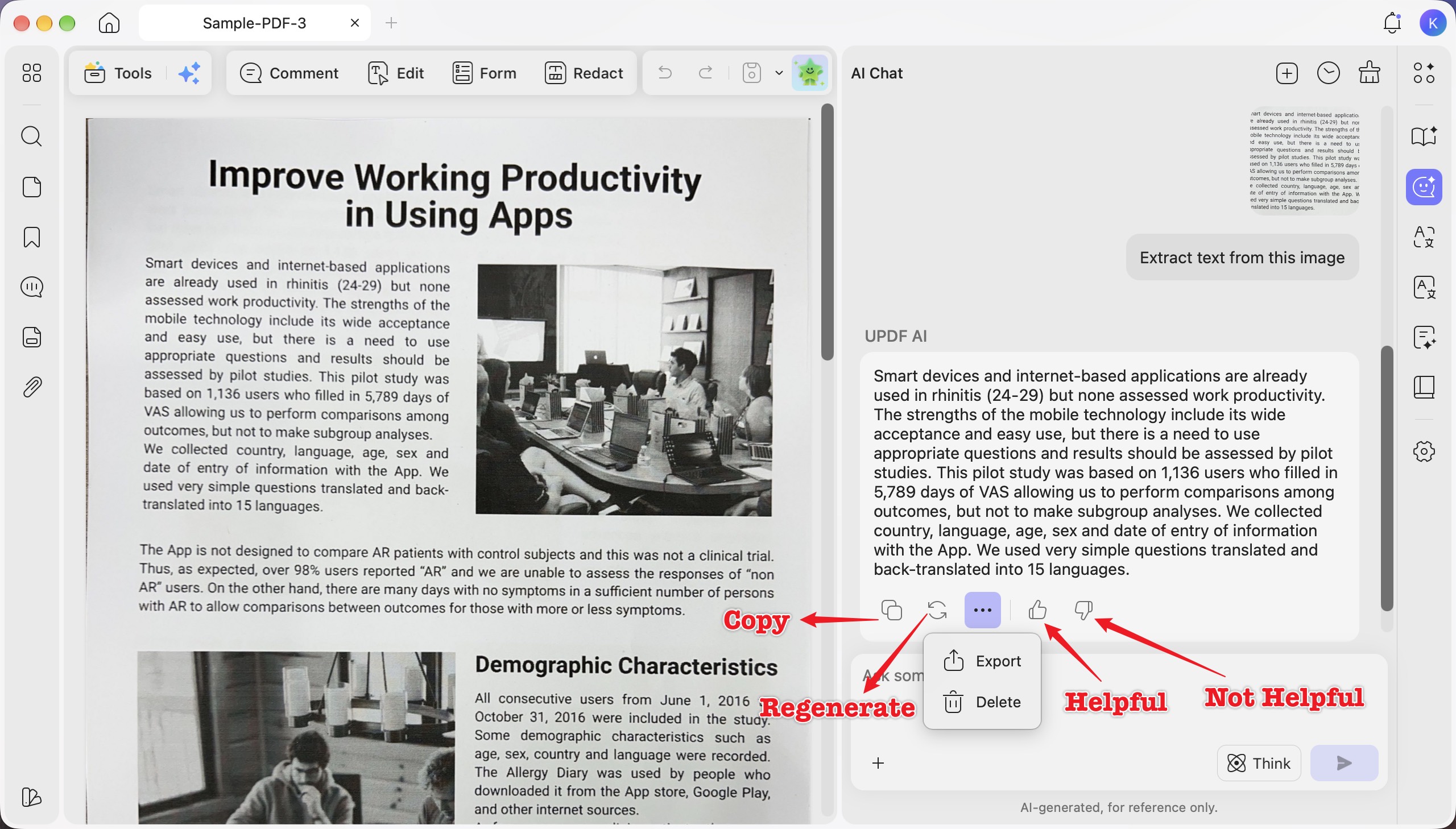
Schritt 7. Prüfen Sie die Antwort. Sie können sie kopieren, neu generieren, exportieren oder löschen und mit „Hilfreich“ beziehungsweise „Nicht hilfreich“ bewerten.
Teil 2. Online mit Bildern chatten
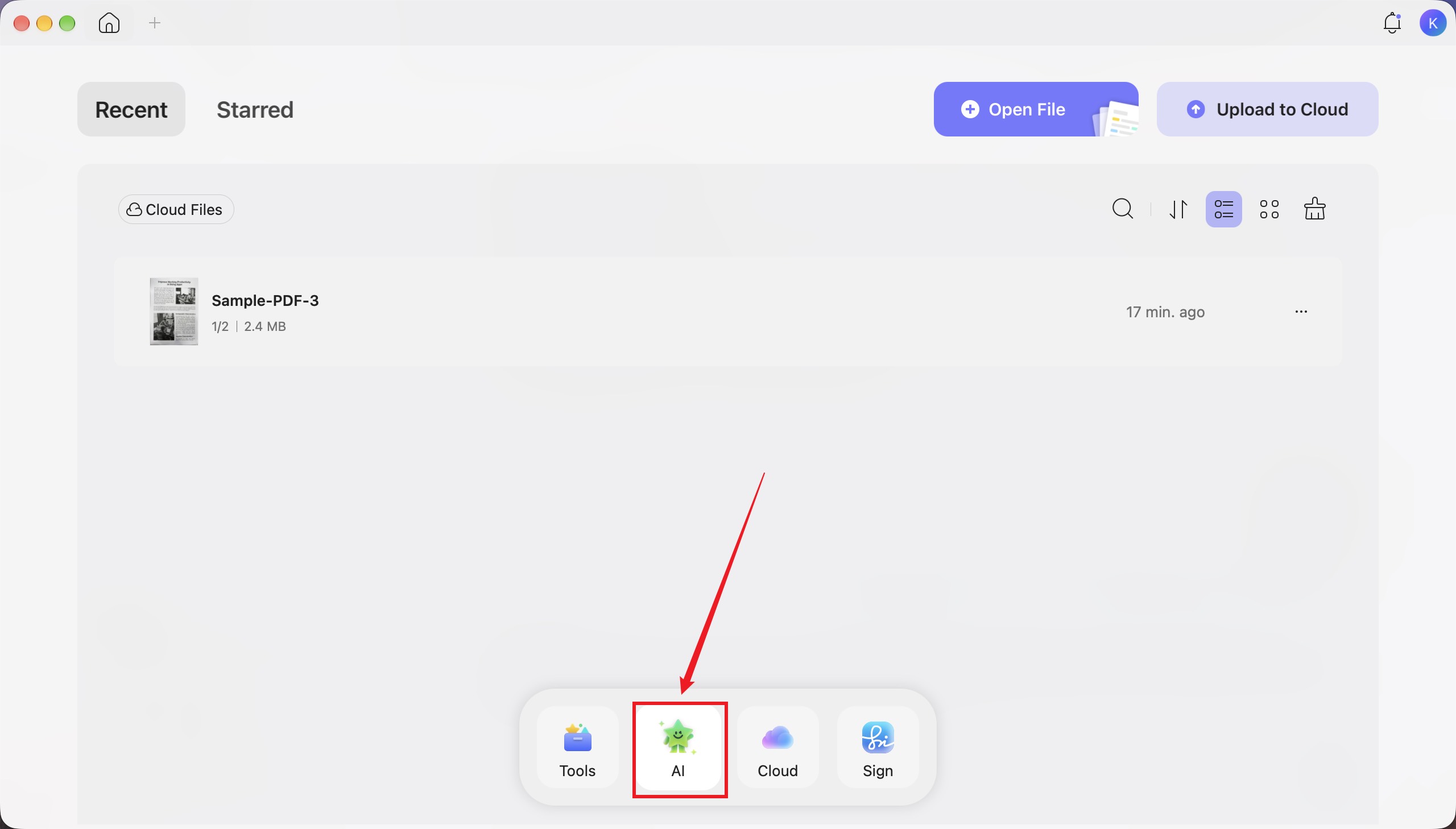
Schritt 1. Öffnen Sie über AI auf der UPDF-Startseite den Online-Arbeitsbereich oder rufen Sie den UPDF AI Online-Assistenten direkt auf.
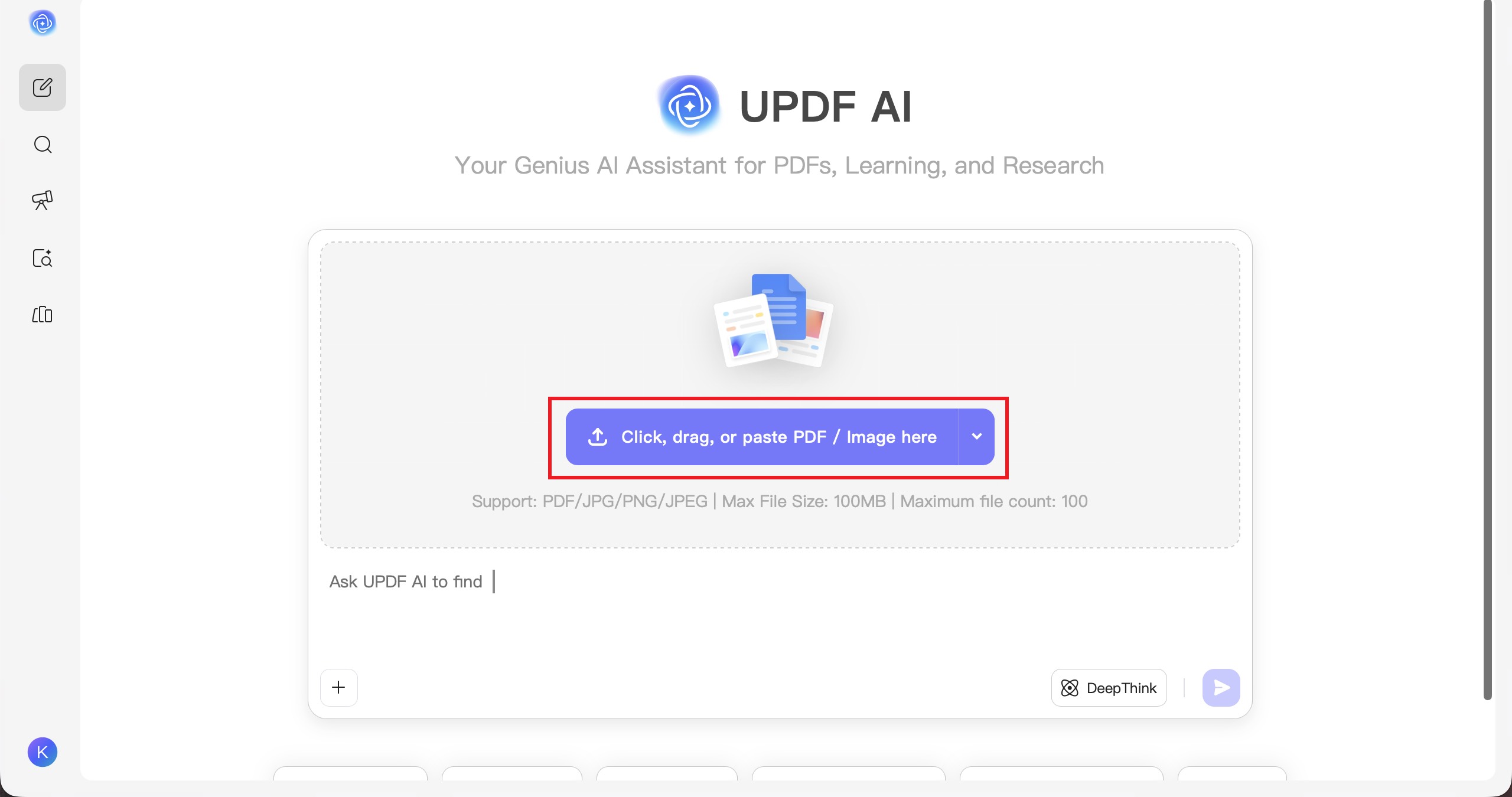
Schritt 2. Klicken Sie auf den Upload-Bereich, ziehen Sie ein Bild hinein oder fügen Sie es aus der Zwischenablage ein.
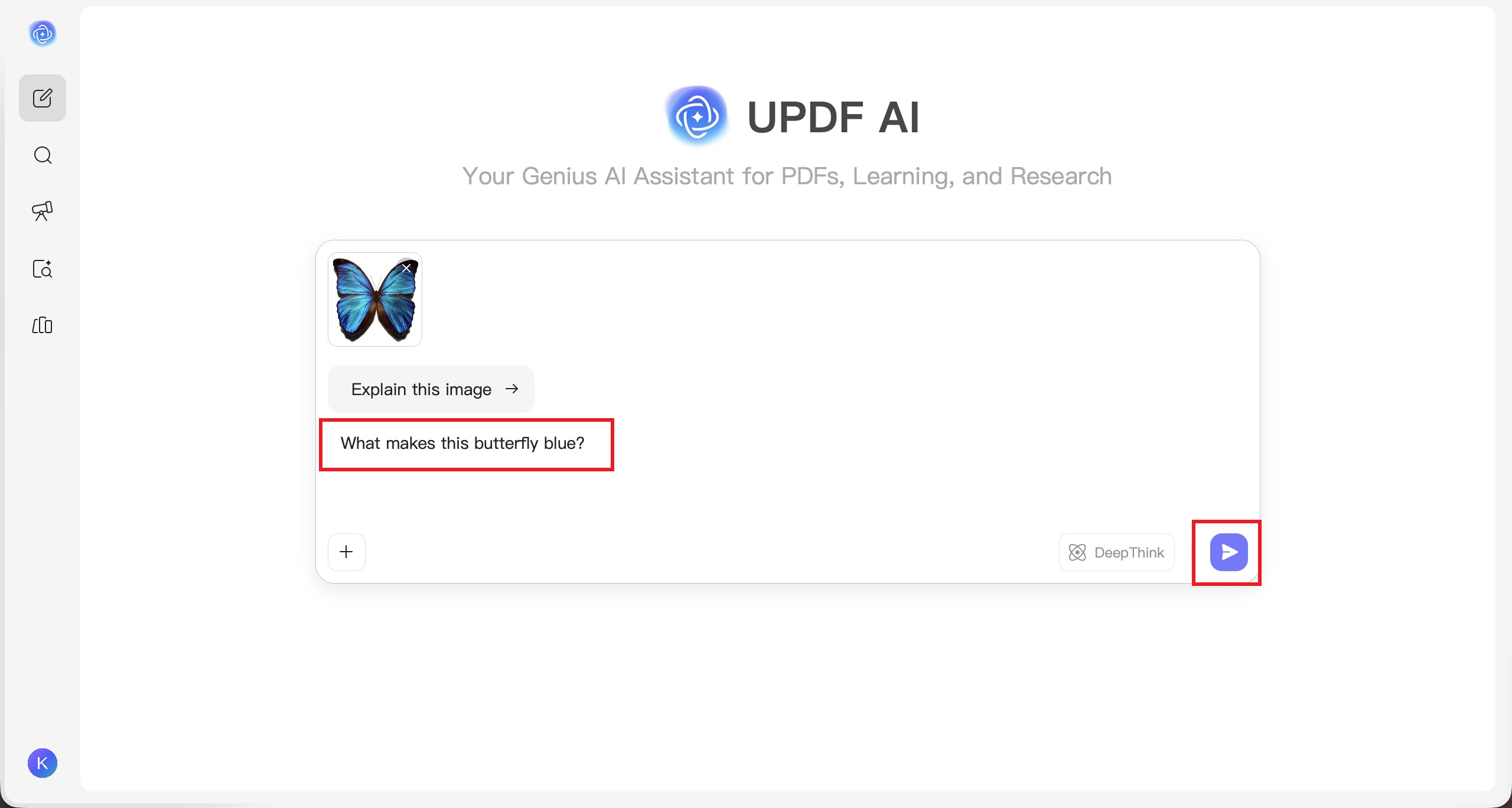
Schritt 3. Geben Sie Ihre Frage oder Anweisung ein und klicken Sie auf Senden. Die Antwort lässt sich anschließend kopieren, neu generieren und bewerten.
Teil 3. Mit Bildern auf dem Smartphone chatten
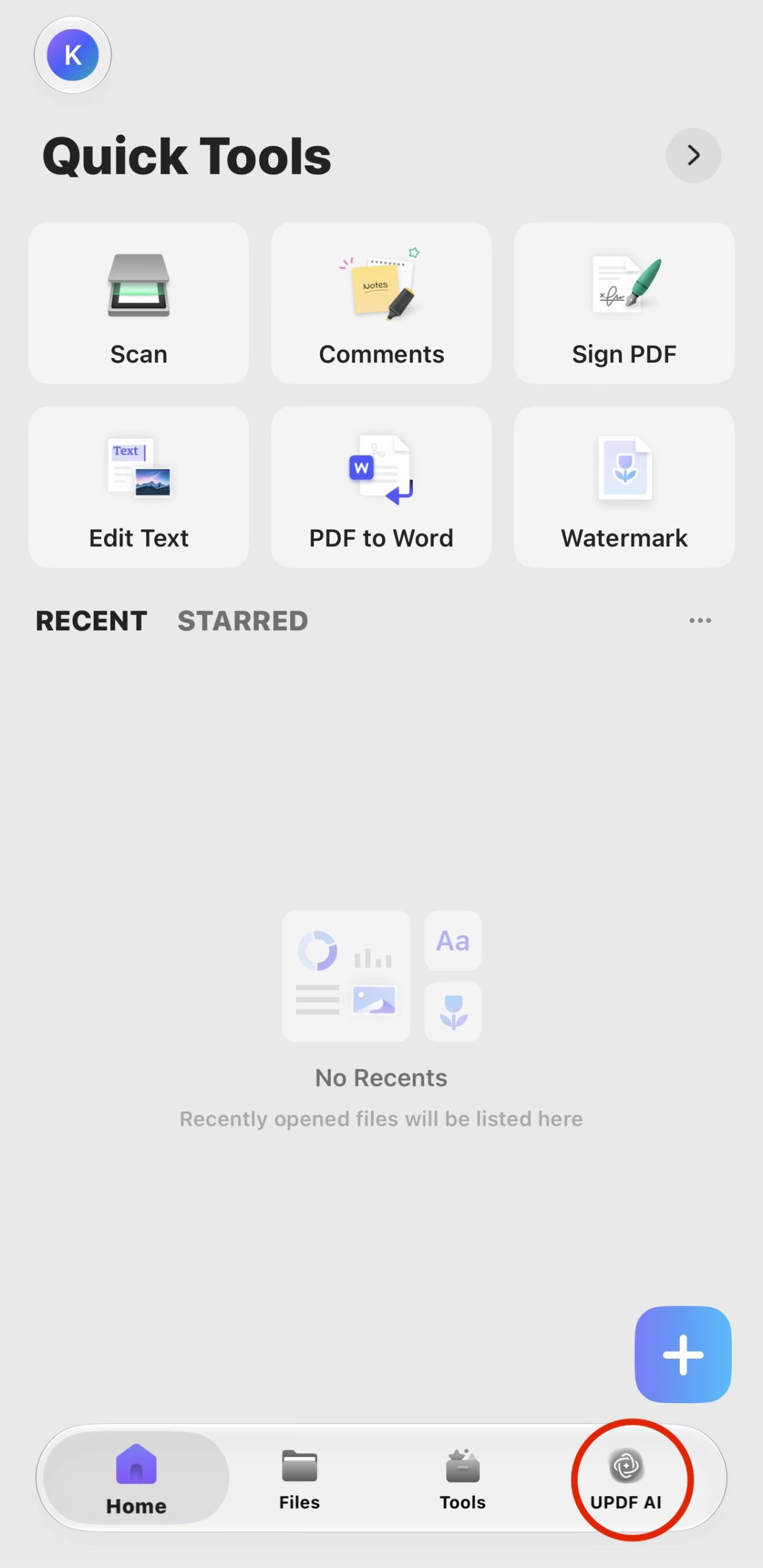
Schritt 1. Öffnen Sie UPDF auf dem iPhone und tippen Sie unten auf UPDF AI.
Schritt 2. Tippen Sie im Chat auf das Bildsymbol und wählen Sie ein Bild aus.
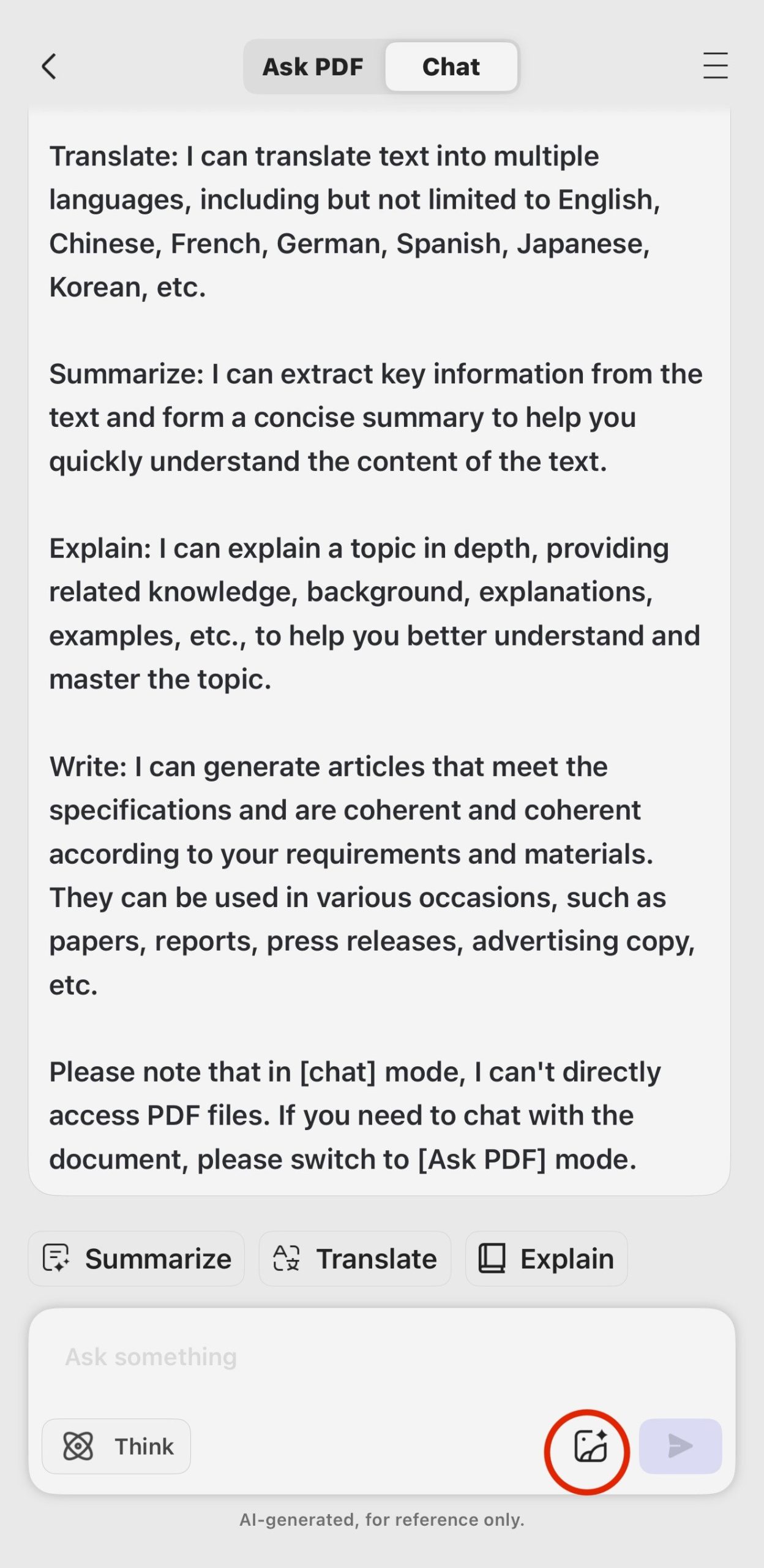
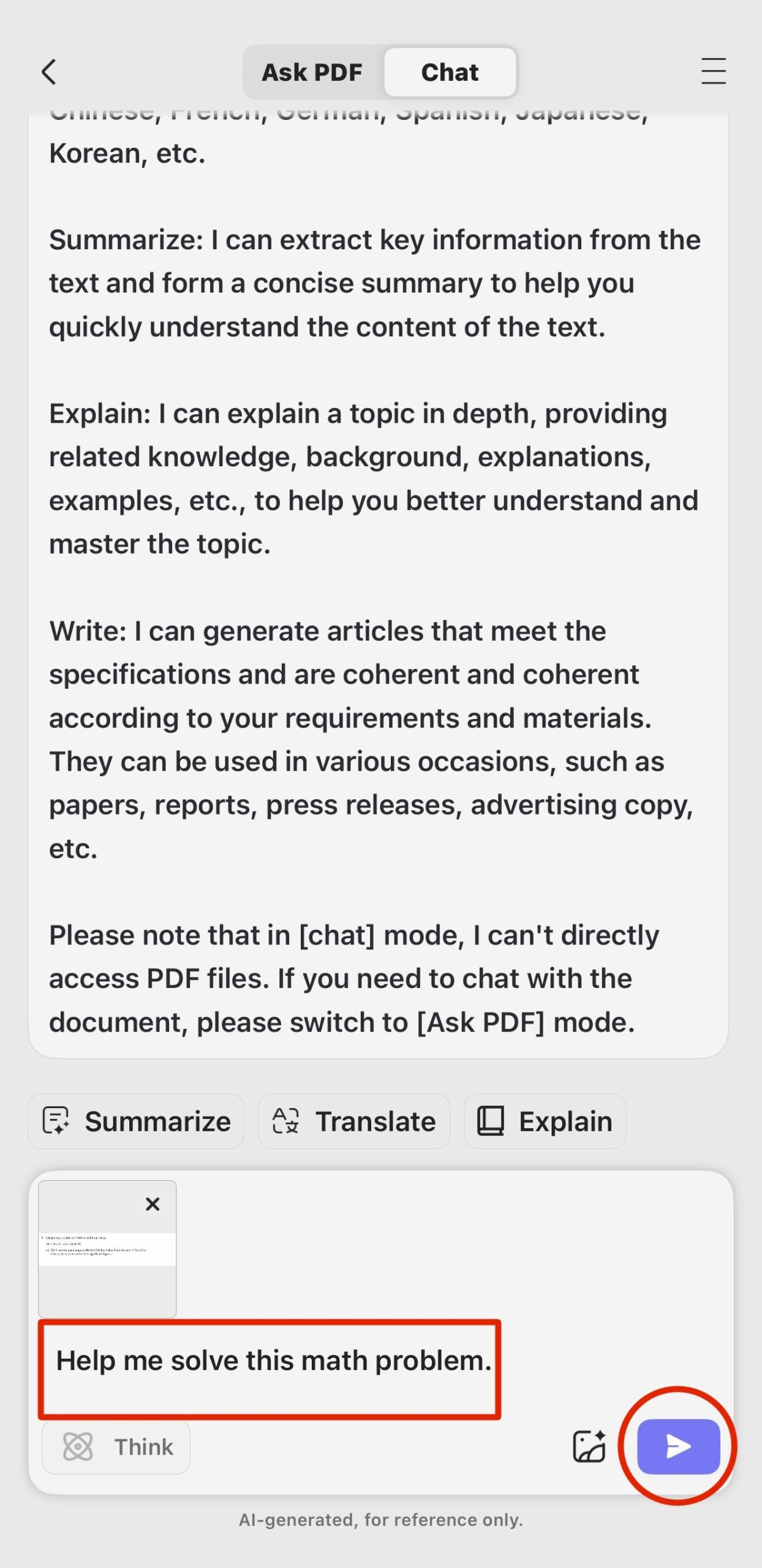
Schritt 3. Geben Sie Ihre Anweisung ein, etwa „Hilf mir bei dieser Matheaufgabe“, und tippen Sie auf Senden.